
Payly 계정 만들기
이메일 주소나 Google 계정으로 무료 Payly 계정을 만들고, 나중에 다시 로그인하며, 비밀번호를 잊었을 때 재설정하는 방법입니다.
Payly 계정에는 내 모든 사이트와 개인 설정이 담깁니다. 계정은 무료이며 카드 정보를 요구하지 않습니다. 한 번만 만들면 스토어를 만들고 운영하기 위해 로그인할 때마다 그 계정을 사용합니다.
시작하기 전에
- 열어 볼 수 있는 이메일 주소를 준비하세요. 비밀번호 재설정 링크 같은 계정 관련 이메일이 이 주소로 발송됩니다.
- 비밀번호를 정하고 싶지 않다면 Google 계정을 대신 사용할 수 있습니다.
계정 만들기
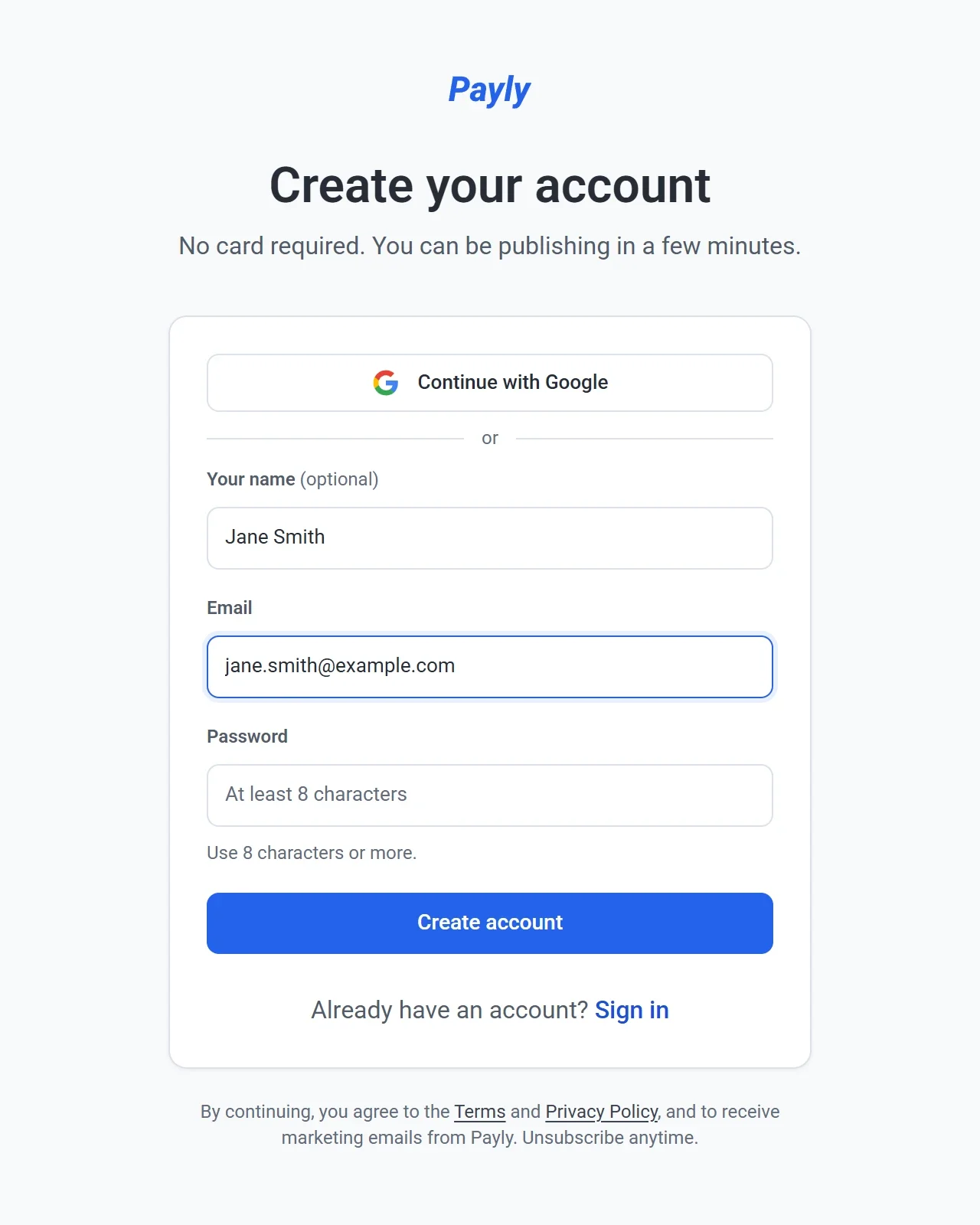
- payly.org에 접속해 스토어 만들기를 클릭합니다.
- 이름에 이름을 입력합니다. 선택 사항입니다.
- 이메일에 이메일 주소를 입력합니다.
- 8자 이상의 비밀번호를 입력합니다.
- 계정 만들기를 클릭합니다.
- Payly가 이메일 주소를 확인하라고 안내하면, 받은 이메일을 열어 링크를 클릭한 다음 로그인합니다.
대신 Google로 가입하려면 같은 페이지에서 Google 계정으로 계속하기를 클릭하고 Google 계정을 선택하세요. 양식을 작성하거나 비밀번호를 정할 필요가 없습니다.
가입이 끝나면 내 사이트 화면으로 이동하며, 여기에서 첫 사이트를 만듭니다. 첫 사이트 만들기를 참고하세요.
이 페이지에는 계속 진행하면 이용약관과 개인정보처리방침에 동의하고 Payly의 마케팅 이메일 수신에 동의하는 것으로 본다는 안내도 있습니다. 마케팅 이메일은 언제든지 수신 거부할 수 있습니다.
나중에 로그인하기
- payly.org에 접속해 로그인을 클릭합니다.
- 이메일과 비밀번호를 입력하고 로그인을 클릭합니다. Google로 가입했다면 대신 Google 계정으로 계속하기를 클릭하세요.
잊어버린 비밀번호 재설정하기
- 로그인 페이지에서 비밀번호를 잊으셨나요?를 클릭합니다.
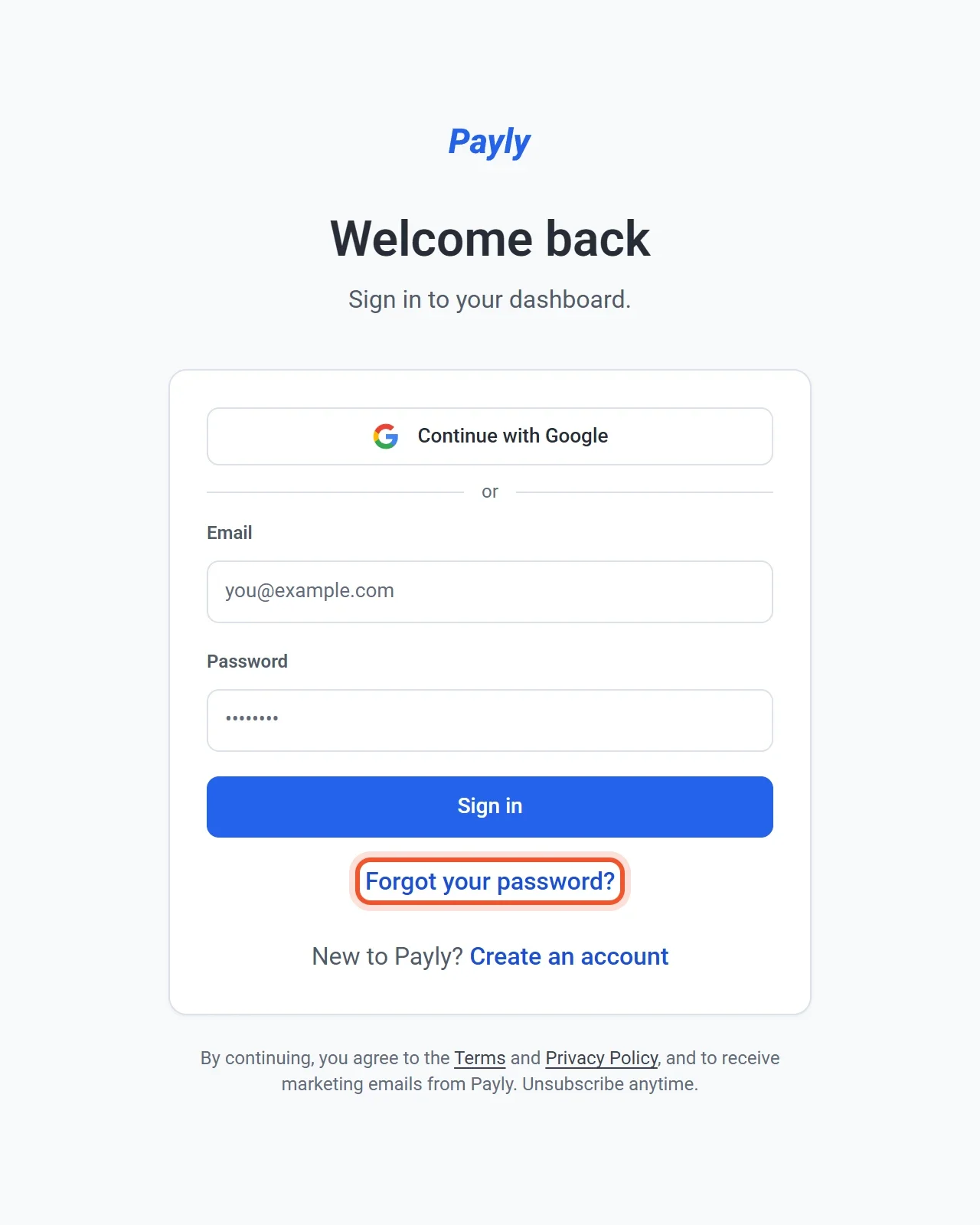
- 이메일 주소를 입력하고 재설정 링크 보내기를 클릭합니다.
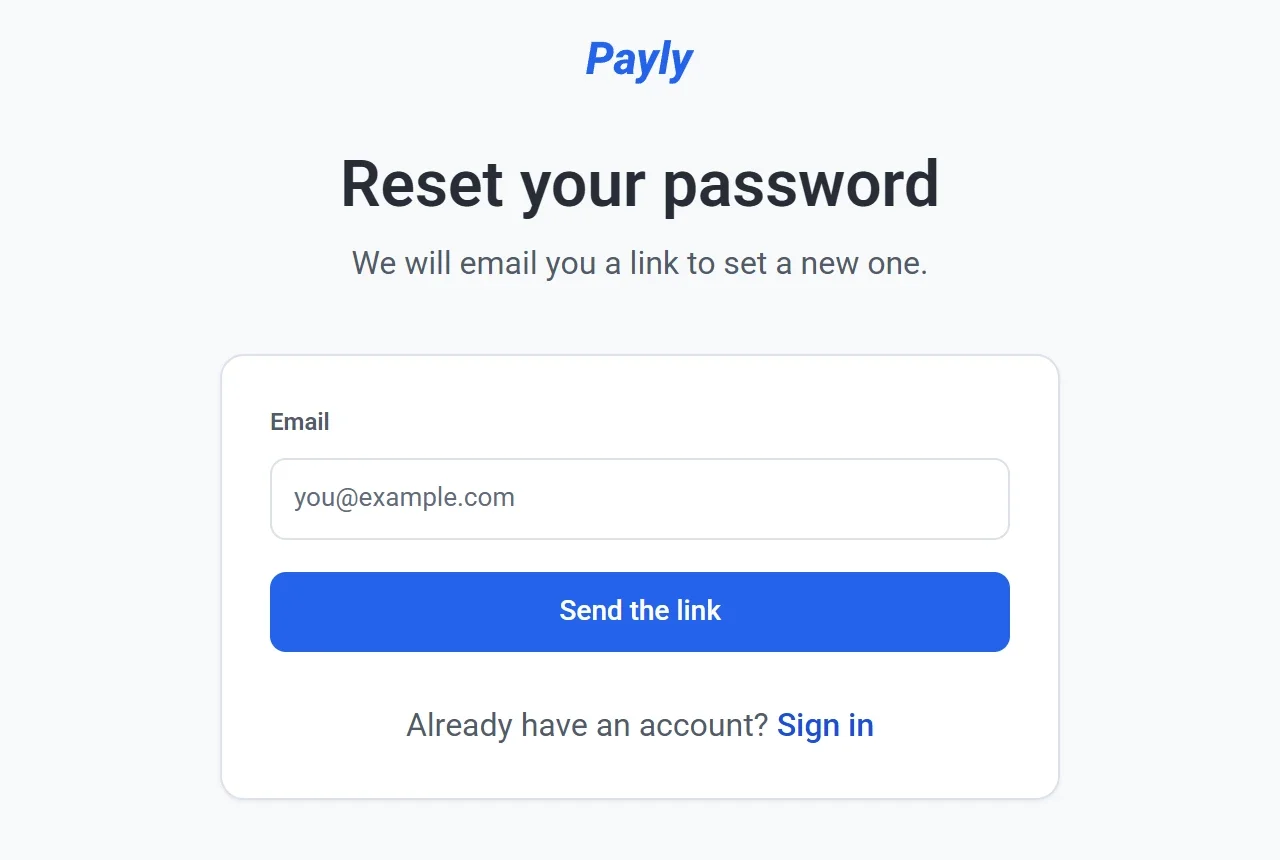
- 이메일을 열어 링크를 클릭합니다. 링크는 1시간 동안 유효합니다.
- 8자 이상의 새 비밀번호를 입력하고 비밀번호 저장을 클릭합니다. Payly가 자동으로 로그인하고 대시보드를 엽니다.
화면에 표시되는 메시지는 해당 주소로 가입된 계정이 있든 없든 똑같으므로, 이 페이지로는 누가 계정을 가지고 있는지 알아낼 수 없습니다. 링크가 만료되었거나 이미 사용했다면 페이지에 그렇게 안내되며 링크 다시 보내기가 표시됩니다.
로그아웃하기
대시보드 화면 오른쪽 상단의 이름을 클릭한 다음 로그아웃을 클릭합니다. 같은 메뉴에서 언어와 테마를 바꿀 수 있고, 계정 설정도 열 수 있습니다. 계정 설정 관리하기를 참고하세요.