
Payly アカウントを作成する
メールアドレスまたは Google アカウントで無料の Payly アカウントに登録し、あとからログインする方法と、パスワードを忘れたときの再設定方法を説明します。
Payly アカウントには、すべてのサイトと個人設定が保存されます。アカウントは無料で、カードの登録も必要ありません。作成するのは一度だけで、ストアを作ったり運営したりするときは、ログインして使います。
始める前に
- 開くことができるメールアドレスを用意してください。パスワード再設定のリンクなど、アカウントに関するメールが届きます。
- パスワードを決めたくない場合は、代わりに Google アカウントを使えます。
アカウントを作成する
- payly.org にアクセスしてサイトを作るをクリックします。
- お名前に名前を入力します。これは任意です。
- メールアドレスにメールアドレスを入力します。
- 8文字以上のパスワードを入力します。
- アカウントを作成をクリックします。
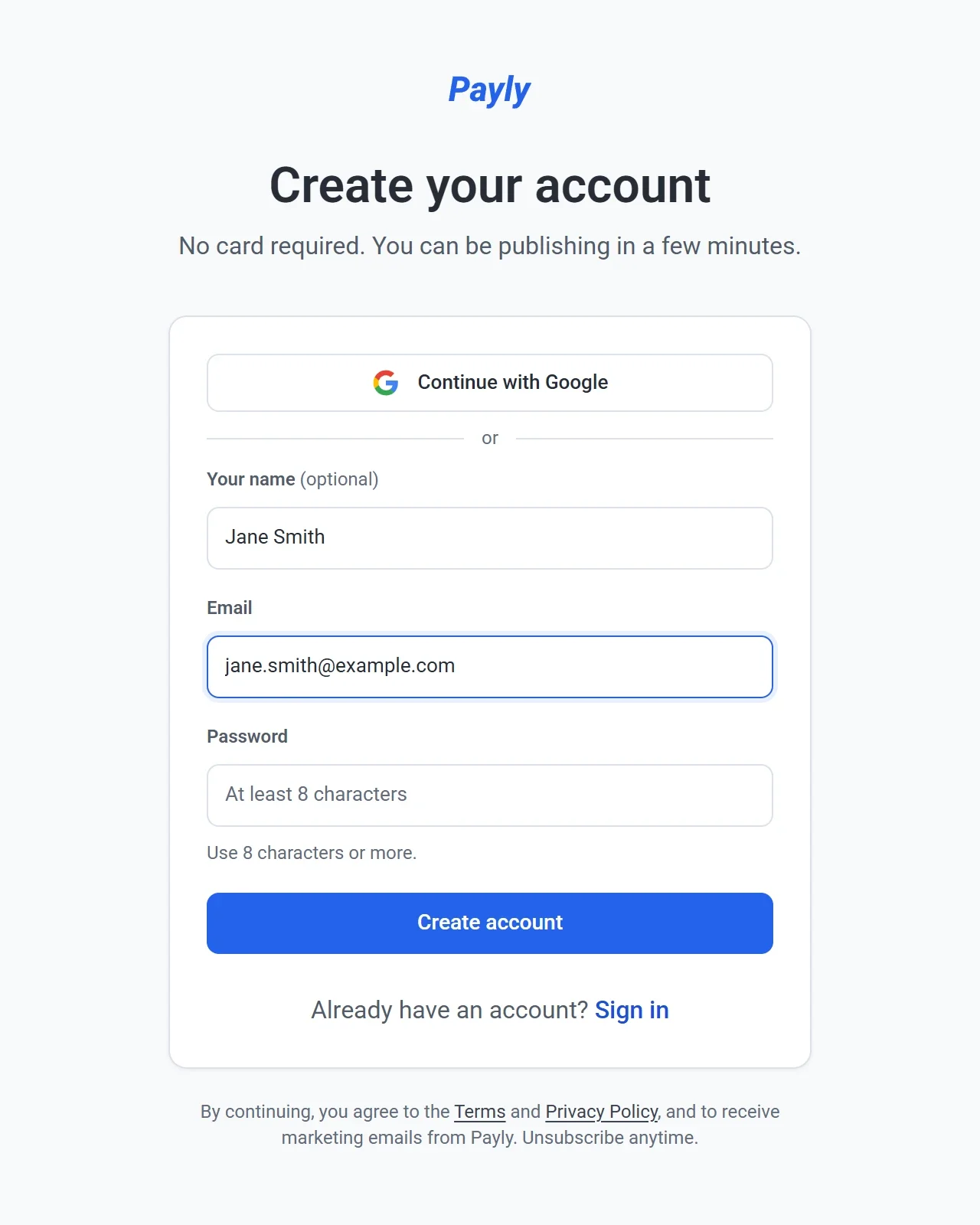
- メールアドレスの確認を求められた場合は、届いたメールを開いてリンクをクリックし、そのあとでログインします。
代わりに Google で登録するには、同じページでGoogle で続けるをクリックし、Google アカウントを選びます。フォームへの入力やパスワードの設定は必要ありません。
完了するとサイト一覧画面が表示されます。ここで最初のサイトを作成します。最初のサイトを作成するをご覧ください。
このページには、続行すると利用規約とプライバシーポリシーに同意し、Payly からのマーケティングメールを受け取ることになる旨も表示されます。これらのメールは、いつでも配信を停止できます。
あとからログインする
- payly.org にアクセスしてログインをクリックします。
- メールアドレスとパスワードを入力して、ログインをクリックします。Google で登録した場合は、代わりにGoogle で続けるをクリックします。
忘れたパスワードを再設定する
- ログインページでパスワードをお忘れですか?をクリックします。
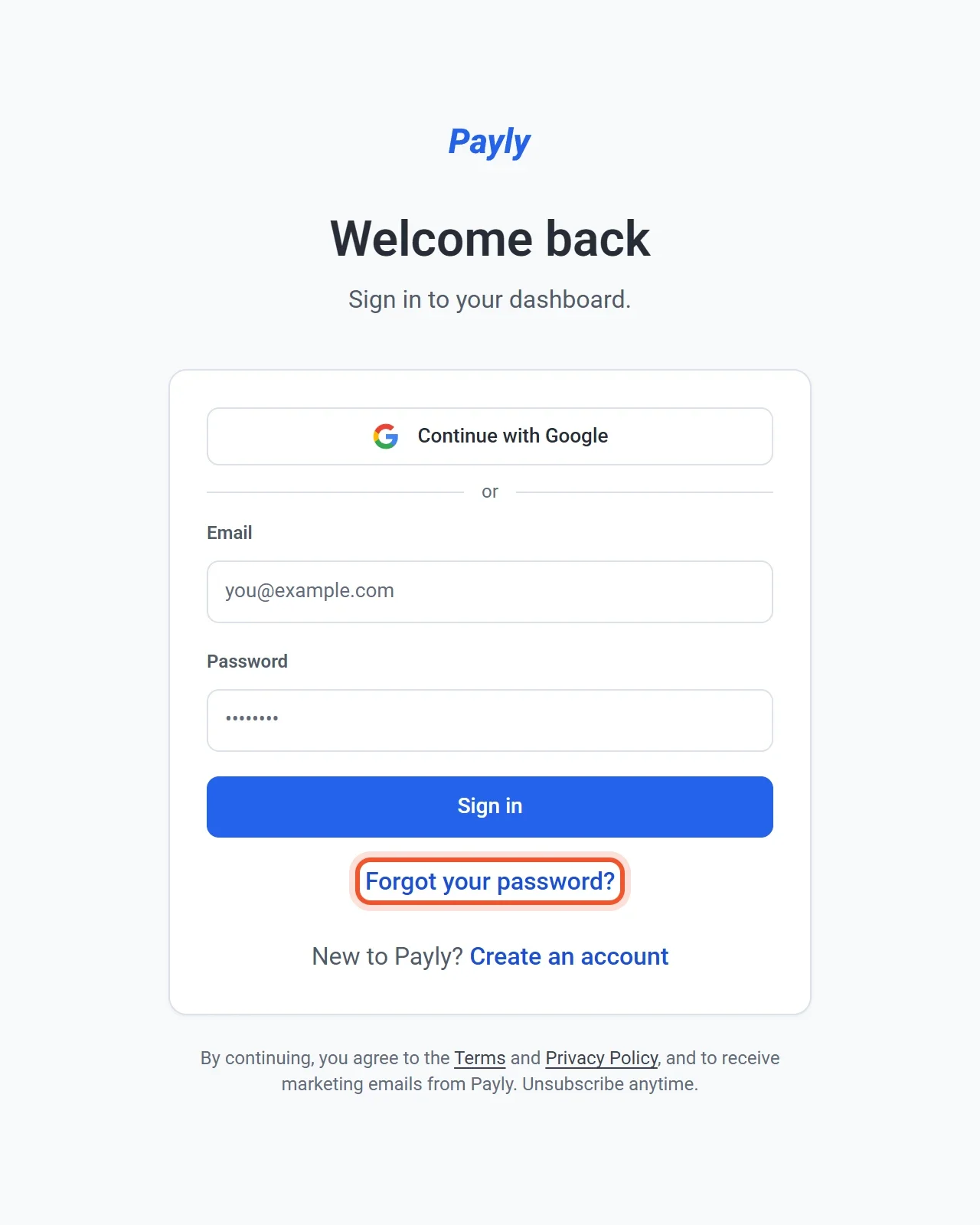
- メールアドレスを入力してリセットリンクを送信をクリックします。
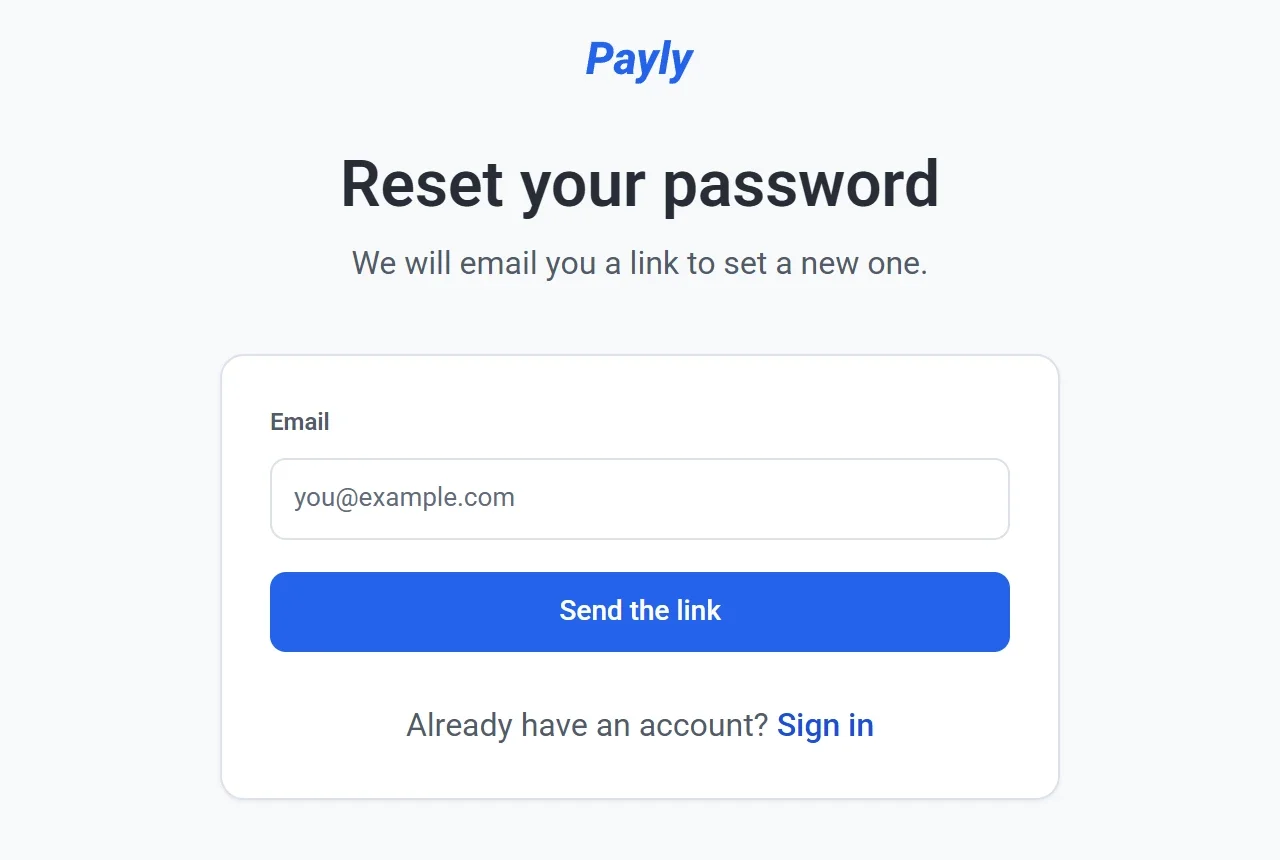
- 届いたメールを開き、リンクをクリックします。リンクは1時間有効です。
- 8文字以上の新しいパスワードを入力してパスワードを保存をクリックします。Payly が自動的にログインし、ダッシュボードが開きます。
画面に表示されるメッセージは、そのアドレスのアカウントがあってもなくても同じです。そのため、このページでアカウントの有無を調べることはできません。リンクの有効期限が切れている場合や、すでに使用した場合は、その旨が表示され、別のリンクを送信が案内されます。
ログアウトする
ダッシュボードのどの画面でも、右上の名前をクリックしてログアウトをクリックします。同じメニューから、言語とテーマを変更したり、アカウントの設定を開いたりできます。アカウント設定を管理するをご覧ください。