
Crea il tuo account Payly
Iscriviti con un account Payly gratuito usando il tuo indirizzo email o il tuo account Google, accedi di nuovo in seguito e reimposta la password se la dimentichi.
Il tuo account Payly contiene tutti i tuoi siti e le tue impostazioni personali. È gratuito e non richiede una carta. Lo crei una sola volta, poi lo usi ogni volta che accedi per costruire o gestire il tuo negozio.
Prima di iniziare
- Tieni a portata di mano un indirizzo email a cui puoi accedere. Payly invia lì le email dell’account, come il link per reimpostare la password.
- Se preferisci non scegliere una password, puoi usare invece il tuo account Google.
Crea il tuo account
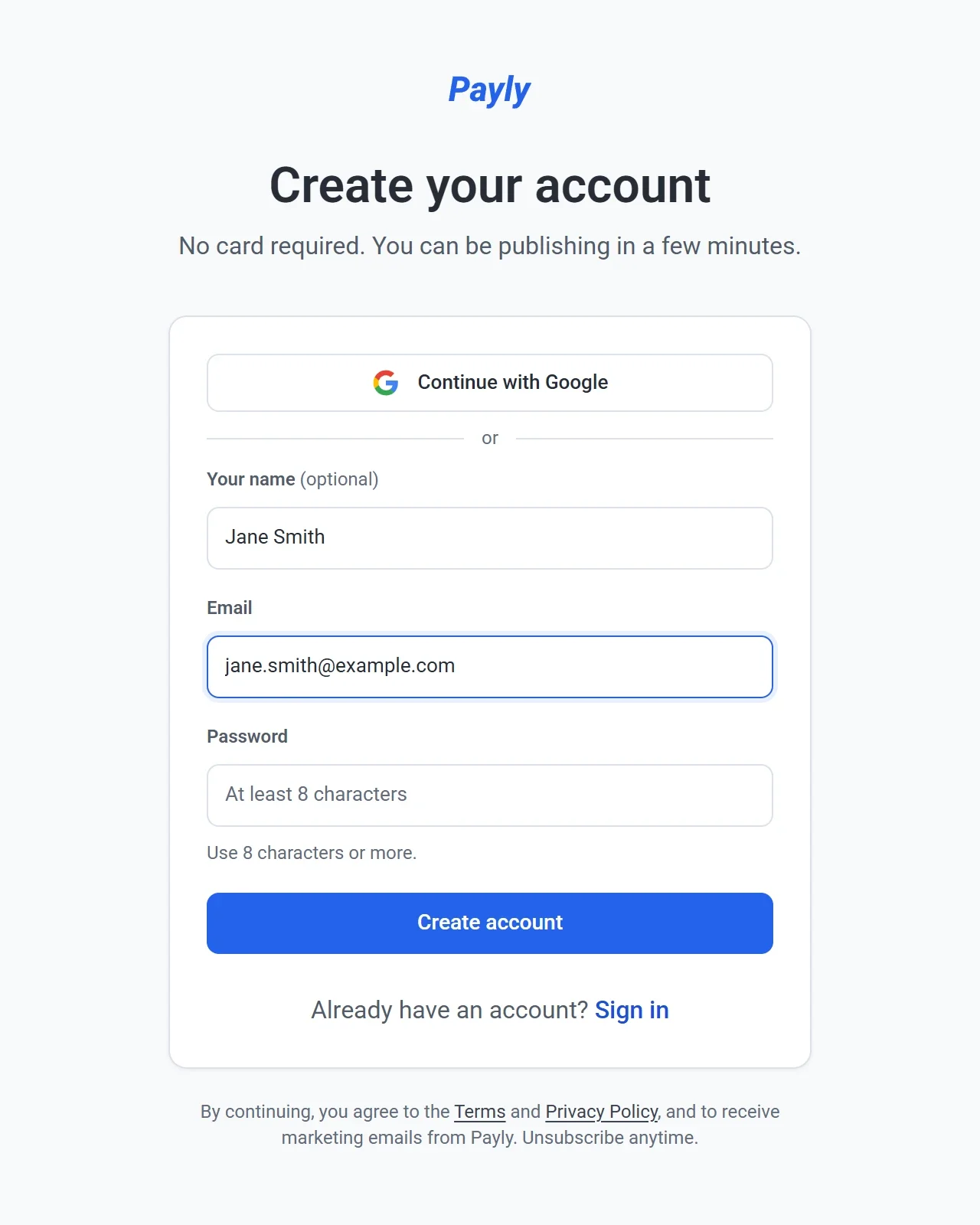
- Vai su payly.org e clicca Inizia a creare.
- Inserisci il tuo nome in Il tuo nome. È facoltativo.
- Inserisci il tuo indirizzo email in Email.
- Inserisci una Password di almeno 8 caratteri.
- Clicca Crea l’account.
- Se Payly ti chiede di confermare il tuo indirizzo email, apri l’email che ti invia, clicca il link e poi accedi.
Per iscriverti con Google, clicca invece Continua con Google nella stessa pagina e scegli il tuo account Google. Non devi compilare il modulo né scegliere una password.
Al termine arrivi nella schermata I tuoi siti, dove crei il tuo primo sito. Vedi Crea il tuo primo sito.
La pagina ti informa anche che, continuando, accetti i Termini e l’Informativa sulla privacy e acconsenti a ricevere email di marketing da Payly. Puoi annullare l’iscrizione a queste email in qualsiasi momento.
Accedi in seguito
- Vai su payly.org e clicca Accedi.
- Inserisci Email e Password, poi clicca Accedi. Se ti sei iscritto con Google, clicca invece Continua con Google.
Reimposta una password dimenticata
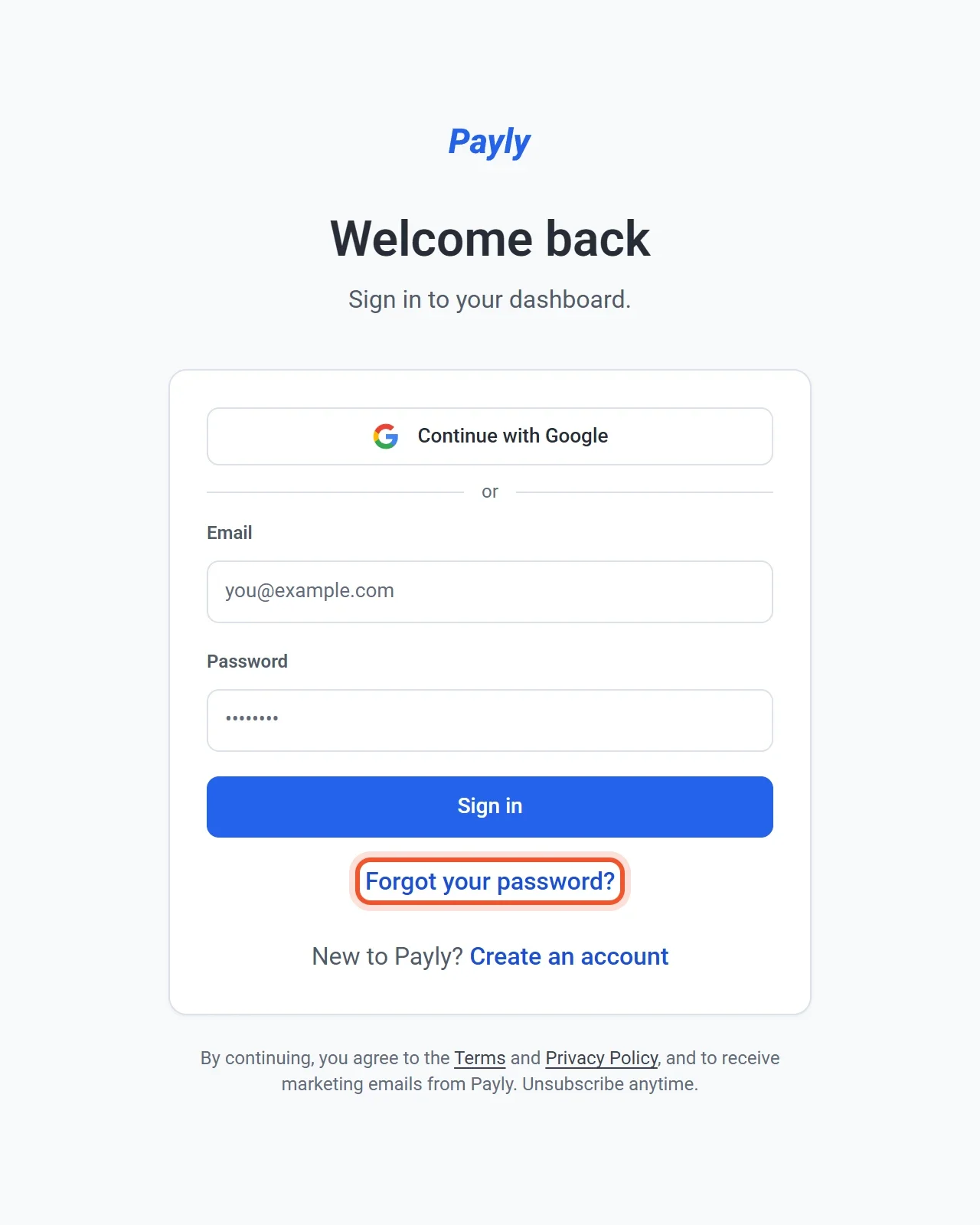
- Nella pagina di accesso, clicca Password dimenticata?
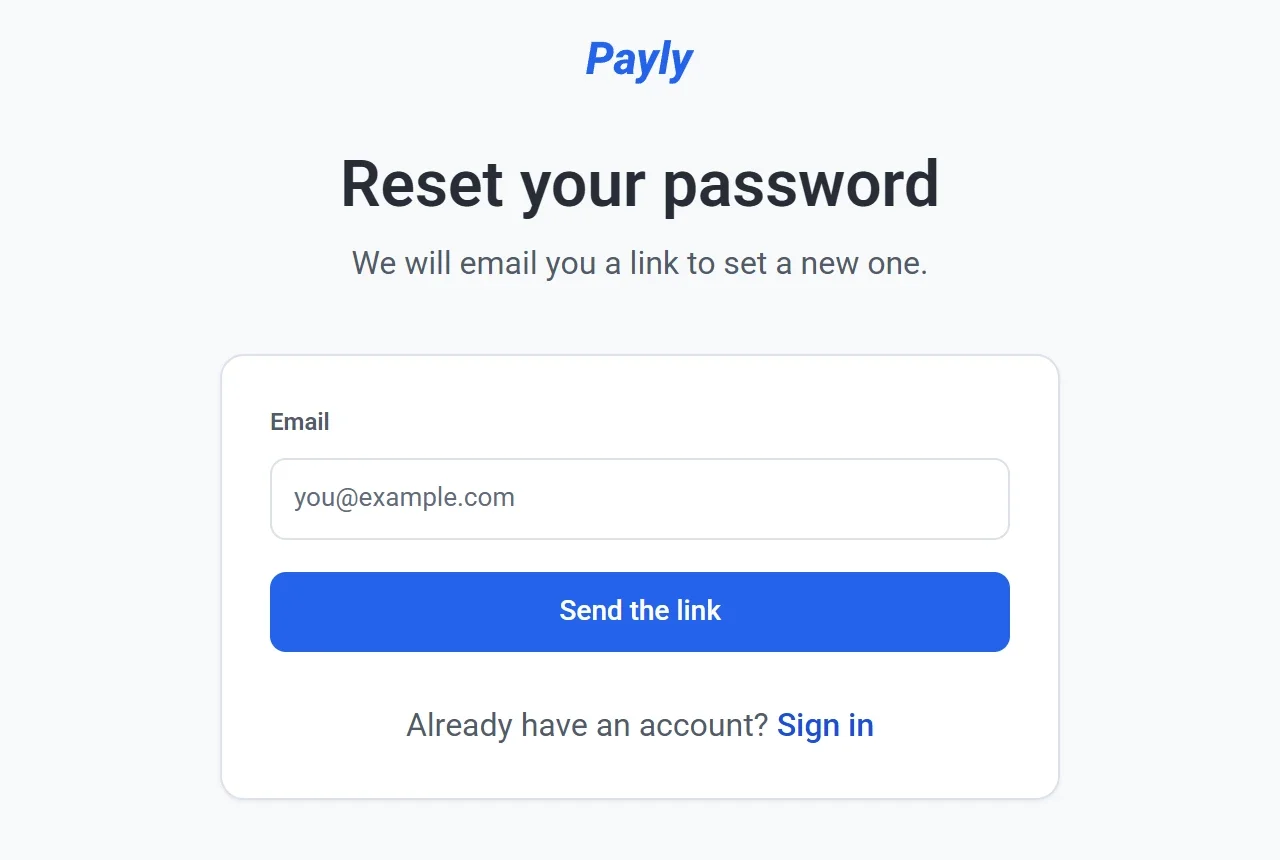
- Inserisci il tuo indirizzo email e clicca Invia link di reimpostazione.
- Apri l’email e clicca il link. Funziona per un’ora.
- Inserisci una nuova password di almeno 8 caratteri e clicca Salva password. Payly ti fa accedere e apre la tua dashboard.
Il messaggio sullo schermo è lo stesso sia che l’indirizzo abbia un account sia che non lo abbia, quindi la pagina non può essere usata per scoprire chi ha un account. Se il link è scaduto o l’hai già usato, la pagina te lo dice e ti offre Inviami un altro link.
Esci
Clicca il tuo nome in alto a destra in una qualsiasi schermata della dashboard, poi clicca Esci. Lo stesso menu ti permette di cambiare lingua e tema e apre le Impostazioni del tuo account. Vedi Gestisci le impostazioni del tuo account.