
手动创建订单
把电话订单、市集现场销售或银行转账记录为 Payly 中的订单,并选择它是已付款还是待付款。
有时销售发生在您的店铺之外:电话下单、市集摊位上的顾客,或者用银行转账支付的发票。您可以把这些订单手动录入 Payly,让订单列表和客户列表把它们也包含进来。
开始之前
- 您至少需要一件不是草稿的商品。价格取自您的商品,所以如果还没有商品,Payly 会先让您添加一件。请参阅添加商品。
- 先确定您是否已经收到款项,因为这会影响保存时 Payly 的处理方式。请看下面的选择已付款或待付款。
添加订单
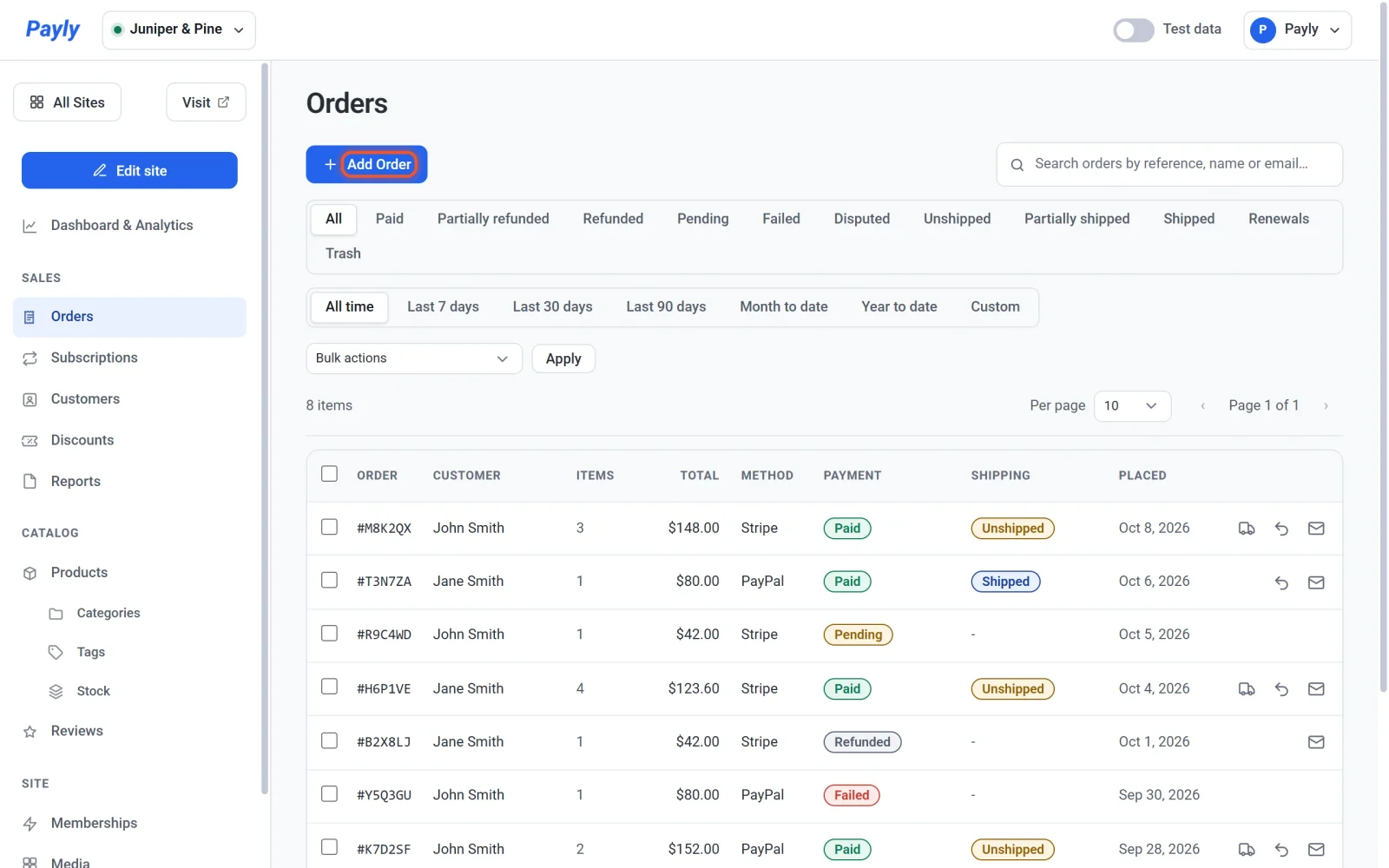
- 在站点控制台中,点击订单。
- 点击添加订单。
- 在客户姓名中输入客户的姓名,在邮箱中输入对方的邮箱地址。两项都是可选的,但没有邮箱地址的订单不会出现在任何客户名下,也无法给客户发送邮件。
- 在商品下点击添加商品。从列表中选择一件商品(列表会显示每件商品的价格),并在旁边输入数量。订单里的每件商品都重复这一步。点击垃圾桶图标可删除一行。
- 如果适用,请填写运费、税费和优惠。输入您实际收取的金额,不适用的项目保留 0.00。
- 选择状态:已付款或待付款。
- 查看底部的合计。它是商品价格、运费和税费相加后,再减去优惠的结果。
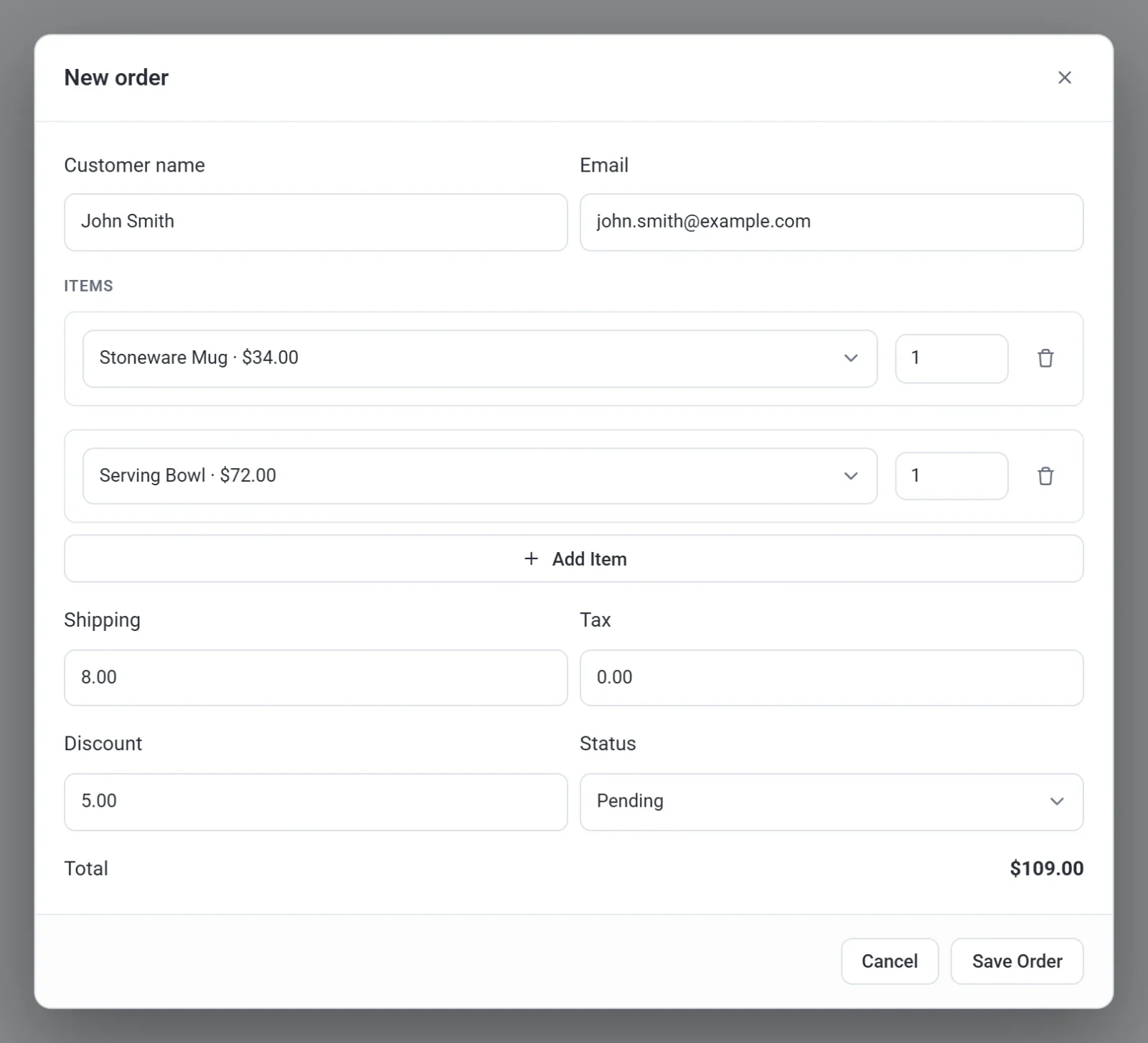
- 点击保存订单。页面会提示订单已添加。,订单随即出现在您的列表中。
选择已付款或待付款
保存时选择的状态,决定了 Payly 接下来的操作。
- 已付款表示您已经收到款项。Payly 会记录一笔已付款订单,为客户创建账户,向客户发送订单确认邮件和登录链接,向您发送新订单通知,并且在您跟踪库存的情况下扣减库存。
- 待付款表示订单只是先记录下来。不会发送任何邮件,库存也不会变化。
重要提示:保存为已付款的订单会向您填写的地址发送真实的邮件。点击保存订单之前,请先核对该地址。
您之后可以修改状态:在列表中勾选该订单,在批量操作中选择标记为已付款,然后点击应用。这只会更改状态,不会发送邮件,也不会改变库存。请参阅查看和管理订单。
需要了解的事项
- Payly 会按您的商品设定的价格计算每一项,所以您不能为某一行单独输入不同的价格。如需降低总额,请使用优惠。带有尺码或颜色等选项的商品,会按该商品自身的价格添加。
- 手动订单没有收货地址。对于含实物商品的已付款订单,您仍然可以点击标记为已发货。请参阅将订单标记为已发货。
- 手动添加的订单没有关联 Stripe 或 PayPal 的付款,因此没有付款 ID,Payly 也无法为它发起退款,因此该订单没有退款按钮。如果您自己把钱退还给了客户,请勾选该订单并选择标记为已退款,以保证记录准确。
- 手动添加的订单遵循测试数据开关:在开关打开时添加,它就是测试订单,不会计入您的真实数据统计;在开关关闭时添加,它就是真实订单。请参阅测试数据和真实数据。