
Elle sipariş oluşturun
Telefonla alınan bir siparişi, pazar tezgâhındaki bir satışı ya da banka havalesini Payly’de sipariş olarak kaydedin ve ödendi mi yoksa beklemede mi olacağını seçin.
Bazen satış mağazanızın dışında gerçekleşir: telefonla alınan bir sipariş, pazar tezgâhındaki bir müşteri ya da banka havalesiyle ödenen bir fatura. Bu siparişleri Payly’ye elle yazabilirsiniz; böylece sipariş listenizde ve müşteri listenizde yer alırlar.
Başlamadan önce
- Taslak olmayan en az bir ürününüz olmalı. Fiyatlar ürünlerinizden gelir; hiç ürününüz yoksa Payly önce bir ürün eklemenizi ister. Bkz. Ürün ekleyin.
- Ödemeyi alıp almadığınıza karar verin. Bu, kaydettiğinizde Payly’nin ne yapacağını değiştirir. Aşağıdaki Ödendi veya Beklemede seçimi bölümüne bakın.
Siparişi ekleyin
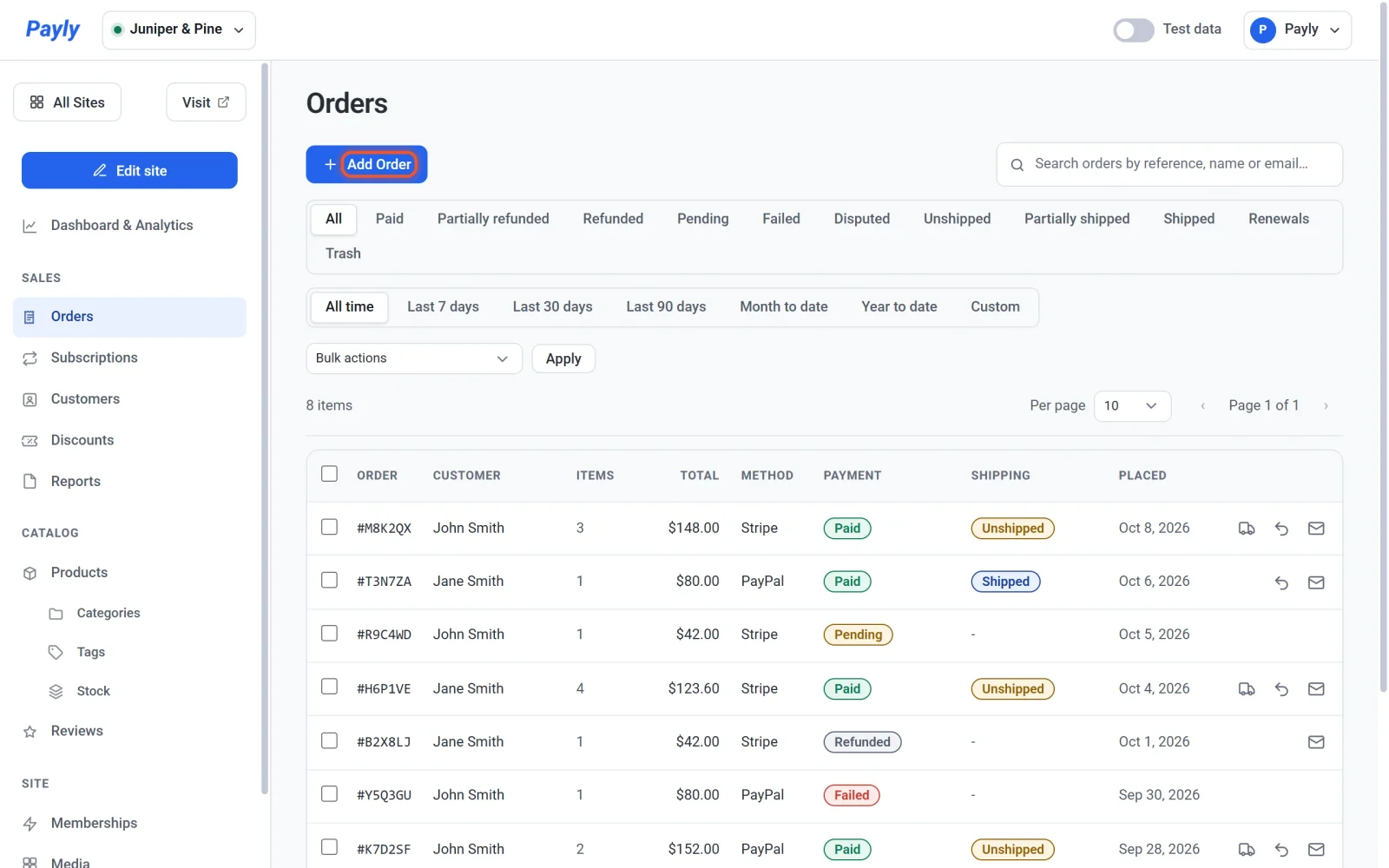
- Site panelinizde Siparişler bölümüne tıklayın.
- Sipariş Ekle düğmesine tıklayın.
- Müşterinin adını Müşteri adı alanına, e-posta adresini E-posta alanına yazın. İkisi de isteğe bağlıdır, ancak e-posta adresi olmayan bir sipariş hiçbir müşterinin altında görünmez ve müşteriye e-posta gönderemez.
- Ürünler altında Ürün Ekle düğmesine tıklayın. Her ürünün fiyatını gösteren listeden bir ürün seçin ve yanına adedini yazın. Siparişteki her ürün için tekrarlayın. Bir satırı kaldırmak için çöp kutusu simgesine tıklayın.
- Geçerliyse Kargo, Vergi ve İndirim alanlarını girin. Gerçekten tahsil ettiğiniz tutarları yazın; geçerli olmayan yerlerde 0.00 bırakın.
- Bir Durum seçin: Ödendi veya Beklemede.
- En altta Toplam tutarını kontrol edin. Ürün fiyatlarını, kargoyu ve vergiyi toplar, ardından indirimi düşer.
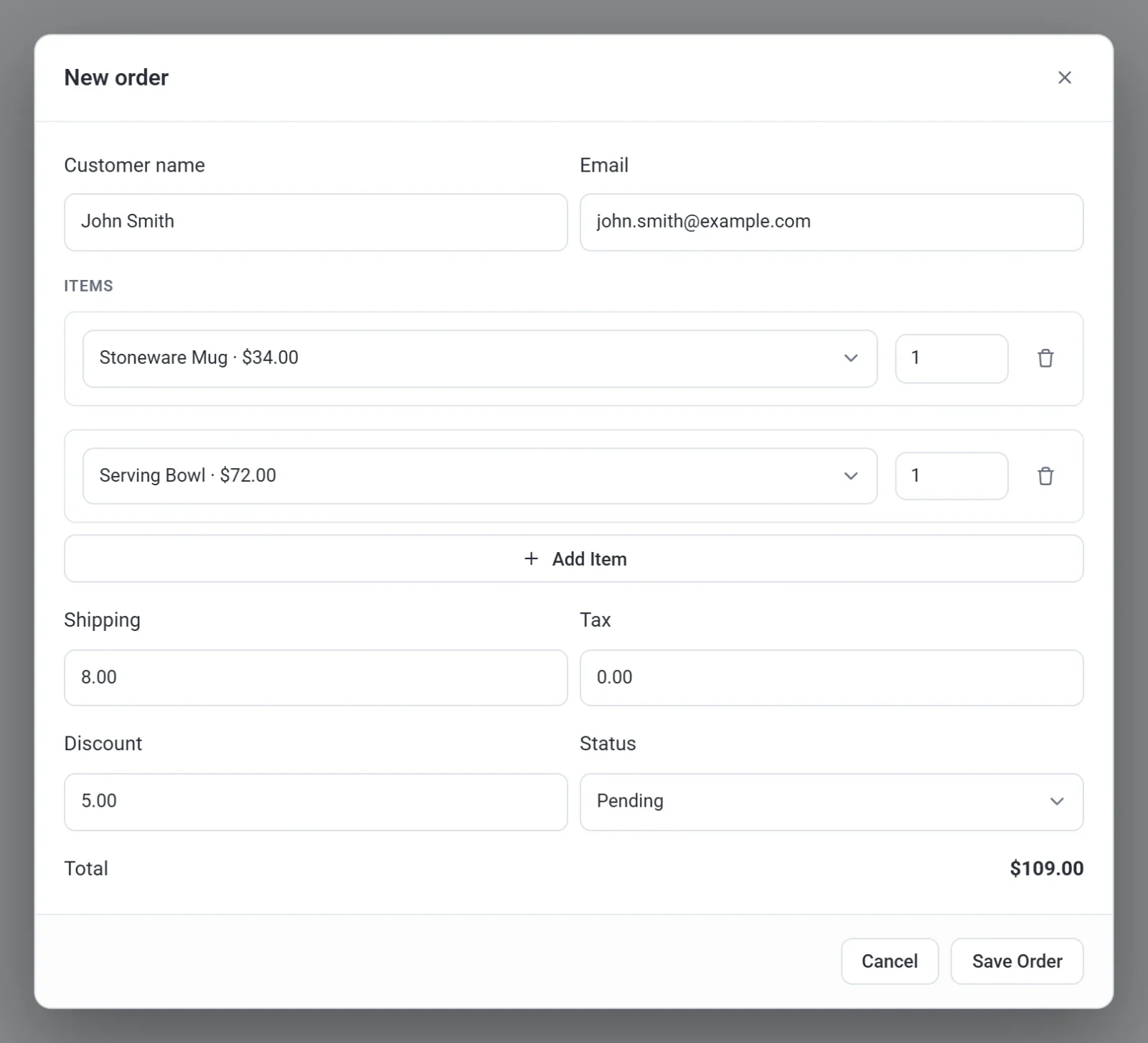
- Siparişi Kaydet düğmesine tıklayın. Sipariş eklendi. mesajı görünür ve sipariş listenizde yer alır.
Ödendi veya Beklemede seçimi
Kaydederken seçtiğiniz durum, Payly’nin bundan sonra ne yapacağını belirler.
- Ödendi, parayı zaten aldığınız anlamına gelir. Payly ödenmiş bir sipariş kaydeder, müşteri için bir hesap oluşturur, müşteriye bir sipariş onayı ve giriş bağlantısı e-postalar, size yeni sipariş bildirimi gönderir ve stok takibi yapıyorsanız ürünleri stoktan düşer.
- Beklemede, siparişin yalnızca not edildiği anlamına gelir. Hiçbir şey gönderilmez ve stokunuz değişmez.
Önemli: Ödendi olarak kaydedilen bir sipariş, girdiğiniz adrese gerçek e-postalar gönderir. Siparişi Kaydet düğmesine tıklamadan önce adresi kontrol edin.
Durumu daha sonra değiştirebilirsiniz. Listede siparişi işaretleyin, Toplu işlemler menüsünden Ödendi olarak işaretle seçeneğini seçin ve Uygula düğmesine tıklayın. Bu yalnızca durumu değiştirir: e-posta göndermez ve stokunuzu değiştirmez. Bkz. Siparişleri görüntüleyin ve yönetin.
Bilmeniz gerekenler
- Payly her ürünün fiyatını ürünün kendisinden alır, bu yüzden bir satır için farklı bir fiyat yazamazsınız. Toplamı düşürmek için İndirim alanını kullanın. Beden ya da renk gibi seçenekleri olan bir ürün, ürünün kendi fiyatıyla eklenir.
- Siparişin teslimat adresi yoktur. Fiziksel ürünleri olan ödenmiş bir siparişte yine de Kargoya verildi olarak işaretle düğmesine tıklayabilirsiniz. Bkz. Siparişleri kargoya verildi olarak işaretleyin.
- Elle eklediğiniz bir sipariş, bir Stripe ya da PayPal ödemesine bağlı değildir. Ödeme kimliği yoktur ve Payly bunun için iade gönderemez; bu yüzden siparişte İade et düğmesi yoktur. Parayı kendiniz geri verirseniz kayıtlarınızın doğru kalması için siparişi işaretleyin ve İade edildi olarak işaretle seçeneğini seçin.
- Elle eklediğiniz bir sipariş, Test verileri anahtarının durumuna bağlıdır: anahtar açıkken eklerseniz test siparişi olur ve canlı rakamlarınızın dışında tutulur; anahtar kapalıyken eklerseniz canlı sipariş olur. Bkz. Test verileri ve canlı veriler.