
Skapa en beställning manuellt
Registrera en telefonbeställning, en försäljning på marknaden eller en banköverföring som en beställning i Payly och välj om den är betald eller väntar.
Ibland sker en försäljning utanför din butik: en telefonbeställning, en kund vid ditt marknadsstånd eller en faktura som betalas med banköverföring. Du kan skriva in dessa beställningar i Payly för hand, så att din beställningslista och din kundlista innehåller dem.
Innan du börjar
- Du behöver minst en produkt som inte är ett utkast. Priserna hämtas från dina produkter, så Payly ber dig lägga till en produkt först om du inte har någon. Se Lägg till en produkt.
- Bestäm om du redan har fått betalt. Det påverkar vad Payly gör när du sparar. Se Välj Betald eller Väntar nedan.
Lägg till beställningen
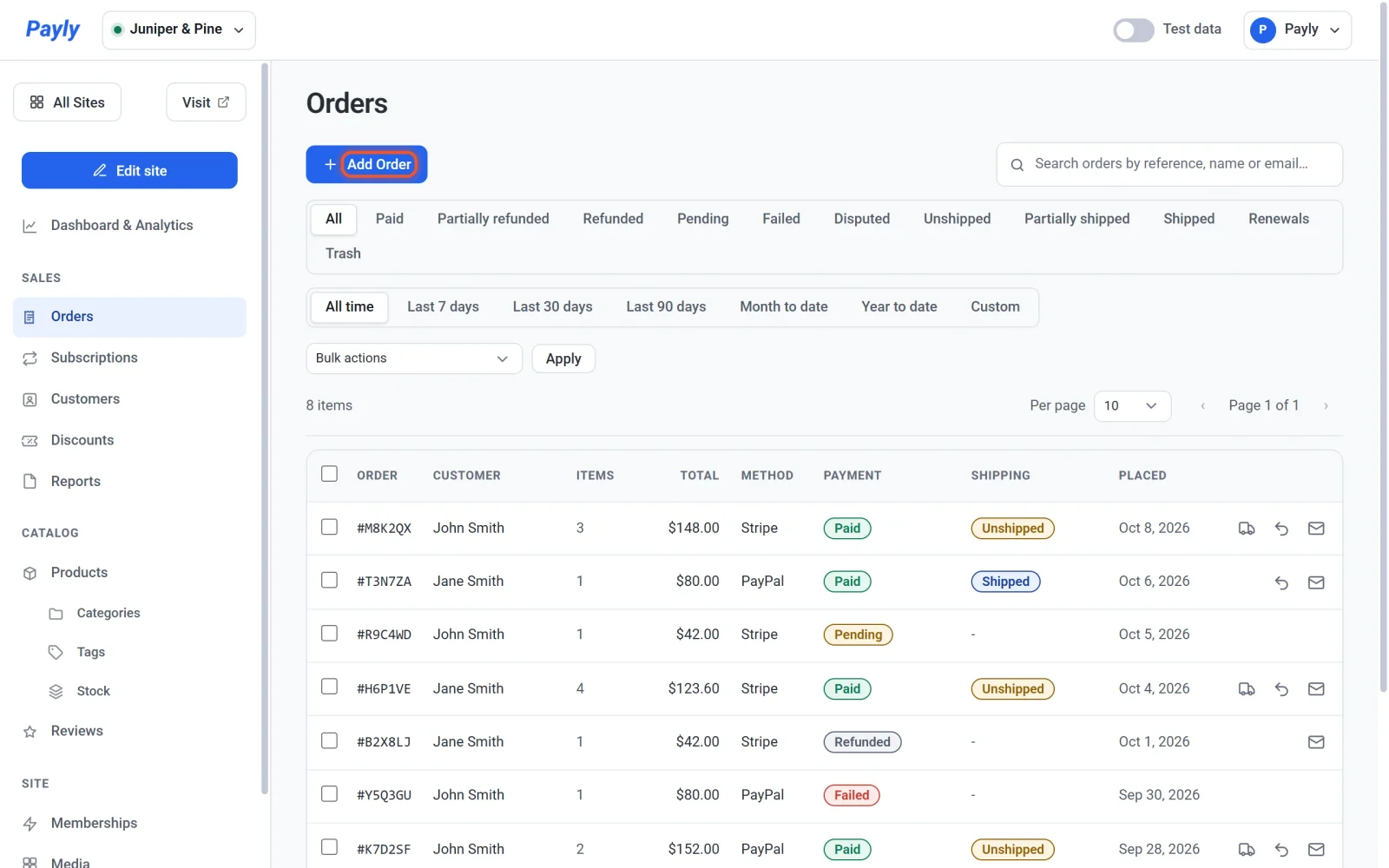
- Klicka på Beställningar i din webbplatskontrollpanel.
- Klicka på Lägg till beställning.
- Skriv kundens namn i Kundens namn och kundens e-postadress i E-post. Båda är valfria, men en beställning utan e-postadress visas inte under någon kund och kan inte skicka något e-postmeddelande till kunden.
- Klicka på Lägg till artikel under Artiklar. Välj en produkt i listan, som visar varje produkts pris, och ange antalet bredvid. Upprepa för varje produkt i beställningen. Klicka på papperskorgsikonen för att ta bort en rad.
- Ange Frakt, Moms och Rabatt om det är aktuellt. Skriv de belopp du faktiskt tog betalt, och lämna 0.00 där inget gäller.
- Välj en Status: Betald eller Väntar.
- Kontrollera Totalt längst ned. Det summerar artikelpriserna, frakten och momsen och drar sedan av rabatten.
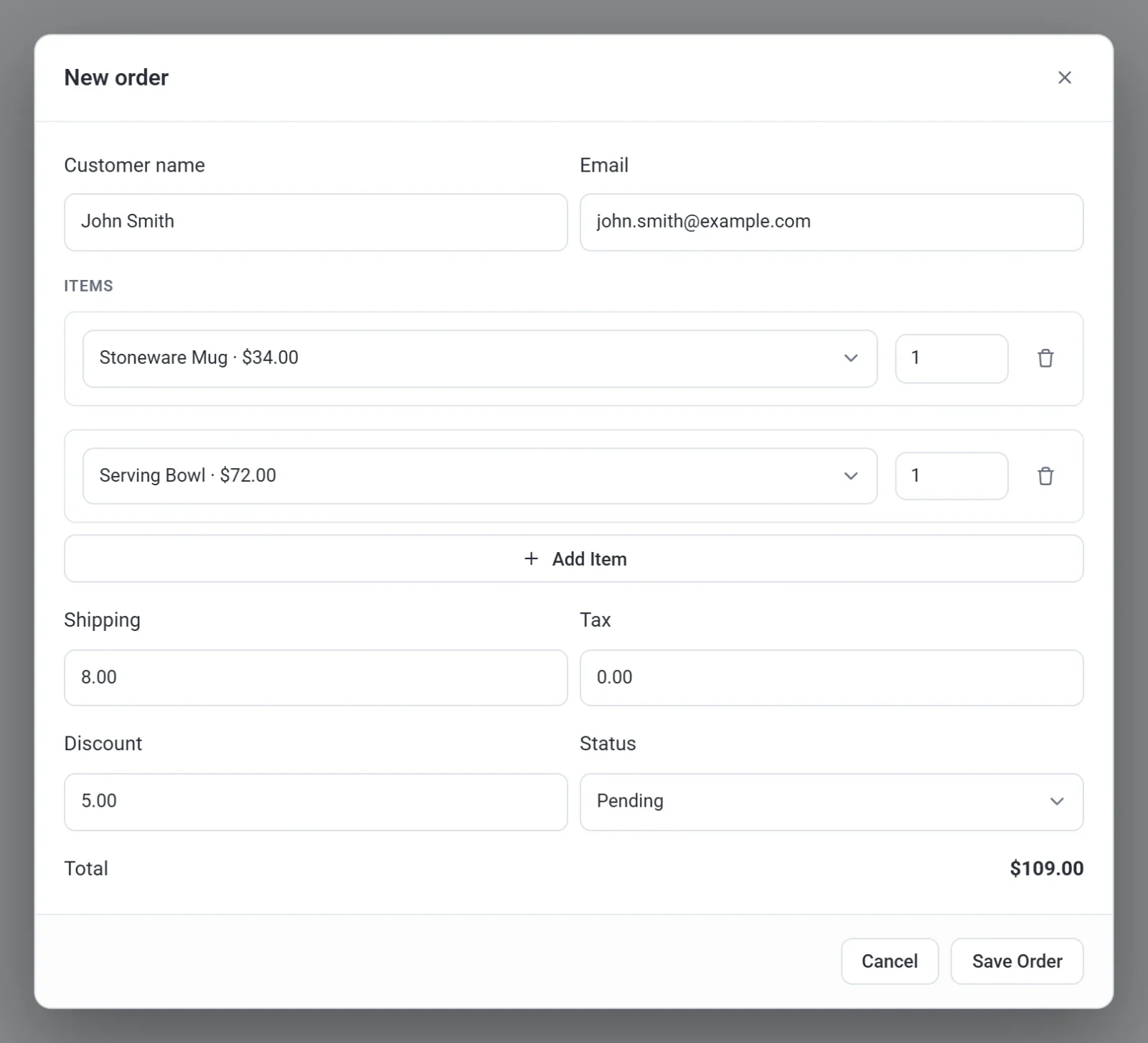
- Klicka på Spara beställning. Ett meddelande säger Beställningen tillagd. och beställningen visas i din lista.
Välj Betald eller Väntar
Statusen du väljer när du sparar avgör vad Payly gör härnäst.
- Betald betyder att du redan har pengarna. Payly registrerar en betald beställning, skapar ett konto åt kunden, mejlar kunden en orderbekräftelse och en inloggningslänk, mejlar dig ett meddelande om en ny beställning och tar artiklarna ur lagret om du för lager.
- Väntar betyder att beställningen bara är nedskriven. Inget skickas och ditt lager ändras inte.
Viktigt: En beställning som sparas som Betald skickar riktiga e-postmeddelanden till adressen du anger. Kontrollera adressen innan du klickar på Spara beställning.
Du kan ändra statusen senare. Markera beställningen i listan, välj Markera som Betald under Massåtgärder och klicka på Verkställ. Det ändrar bara statusen: inga e-postmeddelanden skickas och ditt lager ändras inte. Se Visa och hantera beställningar.
Bra att veta
- Payly hämtar varje artikels pris från din produkt, så du kan inte skriva ett annat pris för en enskild rad. Använd Rabatt för att sänka totalen. En produkt med alternativ som storlekar eller färger läggs till med produktens eget pris.
- Beställningen har ingen leveransadress. Du kan ändå klicka på Markera som skickad på en betald beställning som har fysiska artiklar. Se Markera beställningar som skickade.
- En beställning som du lägger till för hand är inte kopplad till en betalning via Stripe eller PayPal. Den har inget betalnings-ID, och Payly kan inte skicka en återbetalning för den, så beställningen har ingen knapp Återbetala. Om du betalar tillbaka pengarna själv markerar du beställningen och väljer Markera som Återbetald för att hålla dina uppgifter korrekta.
- En beställning som du lägger till för hand följer reglaget Testdata: lägger du till den medan reglaget är påslaget, är den en testbeställning som hålls utanför dina skarpa siffror; lägger du till den medan reglaget är avstängt, är den en skarp beställning. Se Testdata och riktiga data.