
Crie um pedido manualmente
Registre um pedido por telefone, uma venda em feira ou uma transferência bancária como pedido na Payly e escolha se ele está pago ou pendente.
Às vezes a venda acontece fora da sua loja: um pedido por telefone, um cliente na sua barraca de feira ou uma fatura paga por transferência bancária. Você pode lançar esses pedidos na Payly manualmente, para que a sua lista de pedidos e a sua lista de clientes também os incluam.
Antes de começar
- Você precisa de pelo menos um produto que não seja rascunho. Os preços vêm dos seus produtos, então a Payly pede que você adicione um produto primeiro se não tiver nenhum. Veja Adicione um produto.
- Decida se você já recebeu o pagamento. Isso muda o que a Payly faz quando você salva. Veja Escolha Pago ou Pendente abaixo.
Adicione o pedido
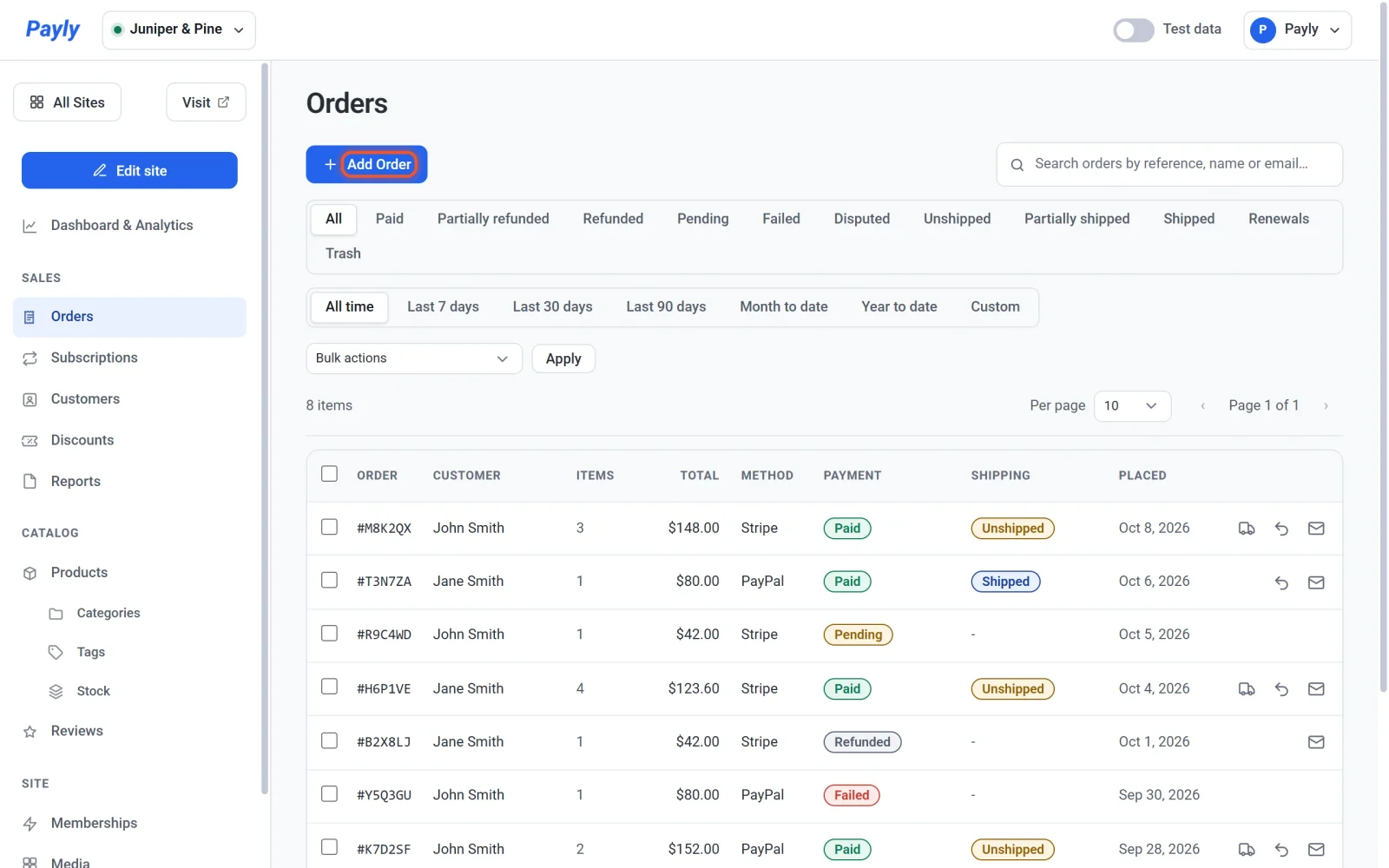
- No painel do seu site, clique em Pedidos.
- Clique em Adicionar pedido.
- Digite o nome do cliente em Nome do cliente e o endereço de e-mail dele em E-mail. Os dois são opcionais, mas um pedido sem e-mail não aparece em nenhum cliente e não pode enviar e-mails ao cliente.
- Em Itens, clique em Adicionar item. Escolha um produto na lista, que mostra o preço de cada um, e digite a quantidade ao lado. Repita para cada produto do pedido. Clique no ícone de lixeira para remover uma linha.
- Informe Frete, Imposto e Desconto, se houver. Digite os valores que você realmente cobrou e deixe 0.00 onde nada se aplica.
- Escolha um Status: Pago ou Pendente.
- Confira o Total no final. Ele soma os preços dos itens, o frete e o imposto e depois subtrai o desconto.
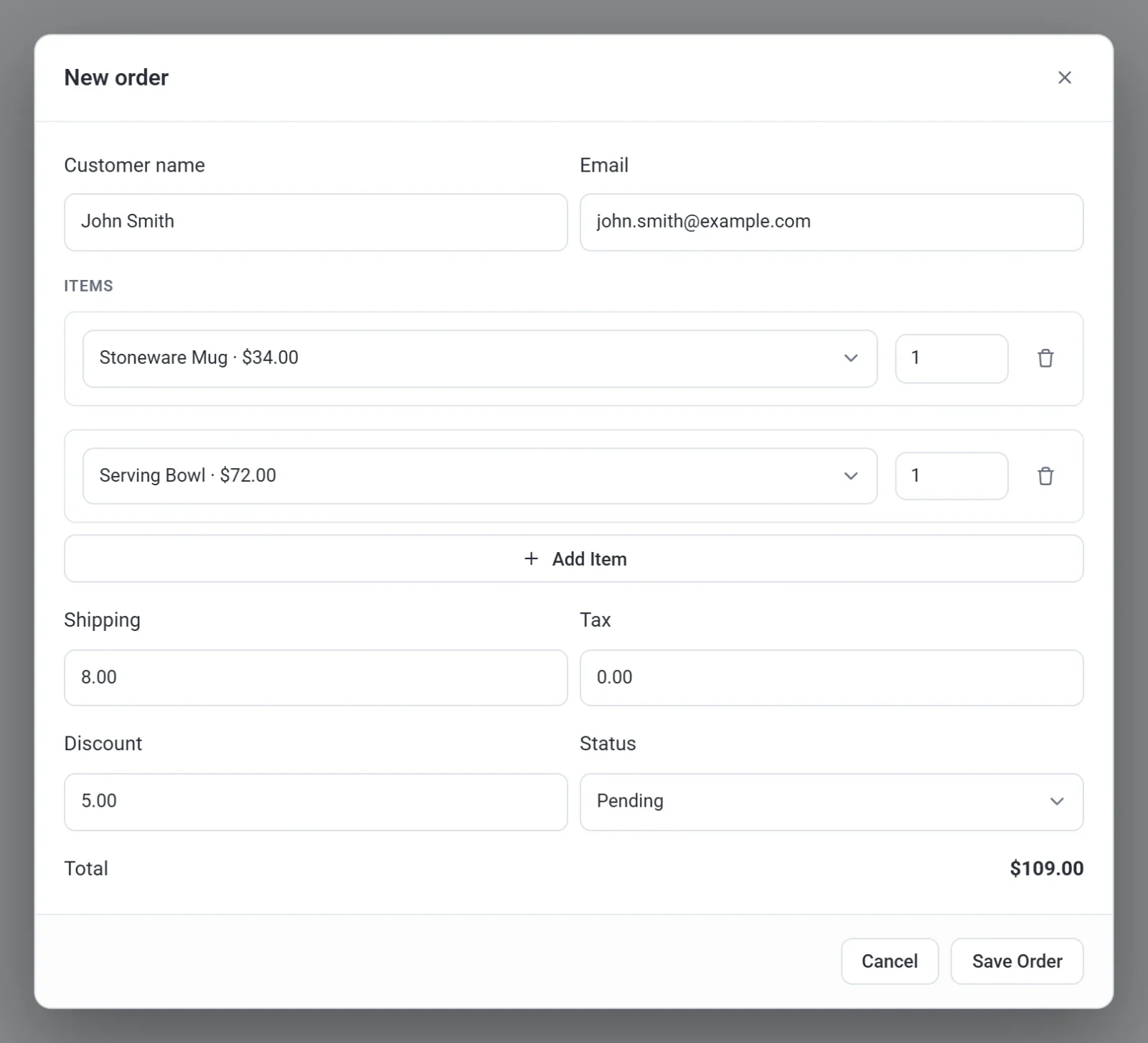
- Clique em Salvar pedido. Uma mensagem diz Pedido adicionado. e o pedido aparece na sua lista.
Escolha Pago ou Pendente
O status que você escolhe ao salvar define o que a Payly faz em seguida.
- Pago significa que você já recebeu o dinheiro. A Payly registra um pedido pago, cria uma conta para o cliente, envia ao cliente um e-mail de confirmação do pedido e um link de acesso, envia a você um aviso de novo pedido e tira os itens do estoque, se você controla o estoque.
- Pendente significa que o pedido só foi anotado. Nada é enviado e o seu estoque não muda.
Importante: Um pedido salvo como Pago envia e-mails de verdade para o endereço que você digitou. Confira o endereço antes de clicar em Salvar pedido.
Você pode mudar o status depois. Marque o pedido na lista, escolha Marcar como Pago em Ações em massa e clique em Aplicar. Isso só muda o status: não envia e-mails nem altera o seu estoque. Veja Veja e gerencie pedidos.
Bom saber
- A Payly pega o preço de cada item do seu produto, então você não pode digitar um preço diferente para uma linha. Use Desconto para reduzir o total. Um produto com opções, como tamanhos ou cores, é adicionado pelo preço do próprio produto.
- O pedido não tem endereço de entrega. Mesmo assim, você pode clicar em Marcar como enviado em um pedido pago que tenha itens físicos. Veja Marque pedidos como enviados.
- Um pedido que você adiciona manualmente não está vinculado a um pagamento do Stripe ou do PayPal. Ele não tem ID de pagamento, e a Payly não consegue enviar um reembolso para ele, por isso o pedido não tem o botão Reembolsar. Se você devolver o dinheiro por conta própria, marque o pedido e escolha Marcar como Reembolsado para manter seus registros corretos.
- Um pedido que você adiciona manualmente segue a chave Dados de teste: se você o adicionar com a chave ativada, ele é um pedido de teste e fica fora dos seus números reais; se o adicionar com a chave desativada, ele é um pedido real. Veja Dados de teste e dados reais.