
Ręczne tworzenie zamówienia
Zapisz zamówienie telefoniczne, sprzedaż na targu lub przelew bankowy jako zamówienie w Payly i wybierz, czy jest opłacone, czy oczekujące.
Czasem sprzedaż odbywa się poza Twoim sklepem: zamówienie telefoniczne, klient przy stoisku na targu albo faktura opłacona przelewem bankowym. Takie zamówienia możesz wpisać do Payly ręcznie, aby lista zamówień i lista klientów je uwzględniały.
Zanim zaczniesz
- Potrzebujesz co najmniej jednego produktu, który nie jest wersją roboczą. Ceny pochodzą z Twoich produktów, więc jeśli nie masz żadnego, Payly poprosi Cię o wcześniejsze dodanie produktu. Zobacz Dodawanie produktu.
- Zdecyduj, czy już otrzymałeś zapłatę. Od tego zależy, co zrobi Payly po zapisaniu zamówienia. Zobacz Wybór statusu Opłacone lub Oczekujące poniżej.
Dodawanie zamówienia
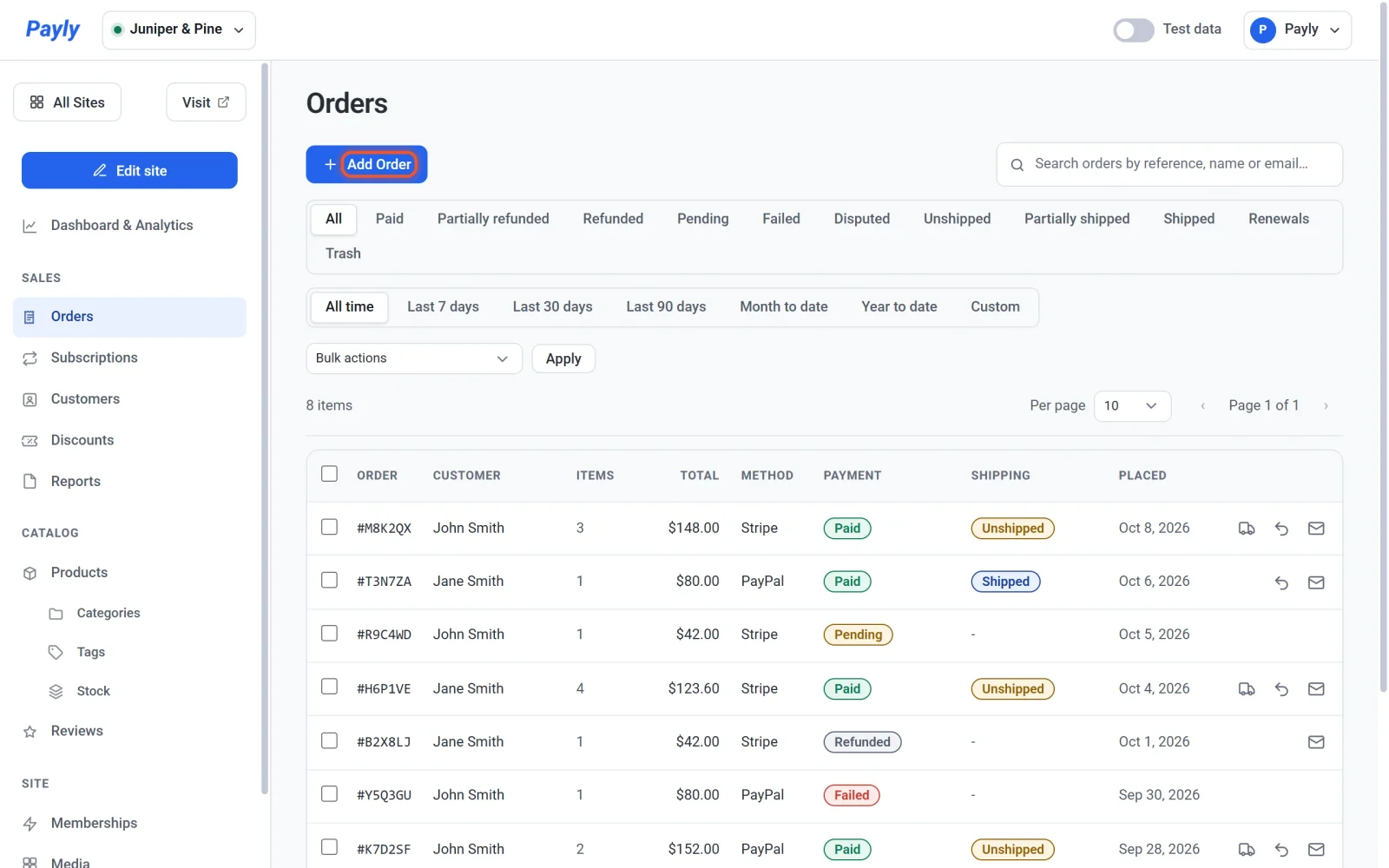
- W panelu witryny kliknij Zamówienia.
- Kliknij Dodaj zamówienie.
- Wpisz imię i nazwisko klienta w polu Imię i nazwisko klienta oraz jego adres e-mail w polu E-mail. Oba pola są opcjonalne, ale zamówienie bez adresu e-mail nie pojawia się przy żadnym kliencie i nie może wysłać klientowi e-maila.
- W sekcji Pozycje kliknij Dodaj pozycję. Wybierz produkt z listy, na której widać cenę każdego produktu, i wpisz obok niego ilość. Powtórz to dla każdego produktu w zamówieniu. Kliknij ikonę kosza, aby usunąć wiersz.
- Wpisz Wysyłka, Podatek i Rabat, jeśli mają zastosowanie. Wpisz kwoty, które faktycznie naliczyłeś, a tam, gdzie nic nie dotyczy, zostaw 0.00.
- Wybierz Status: Opłacone lub Oczekujące.
- Sprawdź pole Razem na dole. Sumuje ceny pozycji oraz wysyłkę i podatek, a następnie odejmuje rabat.
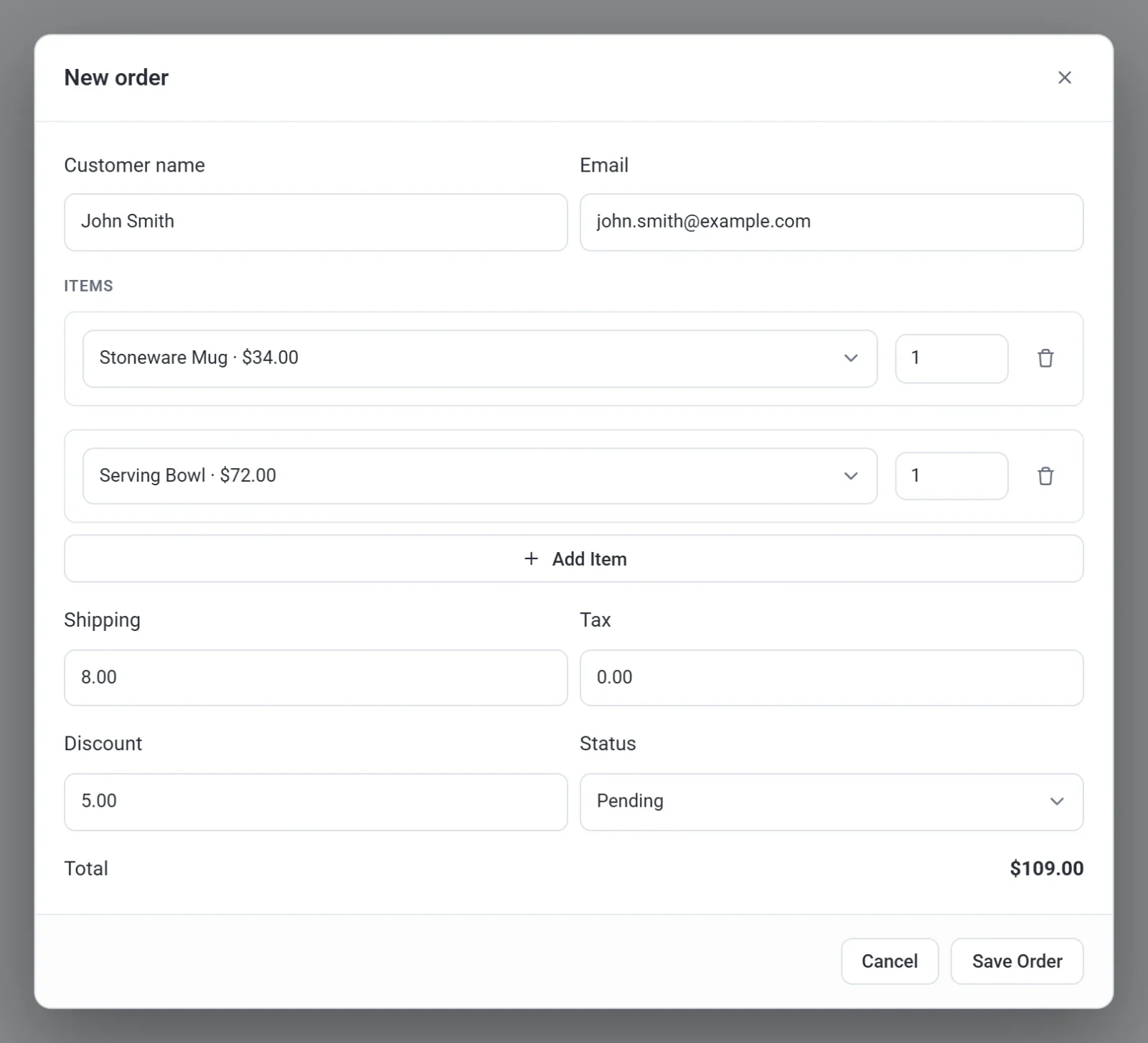
- Kliknij Zapisz zamówienie. Pojawi się komunikat Dodano zamówienie., a zamówienie znajdzie się na Twojej liście.
Wybór statusu Opłacone lub Oczekujące
Status wybrany przy zapisie decyduje o tym, co Payly zrobi dalej.
- Opłacone oznacza, że masz już pieniądze. Payly zapisuje opłacone zamówienie, zakłada konto klienta, wysyła klientowi e-mailem potwierdzenie zamówienia i link do logowania, wysyła Tobie powiadomienie o nowym zamówieniu oraz zdejmuje pozycje ze stanu magazynowego, jeśli śledzisz stan magazynowy.
- Oczekujące oznacza, że zamówienie jest tylko zapisane. Nic nie jest wysyłane, a Twój stan magazynowy się nie zmienia.
Ważne: Zamówienie zapisane jako Opłacone wysyła prawdziwe e-maile na wpisany adres. Sprawdź adres, zanim klikniesz Zapisz zamówienie.
Status możesz zmienić później. Zaznacz zamówienie na liście, wybierz Oznacz jako Opłacone z menu Działania zbiorcze i kliknij Zastosuj. Zmienia to tylko status: nie wysyła e-maili ani nie zmienia Twojego stanu magazynowego. Zobacz Przeglądanie zamówień i zarządzanie nimi.
Warto wiedzieć
- Payly pobiera cenę każdej pozycji z Twojego produktu, więc nie możesz wpisać innej ceny dla jednego wiersza. Użyj pola Rabat, aby obniżyć sumę. Produkt z opcjami, takimi jak rozmiary lub kolory, jest dodawany w cenie samego produktu.
- Zamówienie nie ma adresu wysyłki. Mimo to możesz kliknąć Oznacz jako wysłane przy opłaconym zamówieniu zawierającym produkty fizyczne. Zobacz Oznaczanie zamówień jako wysłanych.
- Zamówienie dodane ręcznie nie jest powiązane z płatnością Stripe ani PayPal. Nie ma identyfikatora płatności, a Payly nie może dla niego wysłać zwrotu, dlatego zamówienie nie ma przycisku Zwrot. Jeśli oddajesz pieniądze samodzielnie, zaznacz zamówienie i wybierz Oznacz jako Zwrócone, aby Twoje zapisy były prawidłowe.
- Zamówienie dodane ręcznie zależy od przełącznika Dane testowe: jeśli dodasz je przy włączonym przełączniku, jest zamówieniem testowym i nie wlicza się do Twoich danych rzeczywistych; jeśli dodasz je przy wyłączonym przełączniku, jest zamówieniem rzeczywistym. Zobacz Dane testowe i dane rzeczywiste.