
注文を手動で作成する
電話注文、マーケットでの販売、銀行振込を Payly の注文として記録し、支払い済みか保留中かを選べます。
ストアの外で販売が成立することがあります。たとえば、電話での注文、マーケットの店頭でのお客様、銀行振込で支払われた請求書などです。こうした注文を Payly に手動で入力しておくと、注文リストと顧客リストに反映されます。
始める前に
- 下書きではない商品が1つ以上必要です。価格は商品から取得されるため、商品が1つもない場合は、先に商品を追加するよう Payly から案内されます。商品を追加するをご覧ください。
- すでに代金を受け取っているかどうかを決めておきます。保存したときの Payly の動作が変わります。下の「支払い済みか保留中かを選ぶ」をご覧ください。
注文を追加する
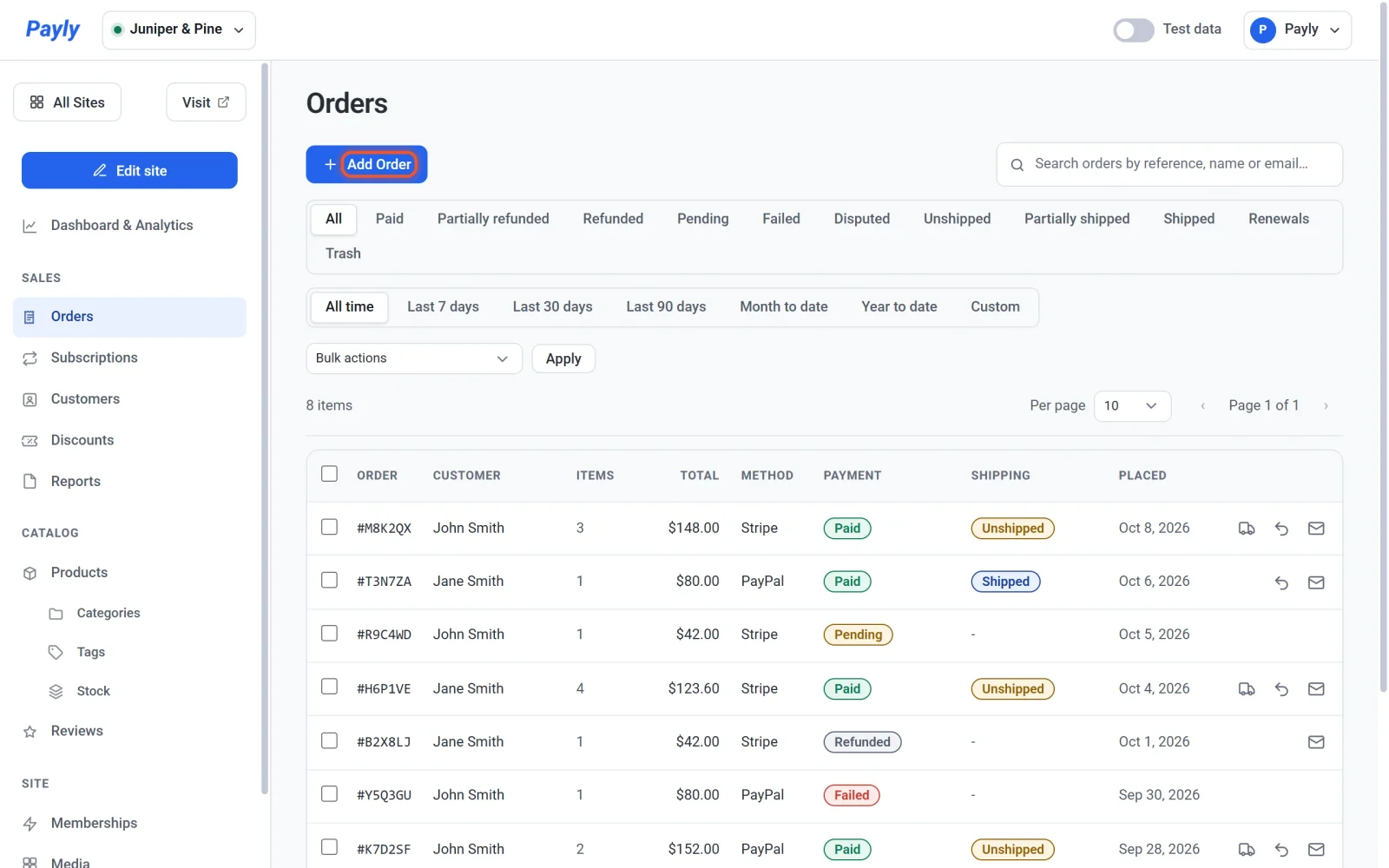
- サイトのダッシュボードで注文をクリックします。
- 注文を追加をクリックします。
- 顧客名にお客様の名前、メールアドレスにメールアドレスを入力します。どちらも任意ですが、メールアドレスのない注文はどの顧客にも紐づかず、お客様にメールを送ることもできません。
- 商品の下で商品を追加をクリックします。各商品の価格が表示されるリストから商品を選び、横に数量を入力します。注文に含まれる商品ごとに繰り返します。行を削除するには、ごみ箱アイコンをクリックします。
- 該当する場合は、送料、税、割引を入力します。実際に請求した金額を入力し、該当しないものは 0.00 のままにします。
- 状態を選びます。支払い済みまたは保留中です。
- 下部の合計を確認します。商品の価格に送料と税を足し、割引を差し引いた金額です。
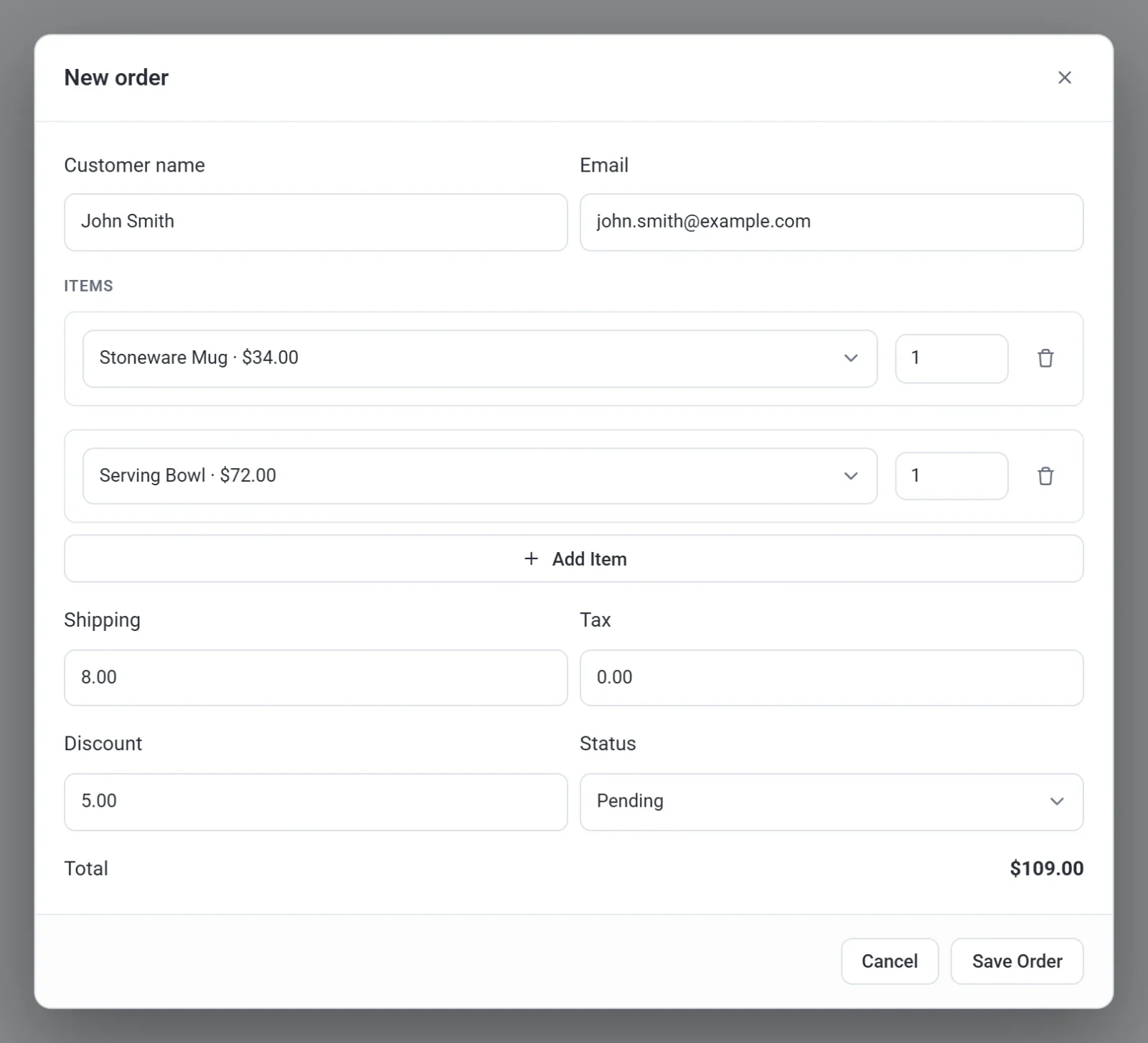
- 注文を保存をクリックします。注文を追加しました。というメッセージが表示され、注文がリストに追加されます。
支払い済みか保留中かを選ぶ
保存するときに選んだ状態によって、その後の Payly の動作が決まります。
- 支払い済みは、すでに代金を受け取っていることを意味します。Payly は支払い済みの注文として記録し、お客様のアカウントを作成して、お客様に注文確認メールとログインリンクを送信し、あなたには新規注文の通知メールを送ります。在庫管理をしている場合は、商品の在庫も減らします。
- 保留中は、注文を記録するだけの状態です。メールは送信されず、在庫も変わりません。
重要:支払い済みとして保存した注文では、入力したアドレスに実際にメールが送信されます。注文を保存をクリックする前に、アドレスを確認してください。
状態はあとから変更できます。リストで注文にチェックを付け、一括操作から支払い済みに変更を選んで適用をクリックします。これは状態を変えるだけで、メールの送信や在庫の変更は行われません。注文を確認して管理するをご覧ください。
知っておくと便利なこと
- Payly は各商品の価格を商品の設定から取得するため、1行だけ別の価格を入力することはできません。合計を下げるには割引を使ってください。サイズや色などのオプションがある商品は、その商品自体の価格で追加されます。
- この注文には配送先の住所がありません。それでも、物理的な商品を含む支払い済みの注文では発送済みにするをクリックできます。注文を発送済みにするをご覧ください。
- 手動で追加した注文は、Stripe や PayPal の決済に紐づいていません。支払い ID がなく、Payly から返金を行うことはできません。そのため、この注文には返金ボタンがありません。ご自身で代金を返した場合は、注文にチェックを付けて返金済みに変更を選び、記録を正しく保ってください。
- 手動で追加した注文は、テストデータのスイッチに従います。スイッチがオンのときに追加するとテスト注文になり、本番の数値には含まれません。スイッチがオフのときに追加すると本番の注文になります。テストデータと本番データをご覧ください。