
Crea un ordine manualmente
Registra in Payly un ordine telefonico, una vendita al mercatino o un bonifico come ordine, e scegli se risulta pagato o in attesa.
A volte una vendita avviene fuori dal tuo negozio: un ordine telefonico, un cliente a una bancarella al mercato o una fattura pagata con bonifico. Puoi inserire questi ordini in Payly a mano, così l’elenco degli ordini e quello dei clienti li includono.
Prima di iniziare
- Ti serve almeno un prodotto che non sia una bozza. I prezzi vengono dai tuoi prodotti, quindi se non ne hai nessuno Payly ti chiede di aggiungerne uno prima. Vedi Aggiungi un prodotto.
- Decidi se hai già ricevuto il pagamento. Questo cambia ciò che fa Payly quando salvi. Vedi Scegli Pagato o In attesa più sotto.
Aggiungi l’ordine
- Nella dashboard del tuo sito, clicca Ordini.
- Clicca Aggiungi ordine.
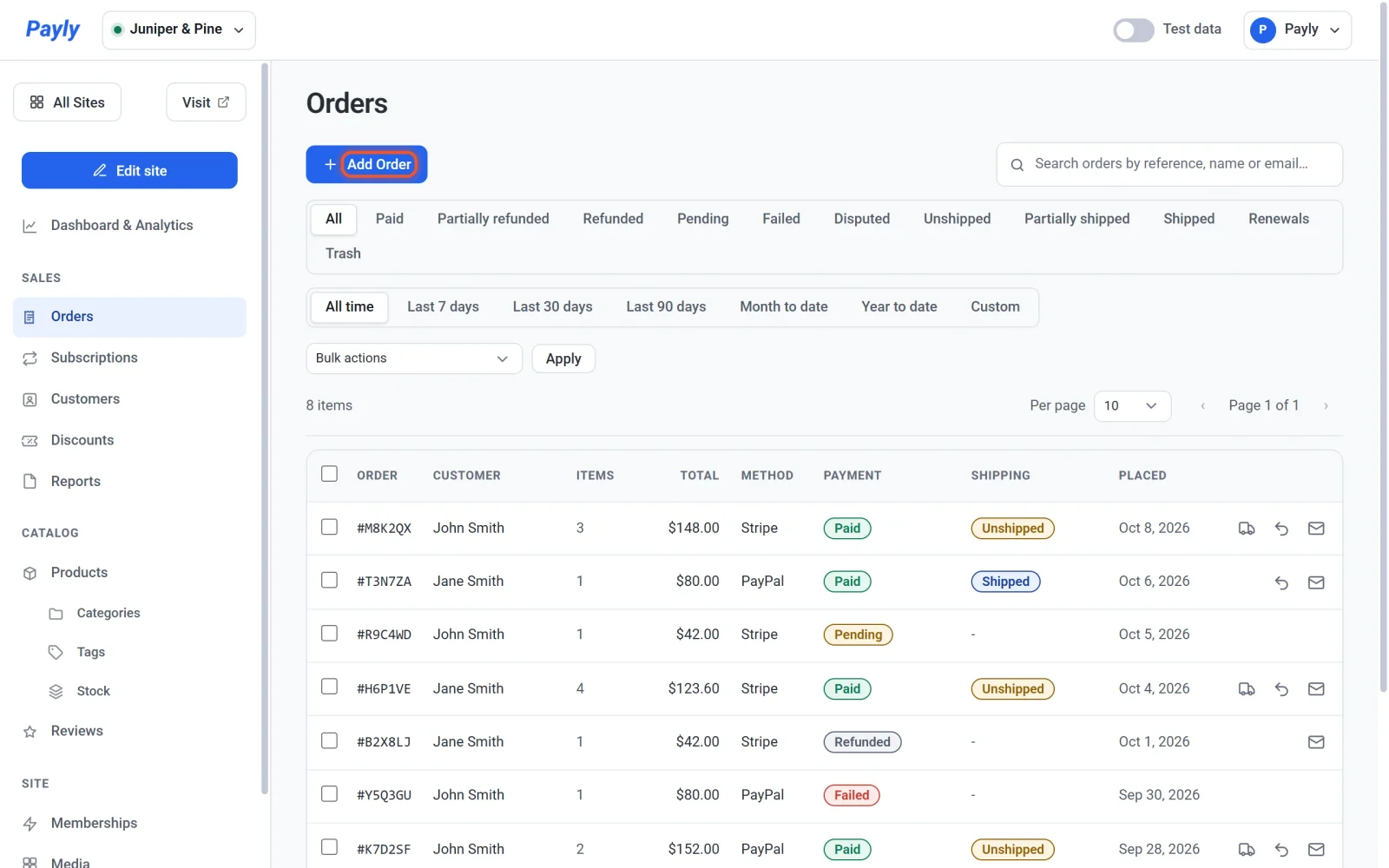
- Inserisci il nome del cliente in Nome del cliente e il suo indirizzo email in Email. Entrambi sono facoltativi, ma un ordine senza indirizzo email non compare tra i clienti e non può inviare email al cliente.
- In Articoli, clicca Aggiungi articolo. Scegli un prodotto dall’elenco, che mostra il prezzo di ciascun prodotto, e inserisci la quantità accanto. Ripeti per ogni prodotto dell’ordine. Clicca l’icona del cestino per rimuovere una riga.
- Inserisci Spedizione, Imposte e Sconto se previsti. Scrivi gli importi che hai effettivamente addebitato e lascia 0,00 dove non c’è nulla da applicare.
- Scegli uno Stato: Pagato o In attesa.
- Controlla il Totale in fondo. Somma i prezzi degli articoli, la spedizione e le imposte, poi toglie lo sconto.
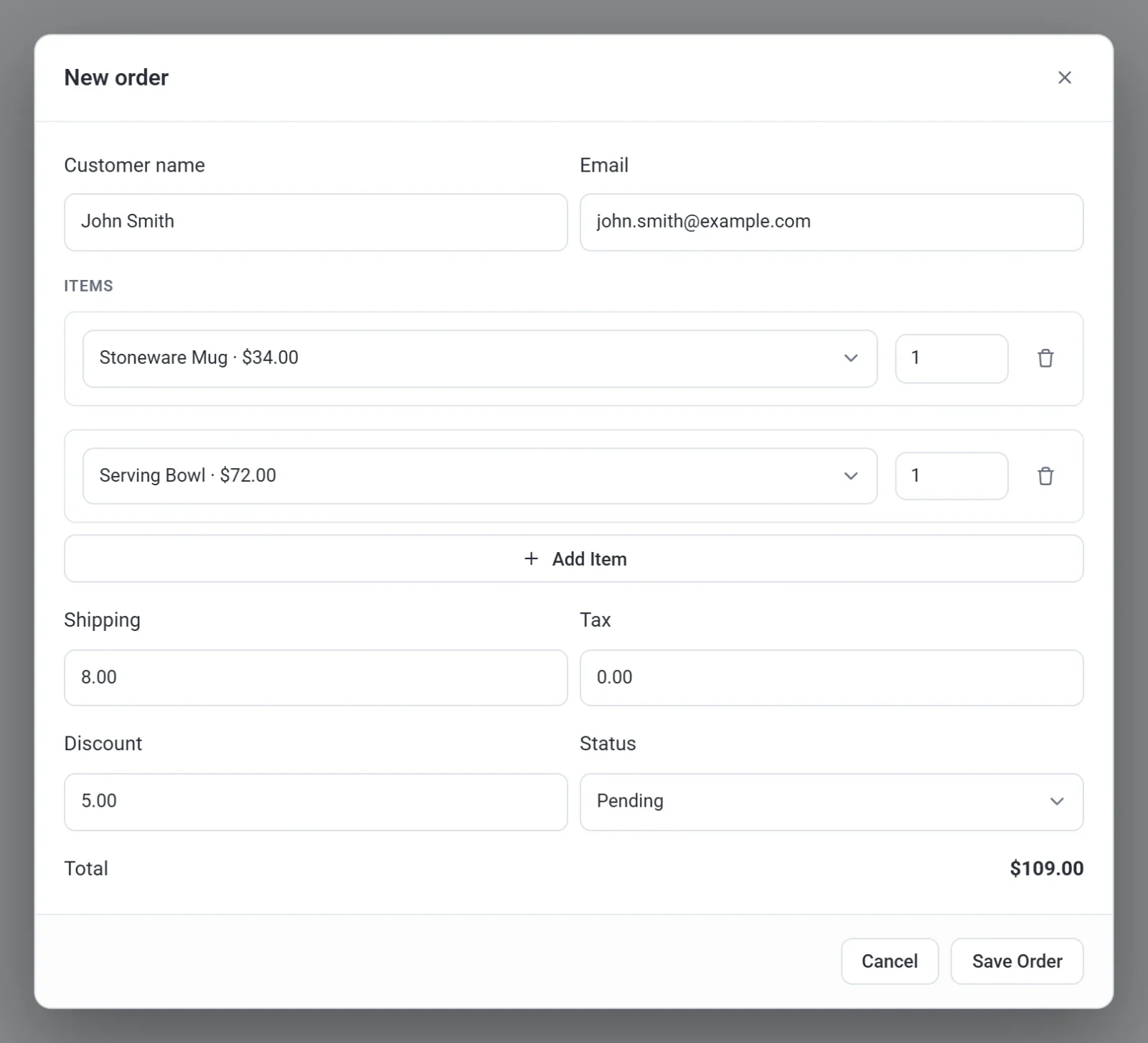
- Clicca Salva l’ordine. Un messaggio dice Ordine aggiunto. e l’ordine compare nel tuo elenco.
Scegli Pagato o In attesa
Lo stato che scegli quando salvi decide cosa fa Payly dopo.
- Pagato significa che hai già ricevuto il denaro. Payly registra un ordine pagato, crea un account per il cliente, gli invia per email una conferma d’ordine e un link di accesso, invia a te una notifica di nuovo ordine e scarica gli articoli dalle scorte se tieni traccia delle scorte.
- In attesa significa che l’ordine viene solo annotato. Non viene inviato nulla e le tue scorte non cambiano.
Importante: un ordine salvato come Pagato invia email reali all’indirizzo che inserisci. Controlla l’indirizzo prima di cliccare Salva l’ordine.
Puoi cambiare lo stato in seguito. Seleziona l’ordine nell’elenco, scegli Segna come pagato da Azioni di gruppo e clicca Applica. Questo cambia soltanto lo stato: non invia email e non modifica le scorte. Vedi Visualizza e gestisci gli ordini.
Da sapere
- Payly prende il prezzo di ogni articolo dal tuo prodotto, quindi non puoi scrivere un prezzo diverso per una singola riga. Usa Sconto per abbassare il totale. Un prodotto con opzioni come taglie o colori viene aggiunto al prezzo del prodotto stesso.
- L’ordine non ha un indirizzo di spedizione. Puoi comunque cliccare Segna come spedito su un ordine pagato che contiene articoli fisici. Vedi Segna gli ordini come spediti.
- Un ordine che aggiungi a mano non è collegato a un pagamento Stripe o PayPal. Non ha un ID di pagamento e Payly non può inviare un rimborso, quindi l’ordine non ha il pulsante Rimborsa. Se restituisci tu il denaro, seleziona l’ordine e scegli Segna come rimborsato per tenere in ordine i tuoi registri.
- Un ordine che aggiungi a mano segue l’interruttore Dati di test: se lo aggiungi quando l’interruttore è attivo, è un ordine di test e resta fuori dalle tue cifre reali; se lo aggiungi quando l’interruttore è disattivato, è un ordine reale. Vedi Dati di prova e dati reali.