
Créer une commande manuellement
Enregistrez une commande par téléphone, une vente sur un marché ou un virement bancaire comme commande dans Payly, et choisissez si elle est payée ou en attente.
Il arrive qu’une vente se fasse en dehors de votre boutique : une commande par téléphone, un client sur votre stand de marché, ou une facture réglée par virement bancaire. Vous pouvez saisir ces commandes à la main dans Payly, pour que votre liste de commandes et votre liste de clients les incluent.
Avant de commencer
- Il vous faut au moins un produit qui n’est pas un brouillon. Les prix proviennent de vos produits : si vous n’en avez aucun, Payly vous demande d’abord d’en ajouter un. Voir Ajouter un produit.
- Déterminez si vous avez déjà été payé. Cela change ce que fait Payly à l’enregistrement. Voir Choisir Payée ou En attente ci-dessous.
Ajouter la commande
- Dans le tableau de bord de votre site, cliquez sur Commandes.
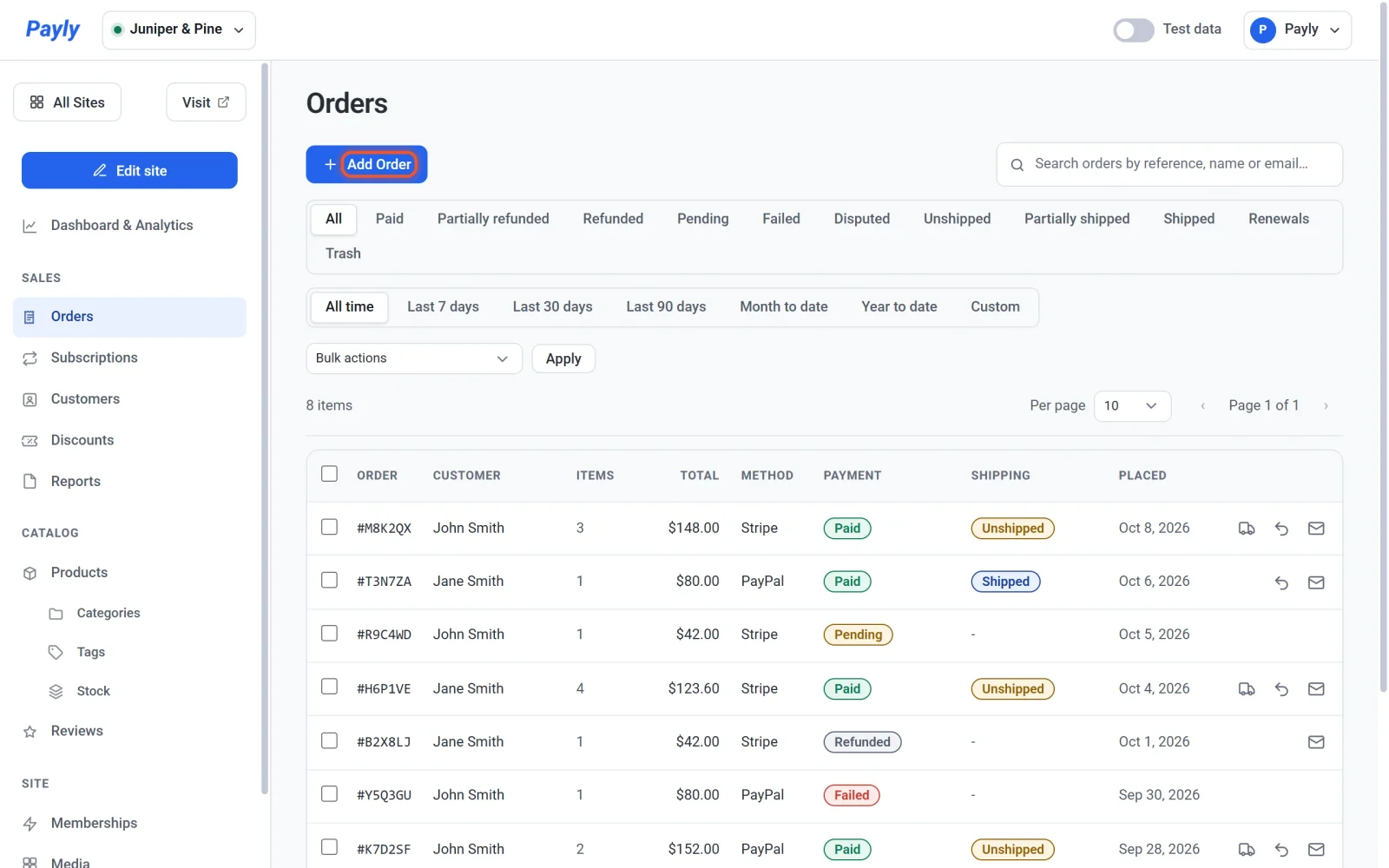
- Cliquez sur Ajouter une commande.
- Saisissez le nom du client dans Nom du client et son adresse e-mail dans E-mail. Les deux sont facultatifs, mais une commande sans adresse e-mail n’apparaît sous aucun client et ne peut pas envoyer d’e-mail au client.
- Sous Articles, cliquez sur Ajouter un article. Choisissez un produit dans la liste, qui indique le prix de chaque produit, et saisissez la quantité à côté. Répétez l’opération pour chaque produit de la commande. Cliquez sur l’icône de corbeille pour retirer une ligne.
- Saisissez Livraison, TVA et Réduction si elles s’appliquent. Indiquez les montants que vous avez réellement facturés, et laissez 0.00 là où rien ne s’applique.
- Choisissez un État : Payée ou En attente.
- Vérifiez le Total en bas. Il additionne les prix des articles, la livraison et la TVA, puis déduit la réduction.
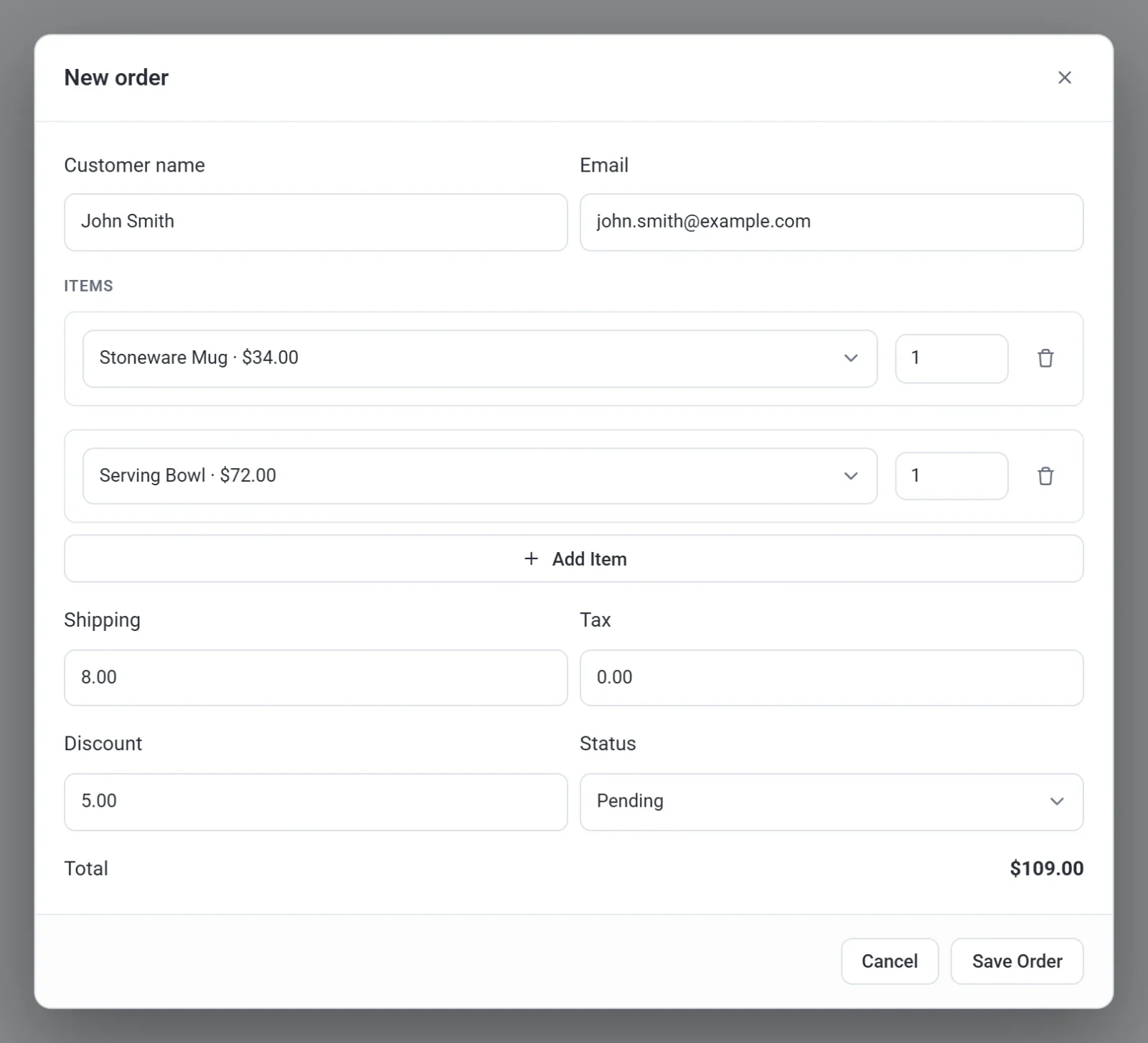
- Cliquez sur Enregistrer la commande. Un message indique Commande ajoutée. et la commande apparaît dans votre liste.
Choisir Payée ou En attente
L’état que vous choisissez à l’enregistrement détermine ce que fait ensuite Payly.
- Payée signifie que vous avez déjà reçu l’argent. Payly enregistre une commande payée, crée un compte pour le client, lui envoie par e-mail une confirmation de commande et un lien de connexion, vous envoie un e-mail de nouvelle commande, et retire les articles du stock si vous suivez votre stock.
- En attente signifie que la commande est seulement notée. Rien n’est envoyé et votre stock ne change pas.
Important : une commande enregistrée comme Payée envoie de vrais e-mails à l’adresse que vous saisissez. Vérifiez l’adresse avant de cliquer sur Enregistrer la commande.
Vous pouvez modifier l’état plus tard. Cochez la commande dans la liste, choisissez Marquer comme payée dans Actions groupées et cliquez sur Appliquer. Cela ne change que l’état : aucun e-mail n’est envoyé et votre stock ne bouge pas. Voir Consulter et gérer les commandes.
Bon à savoir
- Payly reprend le prix de chaque article depuis votre produit : vous ne pouvez donc pas saisir un autre prix pour une ligne. Utilisez Réduction pour baisser le total. Un produit avec des options, comme des tailles ou des couleurs, est ajouté au prix du produit lui-même.
- La commande n’a pas d’adresse de livraison. Vous pouvez tout de même cliquer sur Marquer comme expédiée sur une commande payée qui contient des articles physiques. Voir Marquer des commandes comme expédiées.
- Une commande que vous ajoutez à la main n’est liée à aucun paiement Stripe ou PayPal. Elle n’a pas d’identifiant de paiement, et Payly ne peut pas envoyer de remboursement pour elle, la commande n’a donc pas de bouton Rembourser. Si vous rendez vous-même l’argent, cochez la commande et choisissez Marquer comme remboursée pour que vos comptes restent justes.
- Une commande que vous ajoutez à la main suit l’interrupteur Données de test : si vous l’ajoutez alors que l’interrupteur est activé, c’est une commande de test, tenue à l’écart de vos chiffres réels ; si vous l’ajoutez alors qu’il est désactivé, c’est une commande réelle. Voir Données de test et données réelles.