
Crea un pedido a mano
Registra en Payly un pedido por teléfono, una venta en un mercadillo o una transferencia bancaria, y elige si el pedido está pagado o pendiente.
A veces una venta ocurre fuera de tu tienda: un pedido por teléfono, un cliente en tu puesto de un mercadillo o una factura pagada por transferencia bancaria. Puedes anotar estos pedidos en Payly a mano, para que tu lista de pedidos y tu lista de clientes los incluyan.
Antes de empezar
- Necesitas al menos un producto que no sea un borrador. Los precios salen de tus productos, así que Payly te pide que añadas primero un producto si no tienes ninguno. Consulta Añade un producto.
- Decide si ya te han pagado. Eso cambia lo que hace Payly al guardar. Consulta Elige Pagado o Pendiente más abajo.
Añade el pedido
- En el panel de tu sitio, haz clic en Pedidos.
- Haz clic en Añadir pedido.
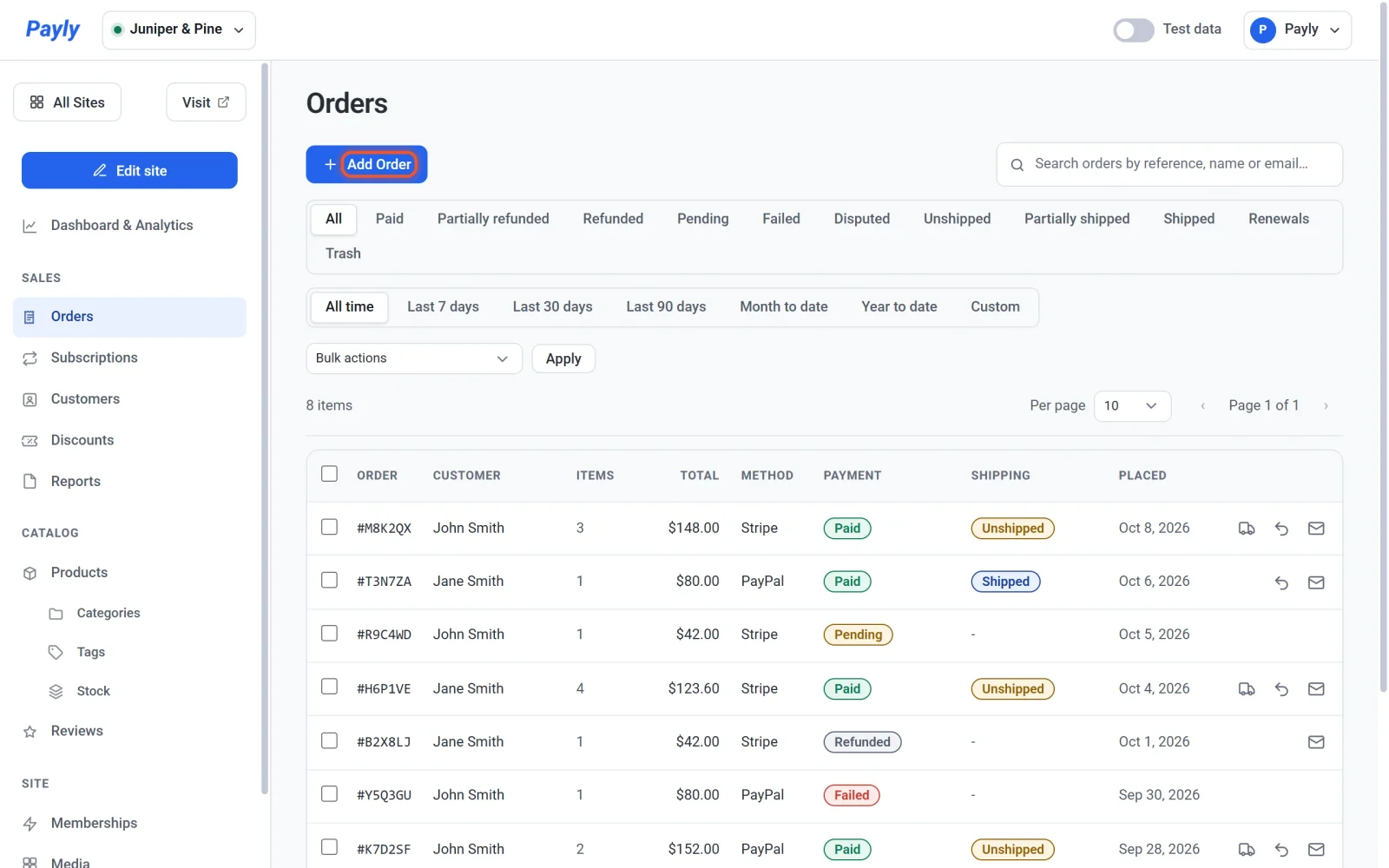
- Escribe el nombre del cliente en Nombre del cliente y su dirección de correo en Correo electrónico. Ambos son opcionales, pero un pedido sin dirección de correo no aparece en ningún cliente y no puede enviarle correos al cliente.
- En Artículos, haz clic en Añadir artículo. Elige un producto de la lista, que muestra el precio de cada uno, e indica la cantidad a su lado. Repite el proceso con cada producto del pedido. Haz clic en el icono de la papelera para quitar una línea.
- Indica el Envío, los Impuestos y el Descuento si corresponden. Escribe los importes que cobraste realmente y deja 0.00 donde no haya nada que aplicar.
- Elige un Estado: Pagado o Pendiente.
- Revisa el Total al final. Suma los precios de los artículos, el envío y los impuestos, y después resta el descuento.
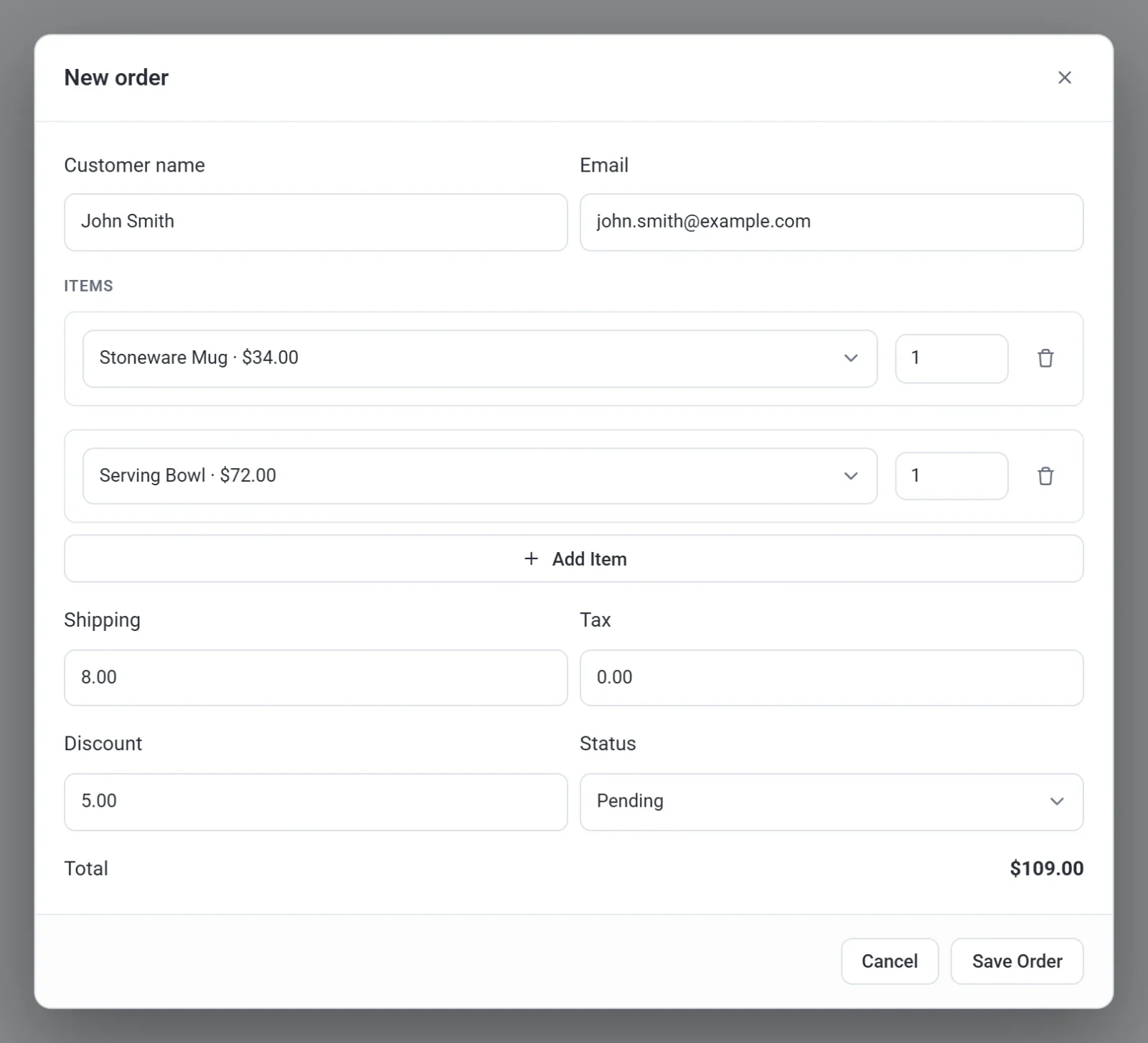
- Haz clic en Guardar pedido. Un mensaje dice Pedido añadido. y el pedido aparece en tu lista.
Elige Pagado o Pendiente
El estado que elijas al guardar decide lo que hace Payly a continuación.
- Pagado significa que ya has recibido el dinero. Payly registra un pedido pagado, crea una cuenta para el cliente, le envía por correo una confirmación del pedido y un enlace para iniciar sesión, te envía a ti un aviso de pedido nuevo y descuenta los artículos del stock si llevas el control del stock.
- Pendiente significa que el pedido solo queda anotado. No se envía nada y tu stock no cambia.
Importante: Un pedido guardado como Pagado envía correos reales a la dirección que introduzcas. Revisa la dirección antes de hacer clic en Guardar pedido.
Puedes cambiar el estado más adelante. Marca el pedido en la lista, elige Marcar como Pagado en Acciones en lote y haz clic en Aplicar. Esto solo cambia el estado: no envía correos ni modifica tu stock. Consulta Consulta y gestiona pedidos.
Conviene saber
- Payly toma el precio de cada artículo de tu producto, así que no puedes escribir un precio distinto para una línea. Usa Descuento para reducir el total. Un producto con opciones, como tallas o colores, se añade al precio propio del producto.
- El pedido no tiene dirección de envío. Aun así, puedes hacer clic en Marcar como enviado en un pedido pagado que incluya artículos físicos. Consulta Marcar pedidos como enviados.
- Un pedido que añades a mano no está vinculado a un pago de Stripe o PayPal. No tiene un identificador de pago y Payly no puede enviar un reembolso por él, así que el pedido no tiene botón Reembolsar. Si devuelves tú mismo el dinero, marca el pedido y elige Marcar como Reembolsado para mantener tus registros al día.
- Un pedido que añades a mano sigue el interruptor Datos de prueba: si lo añades con el interruptor activado, es un pedido de prueba y queda fuera de tus cifras reales; si lo añades con el interruptor desactivado, es un pedido real. Consulta Datos de prueba y datos reales.