
Eine Bestellung manuell anlegen
Erfassen Sie eine Telefonbestellung, einen Verkauf auf dem Markt oder eine Banküberweisung als Bestellung in Payly und legen Sie fest, ob sie bezahlt oder ausstehend ist.
Manchmal findet ein Verkauf außerhalb Ihres Shops statt: eine Bestellung per Telefon, ein Kunde an Ihrem Marktstand oder eine Rechnung, die per Banküberweisung bezahlt wird. Diese Bestellungen können Sie von Hand in Payly eintragen, sodass Ihre Bestell- und Kundenliste sie enthält.
Bevor Sie beginnen
- Sie brauchen mindestens ein Produkt, das kein Entwurf ist. Die Preise stammen aus Ihren Produkten. Wenn Sie noch keines haben, bittet Payly Sie, zuerst eines hinzuzufügen. Siehe Ein Produkt hinzufügen.
- Entscheiden Sie, ob Sie das Geld bereits erhalten haben. Das bestimmt, was Payly beim Speichern tut. Siehe unten Bezahlt oder Ausstehend wählen.
Die Bestellung hinzufügen
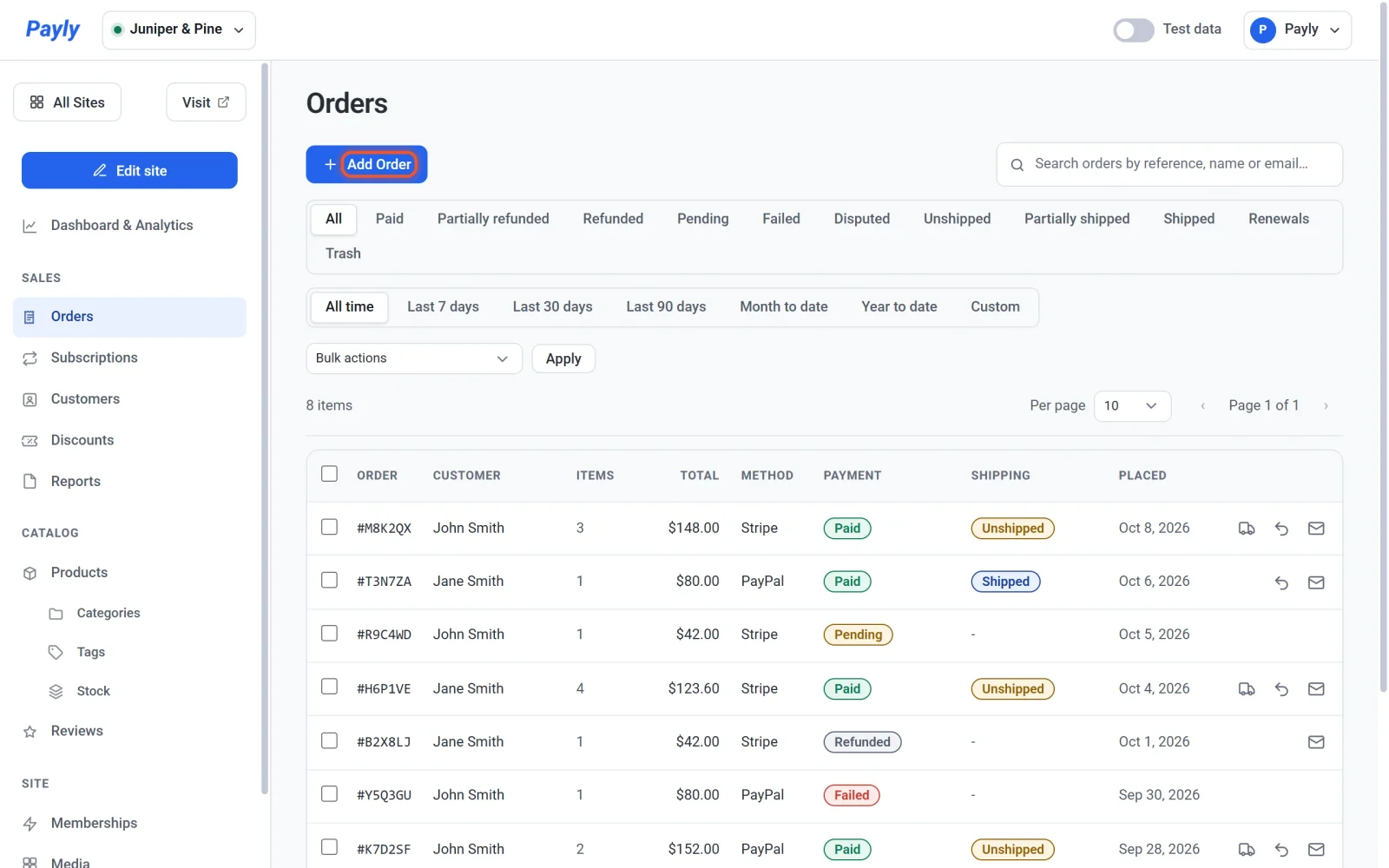
- Klicken Sie in Ihrem Website-Dashboard auf Bestellungen.
- Klicken Sie auf Bestellung hinzufügen.
- Geben Sie den Namen des Kunden unter Name des Kunden und seine E-Mail-Adresse unter E-Mail ein. Beides ist optional, aber eine Bestellung ohne E-Mail-Adresse erscheint bei keinem Kunden und kann dem Kunden keine E-Mail senden.
- Klicken Sie unter Artikel auf Artikel hinzufügen. Wählen Sie ein Produkt aus der Liste, die den Preis jedes Produkts zeigt, und geben Sie daneben die Menge ein. Wiederholen Sie das für jedes Produkt der Bestellung. Klicken Sie auf das Papierkorb-Symbol, um eine Zeile zu entfernen.
- Geben Sie Versand, Steuer und Rabatt ein, falls sie zutreffen. Tragen Sie die Beträge ein, die Sie tatsächlich berechnet haben, und lassen Sie 0.00 stehen, wo nichts zutrifft.
- Wählen Sie einen Status: Bezahlt oder Ausstehend.
- Prüfen Sie die Gesamtsumme unten. Sie addiert die Artikelpreise sowie Versand und Steuer und zieht dann den Rabatt ab.
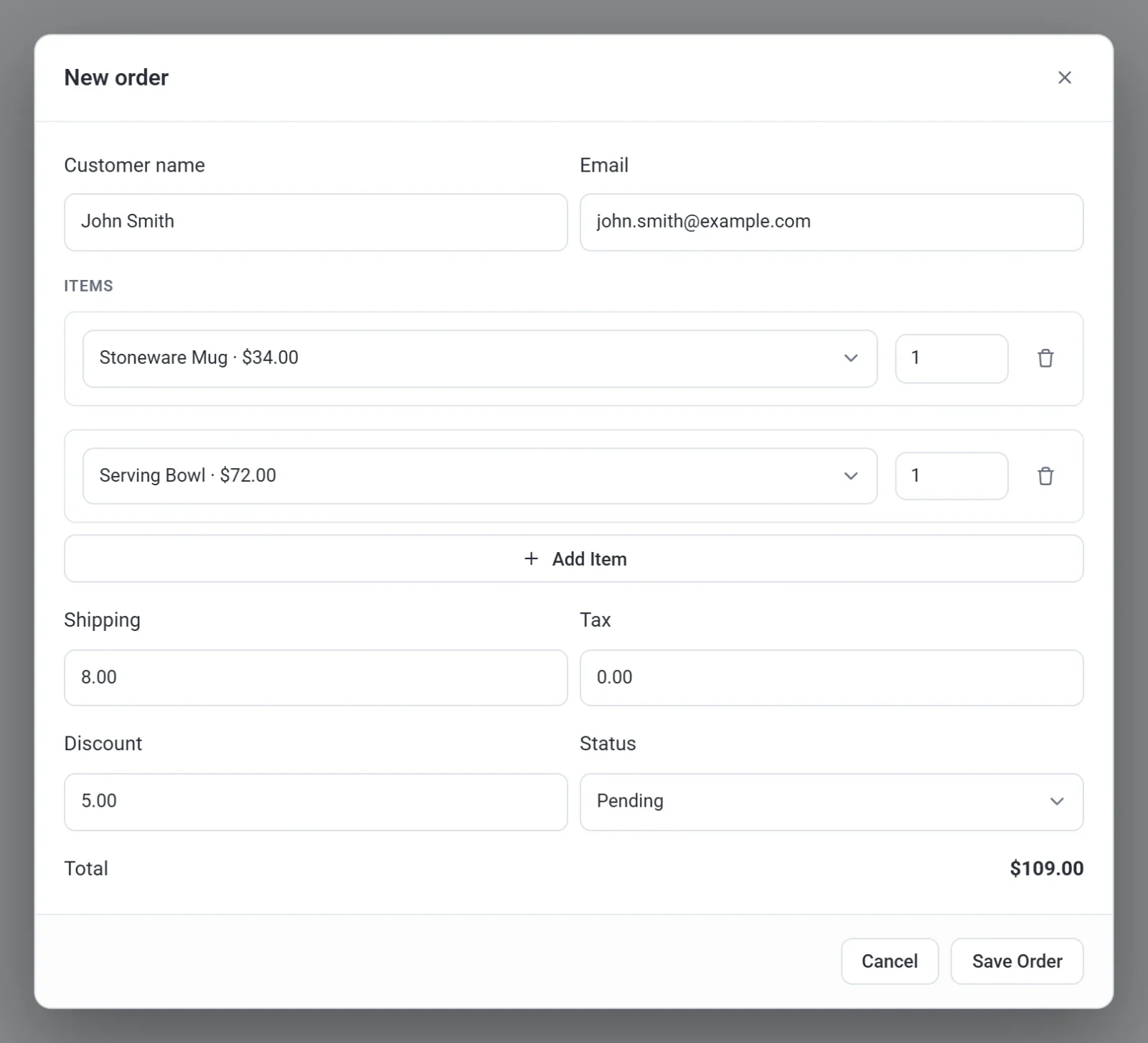
- Klicken Sie auf Bestellung speichern. Eine Meldung lautet Bestellung hinzugefügt., und die Bestellung erscheint in Ihrer Liste.
Bezahlt oder Ausstehend wählen
Der Status, den Sie beim Speichern wählen, bestimmt, was Payly als Nächstes tut.
- Bezahlt bedeutet, dass Sie das Geld bereits haben. Payly erfasst eine bezahlte Bestellung, legt ein Konto für den Kunden an, sendet dem Kunden eine Bestellbestätigung und einen Anmeldelink, sendet Ihnen eine Benachrichtigung über die neue Bestellung und bucht die Artikel aus dem Bestand aus, wenn Sie den Bestand verfolgen.
- Ausstehend bedeutet, dass die Bestellung nur notiert wird. Es wird nichts gesendet, und Ihr Bestand ändert sich nicht.
Wichtig: Eine als Bezahlt gespeicherte Bestellung sendet echte E-Mails an die Adresse, die Sie eingeben. Prüfen Sie die Adresse, bevor Sie auf Bestellung speichern klicken.
Sie können den Status später ändern. Haken Sie die Bestellung in der Liste an, wählen Sie unter Massenaktionen den Eintrag Als Bezahlt markieren und klicken Sie auf Anwenden. Das ändert nur den Status: Es werden keine E-Mails gesendet und Ihr Bestand bleibt unverändert. Siehe Bestellungen ansehen und verwalten.
Gut zu wissen
- Payly übernimmt den Preis jedes Artikels aus Ihrem Produkt, Sie können also für eine einzelne Zeile keinen anderen Preis eintippen. Nutzen Sie Rabatt, um die Gesamtsumme zu senken. Ein Produkt mit Optionen wie Größen oder Farben wird zum eigenen Preis des Produkts hinzugefügt.
- Die Bestellung hat keine Lieferadresse. Sie können bei einer bezahlten Bestellung mit physischen Artikeln trotzdem auf Als versendet markieren klicken. Siehe Bestellungen als versendet markieren.
- Eine von Hand hinzugefügte Bestellung ist nicht mit einer Zahlung über Stripe oder PayPal verknüpft. Sie hat keine Zahlungs-ID, und Payly kann dafür keine Erstattung senden, daher hat die Bestellung keine Schaltfläche Erstatten. Wenn Sie das Geld selbst zurückgeben, haken Sie die Bestellung an und wählen Sie Als Erstattet markieren, damit Ihre Unterlagen stimmen.
- Eine Bestellung, die Sie von Hand hinzufügen, folgt dem Schalter Testdaten: Wenn Sie sie bei eingeschaltetem Schalter hinzufügen, ist sie eine Testbestellung und bleibt aus Ihren Live-Zahlen heraus; wenn Sie sie bei ausgeschaltetem Schalter hinzufügen, ist sie eine Live-Bestellung. Siehe Testdaten und echte Daten.