
Referens för innehållsblock
En guide till varje innehållsblock i redigeraren, från rubriker och bilder till kundcitat, vanliga frågor och formulär, med vad vart och ett används till och dess viktigaste inställningar.
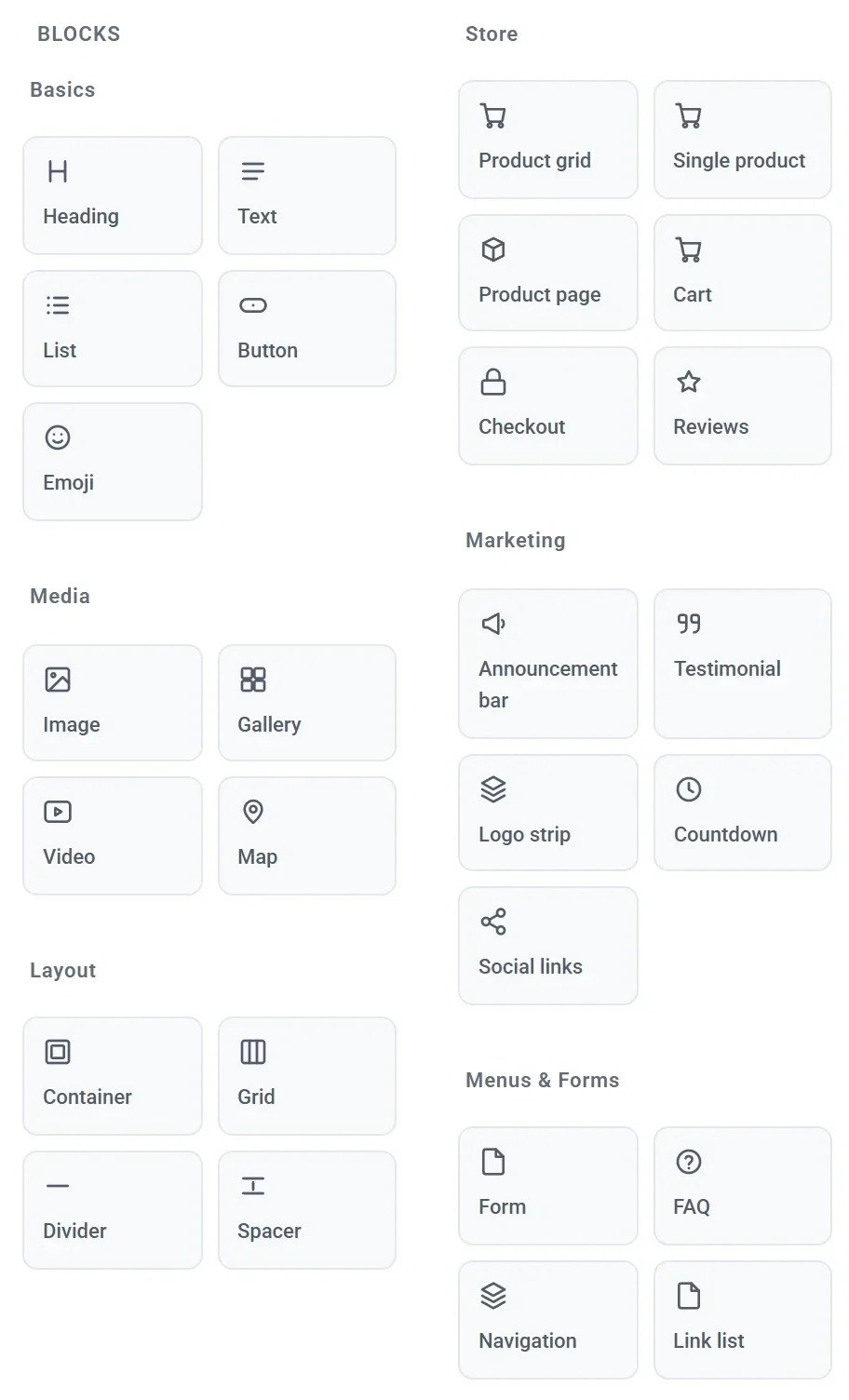
Varje sida i din butik byggs av block. Den här artikeln listar innehållsblocken i redigerarens vänstra panel, vad vart och ett används till och dess viktigaste inställningar. Blocken som visar dina produkter och hanterar varukorg och kassa finns i Butiksblock: produktrutnät, produkt, varukorg och kassa.
Inställningar som alla block har
Klicka på ett block på sidan för att öppna dess inställningar. De flesta block grupperar dem under Allmänt, Utseende och Typografi. Varje block har också Storlek och position, där du anger dess plats i rutnätet och döljer det på surfplattor eller mobiler, samt Hantera, med Duplicera och Ta bort. Se Lägg till, flytta och ändra storlek på block och Få din webbplats att se bra ut på mobil och surfplatta.
Där ett block har inställningar under Typografi är de alltid desamma: Typsnitt, Teckenstorlek, Vikt, Färg, Kursiv, Skiftläge, Bokstavsavstånd och Radavstånd. Tabellerna nedan listar dem en gång som ”Typografi”.
Grundläggande
| Block | Används till | Viktigaste inställningar |
|---|---|---|
| Rubrik | En titel eller en sektionsrubrik. | Text, Storlek (Rubrik 1 till Rubrik 6), Justering, Typografi. |
| Text | Ett stycke brödtext. | Text, Justering, Typografi. |
| Lista | En kort lista med punkter, till exempel vad som ingår. | Artiklar (en per rad), Markör (Bock, Punkt, Streck, Numrerad eller Ingen), Mellanrum mellan objekt, Typografi. |
| Knapp | En knapp som leder till en sida eller en adress. | Etikett, Länk, Stil (Fylld, Kontur eller Diskret), Justering, färger, Hörnradie, textstorlek, padding och Full bredd. |
| Emoji | En stor emoji som enkel dekoration. | Emoji (välj en eller skriv din egen), Teckenstorlek, Justering. |
Mer om text och knappar finns i Redigera text, rubriker och knappar. En knapps Länk fungerar som en menylänk: se Redigera länkarna i din meny.
Media
| Block | Används till | Viktigaste inställningar |
|---|---|---|
| Bild | Ett enskilt foto eller en grafik. | Bild, Alt-text (en kort beskrivning för personer som inte kan se bilden), Form (Bred 16:9, Standard 4:3, Kvadratisk eller Original), Bildanpassning (Fyll ramen eller Anpassa innanför), Hörnradie. |
| Galleri | Ett rutnät av bilder som kan öppnas i full storlek vid klick. | Bilder, Antal kolumner (1 till 6), Mellanrum i rutnätet, Form, Hörnradie, Öppna i full storlek vid klick. |
| Video | En video från YouTube som spelas upp på din sida. | YouTube-länk. Payly lagrar aldrig videofiler. |
| Karta | En Google-karta över din ateljé, butik eller utlämningsställe. | Adress eller plats, Zoom, Form, Hörnradie. Skriv adressen så som du skulle söka efter den. |
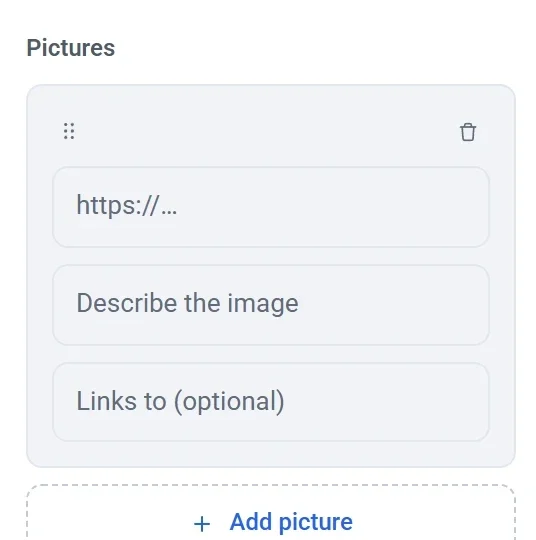
I ett Galleri läggs varje bild till med sin webbadress, en beskrivning och en valfri länk. Om du vill använda ett foto som du har laddat upp kopierar du dess adress från skärmen Media. Se Lägg till bilder och använd mediebiblioteket.
Layout
| Block | Används till | Viktigaste inställningar |
|---|---|---|
| Behållare | En ruta som rymmer andra block, så att du kan formge och flytta dem som en enhet. | Layout inuti (Fritt rutnät, Staplat eller Sida vid sida), Mellanrum i rutnätet, Justera innehåll, Bakgrundsfärg, Kantfärg, Hörnradie, padding, Minsta höjd. |
| Rutnät | En tabell med rader och kolumner med ett block i varje cell. Det blir en kolumn på en mobil. | Antal kolumner och Antal rader (1 till 8 var), Mellanrum i rutnätet, Justera innehåll, Cellram, färger, padding. |
| Avdelare | En tunn linje mellan två delar av en sida. | Färg, Tjocklek. |
| Mellanrum | Tomt utrymme mellan block. | Höjd. |
Se Bygg layouter med behållare och rutnät.
Marknadsföring
| Block | Används till | Viktigaste inställningar |
|---|---|---|
| Meddelandefält | Ett smalt färgat fält för ett kort meddelande, till exempel ett leveranserbjudande, med en valfri länk. | Text, Länktext, Länk, Justering, Bakgrundsfärg, Textfärg, Teckenstorlek. |
| Kundcitat | Ett kundcitat med namn, en kort beskrivning, ett foto och ett stjärnbetyg. | Vad de sa, Namn, Beskrivning, Foto, Stjärnor (0 till 5), Justering, färger, Typografi. |
| Logotyprad | En rad med logotyper, till exempel butiker som säljer dina varor eller pressklipp. | Logotyper, Antal kolumner, Mellanrum i rutnätet, Logotypens höjd, Dämpa färger tills muspekaren hålls över. |
| Nedräkning | En timer som räknar ner till ett datum, för en rea eller en lansering. | Räknar ner till, Meddelande när tiden är slut, Visa etiketter för dag och timme, Justering, Siffrornas storlek, färger. |
| Sociala länkar | Ikoner som länkar till dina konton i sociala medier. | Konton (ett nätverk och en adress för varje), Stil (Fylld cirkel, Konturcirkel eller Bara ikon), Ikonstorlek, Mellanrum i rutnätet, Justering, Cirkelns färg, Ikonens färg. |
Om du vill visa ett meddelandefält på varje sida lägger du det i ditt sidhuvud. Nedräkningen läser datumet i varje besökares egen tidszon, så midnatt betyder deras midnatt. Sociala länkar erbjuder Instagram, Facebook, TikTok, X, YouTube, LinkedIn, Pinterest, WhatsApp, e-post och webbplats.

Menyer och formulär
| Block | Används till | Viktigaste inställningar |
|---|---|---|
| Formulär | Ett kontaktformulär vars meddelanden mejlas till dig. | Formulärets titel, Beskrivning, Fält, Text på skicka-knappen, Meddelande efter inskick, färger. |
| FAQ | Frågor som öppnas för att visa sina svar. | Rubrik, Frågor (en fråga och ett svar var), Öppna det första svaret, Ett svar öppet i taget, Bakgrundsfärg, Typografi. |
| Navigering | Din logotyp och meny. Det finns redan i ditt sidhuvud. | Webbplatsens logotyp, Ordmärke, Logotypens höjd, Layout, Visa varukorgsknapp, Länkar, färger. |
| Länklista | En kolumn med länkar och en rubrik, som i en sidfot. | Kolumnrubrik, Länkar, Bakgrundsfärg, Typsnitt, Färg, Teckenstorlek. |
Se Lägg till ett kontaktformulär, Redigera länkarna i din meny och Anpassa sidhuvud och sidfot.