
Bloki treści: opis
Przewodnik po wszystkich blokach treści w edytorze, od nagłówków i obrazów po opinie, FAQ i formularze, z opisem przeznaczenia i głównych ustawień każdego z nich.
Każda strona Twojego sklepu składa się z bloków. Ten artykuł wymienia bloki treści z lewego panelu edytora, opisuje, do czego służy każdy z nich, i podaje jego główne ustawienia. Bloki, które pokazują Twoje produkty oraz obsługują koszyk i kasę, opisano w artykule Bloki sklepu: siatka produktów, produkt, koszyk i kasa.
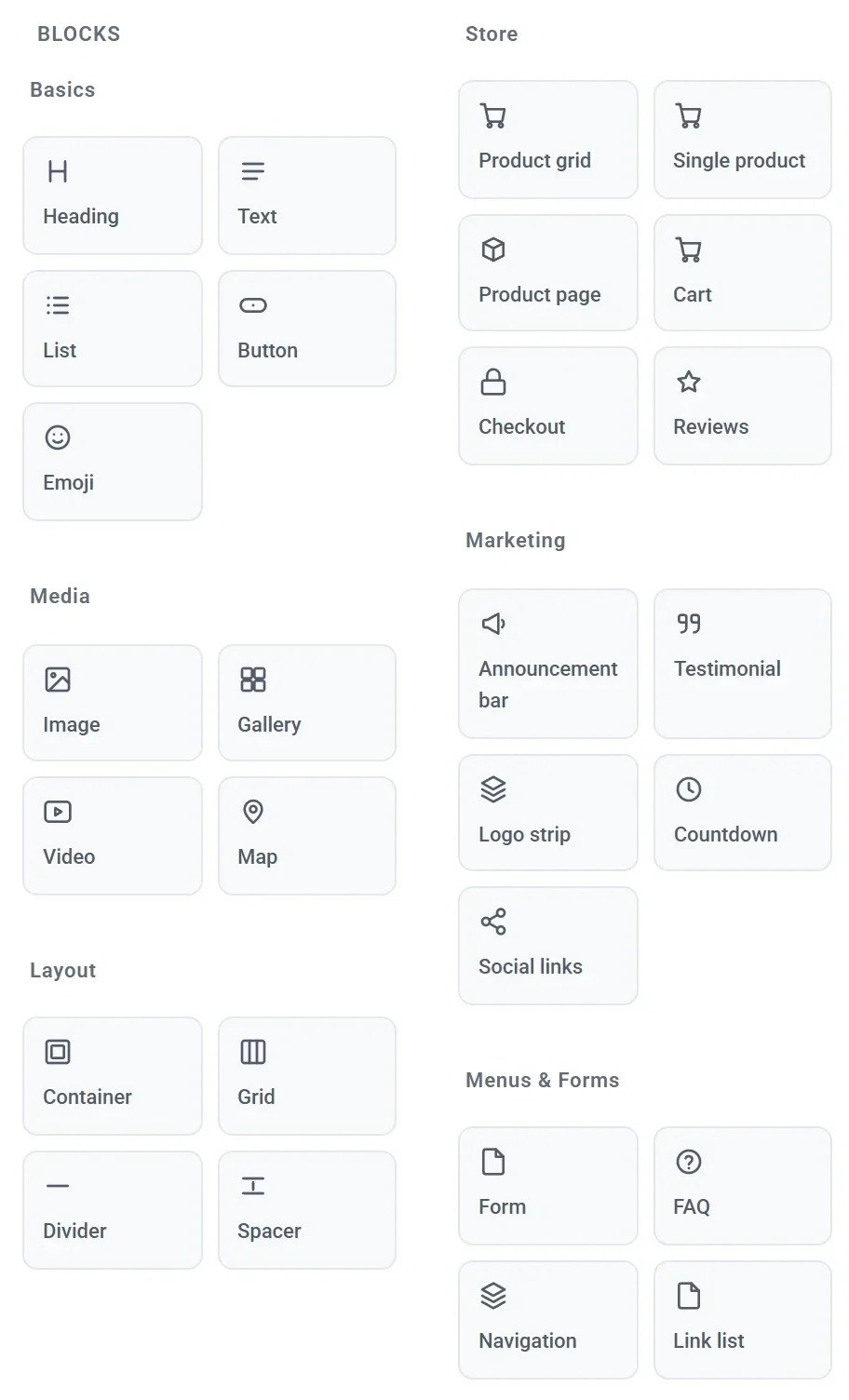
Ustawienia, które ma każdy blok
Kliknij blok na stronie, aby otworzyć jego ustawienia. Większość bloków grupuje je w sekcjach Ogólne, Wygląd i Typografia. Każdy blok ma też sekcję Rozmiar i pozycja, w której ustawiasz jego miejsce w siatce i ukrywasz go na tabletach lub telefonach, oraz sekcję Zarządzaj z poleceniami Duplikuj i Usuń. Zobacz Dodawanie, przesuwanie i zmiana rozmiaru bloków oraz Dopasuj witrynę do telefonów i tabletów.
Ustawienia w sekcji Typografia są zawsze takie same: Czcionka, Rozmiar czcionki, Grubość, Kolor, Kursywa, Wielkość liter, Odstępy między literami i Wysokość linii. W poniższych tabelach wymieniono je jednorazowo jako „Typografia”.
Podstawy
| Blok | Do czego służy | Główne ustawienia |
|---|---|---|
| Nagłówek | Tytuł lub nagłówek sekcji. | Tekst, Rozmiar (Nagłówek 1 do Nagłówek 6), Wyrównanie, Typografia. |
| Tekst | Akapit tekstu podstawowego. | Tekst, Wyrównanie, Typografia. |
| Lista | Krótka lista punktów, na przykład tego, co zawiera oferta. | Pozycje (po jednej w wierszu), Znacznik (Znak wyboru, Punktor, Kreska, Numeracja lub Brak), Odstęp między pozycjami, Typografia. |
| Przycisk | Przycisk prowadzący do strony lub adresu. | Etykieta, Link, Styl (Wypełniony, Kontur lub Subtelny), Wyrównanie, kolory, Zaokrąglenie rogów, rozmiar tekstu, odstępy wewnętrzne i Pełna szerokość. |
| Emoji | Jedno duże emoji jako prosta ozdoba. | Emoji (wybierz jedno lub wpisz własne), Rozmiar czcionki, Wyrównanie. |
Więcej o tekstach i przyciskach znajdziesz w artykule Edycja tekstu, nagłówków i przycisków. Pole Link przycisku działa tak samo jak link w menu: zobacz Edycja linków w menu.
Media
| Blok | Do czego służy | Główne ustawienia |
|---|---|---|
| Obraz | Pojedyncze zdjęcie lub grafika. | Obraz, Tekst alternatywny (krótki opis dla osób, które nie widzą obrazu), Proporcje obrazu (Szeroki 16:9, Standardowy 4:3, Kwadrat lub Oryginalne), Dopasowanie obrazu (Wypełnij ramkę lub Zmieść w ramce), Zaokrąglenie rogów. |
| Galeria | Siatka obrazów, które po kliknięciu mogą otwierać się w pełnym rozmiarze. | Zdjęcia, Liczba kolumn (od 1 do 6), Odstęp siatki, Proporcje obrazu, Zaokrąglenie rogów, Otwieraj w pełnym rozmiarze po kliknięciu. |
| Wideo | Film z YouTube odtwarzany na Twojej stronie. | Link do YouTube. Payly nigdy nie przechowuje plików wideo. |
| Mapa | Mapa Google z lokalizacją Twojej pracowni, sklepu lub punktu odbioru. | Adres lub miejsce, Powiększenie, Proporcje obrazu, Zaokrąglenie rogów. Wpisz adres tak, jak wyszukiwałbyś go w mapach. |
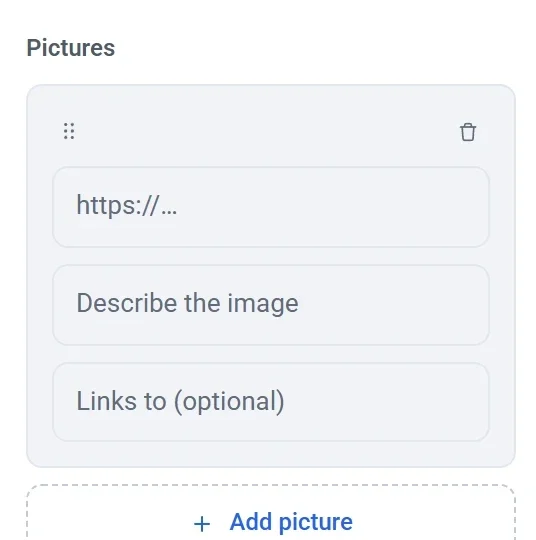
W bloku Galeria każde zdjęcie dodaje się przez jego adres internetowy, opis i opcjonalny link. Aby użyć wgranego zdjęcia, skopiuj jego adres z ekranu Media. Zobacz Dodawanie obrazów i biblioteka mediów.
Układ
| Blok | Do czego służy | Główne ustawienia |
|---|---|---|
| Kontener | Ramka zawierająca inne bloki, dzięki której stylizujesz je i przesuwasz jako jedną całość. | Układ wewnętrzny (Swobodna siatka, W kolumnie lub Obok siebie), Odstęp siatki, Wyrównanie elementów, Kolor tła, Kolor obramowania, Zaokrąglenie rogów, odstępy wewnętrzne, Minimalna wysokość. |
| Siatka | Tabela wierszy i kolumn z blokiem w każdej komórce. Na telefonie zamienia się w jedną kolumnę. | Liczba kolumn i Liczba wierszy (od 1 do 8 każda), Odstęp siatki, Wyrównanie elementów, Obramowanie komórek, kolory, odstępy wewnętrzne. |
| Separator | Cienka linia między dwiema częściami strony. | Kolor, Grubość. |
| Odstęp | Puste miejsce między blokami. | Wysokość. |
Zobacz Układy z kontenerami i siatkami.
Marketing
| Blok | Do czego służy | Główne ustawienia |
|---|---|---|
| Pasek ogłoszeń | Wąski kolorowy pasek z krótkim komunikatem, na przykład o ofercie dostawy, z opcjonalnym linkiem. | Tekst, Tekst linku, Link, Wyrównanie, Kolor tła, Kolor tekstu, Rozmiar czcionki. |
| Opinia | Cytat klienta z imieniem i nazwiskiem, krótkim opisem, zdjęciem i oceną w gwiazdkach. | Co powiedzieli, Imię i nazwisko, Opis, Zdjęcie, Gwiazdki (od 0 do 5), Wyrównanie, kolory, Typografia. |
| Pasek logotypów | Rząd logotypów, na przykład sklepów, które sprzedają Twoje prace, lub wzmianek w prasie. | Logotypy, Liczba kolumn, Odstęp siatki, Wysokość logo, Wyciszaj kolory do najechania kursorem. |
| Odliczanie | Licznik odliczający czas do wybranej daty, na przykład do wyprzedaży lub premiery. | Odlicza do, Komunikat po upływie czasu, Pokaż etykiety dni i godzin, Wyrównanie, Rozmiar cyfr, kolory. |
| Linki społecznościowe | Ikony prowadzące do Twoich kont w mediach społecznościowych. | Konta (sieć i adres dla każdego), Styl (Wypełnione kółko, Kółko z konturem lub Tylko ikona), Rozmiar ikony, Odstęp siatki, Wyrównanie, Kolor kółka, Kolor ikony. |
Aby pasek ogłoszeń był widoczny na każdej stronie, upuść go w nagłówku. Odliczanie odczytuje datę w strefie czasowej każdego odwiedzającego, więc północ oznacza jego własną północ. Linki społecznościowe obsługują Instagram, Facebook, TikTok, X, YouTube, LinkedIn, Pinterest, WhatsApp, e-mail i stronę internetową.

Menu i formularze
| Blok | Do czego służy | Główne ustawienia |
|---|---|---|
| Formularz | Formularz kontaktowy, którego wiadomości są wysyłane do Ciebie e-mailem. | Tytuł formularza, Opis, Pola, Tekst przycisku wysyłania, Komunikat po wysłaniu, kolory. |
| FAQ | Pytania, które po otwarciu pokazują odpowiedzi. | Nagłówek, Pytania (pytanie i odpowiedź dla każdego), Otwórz pierwszą odpowiedź, Tylko jedna odpowiedź otwarta naraz, Kolor tła, Typografia. |
| Nawigacja | Twoje logo i menu. Jest już w Twoim nagłówku. | Logo witryny, Logotyp tekstowy, Wysokość logo, Układ, Pokaż przycisk koszyka, Linki, kolory. |
| Lista linków | Kolumna linków z tytułem, taka jak w stopce. | Nagłówek kolumny, Linki, Kolor tła, Czcionka, Kolor, Rozmiar czcionki. |
Zobacz Dodawanie formularza kontaktowego, Edycja linków w menu i Dostosowanie nagłówka i stopki.