
Guida ai blocchi di contenuto
Una guida a tutti i blocchi di contenuto dell’editor, da titoli e immagini a testimonianze, FAQ e moduli, con a cosa serve ciascuno e le sue impostazioni principali.
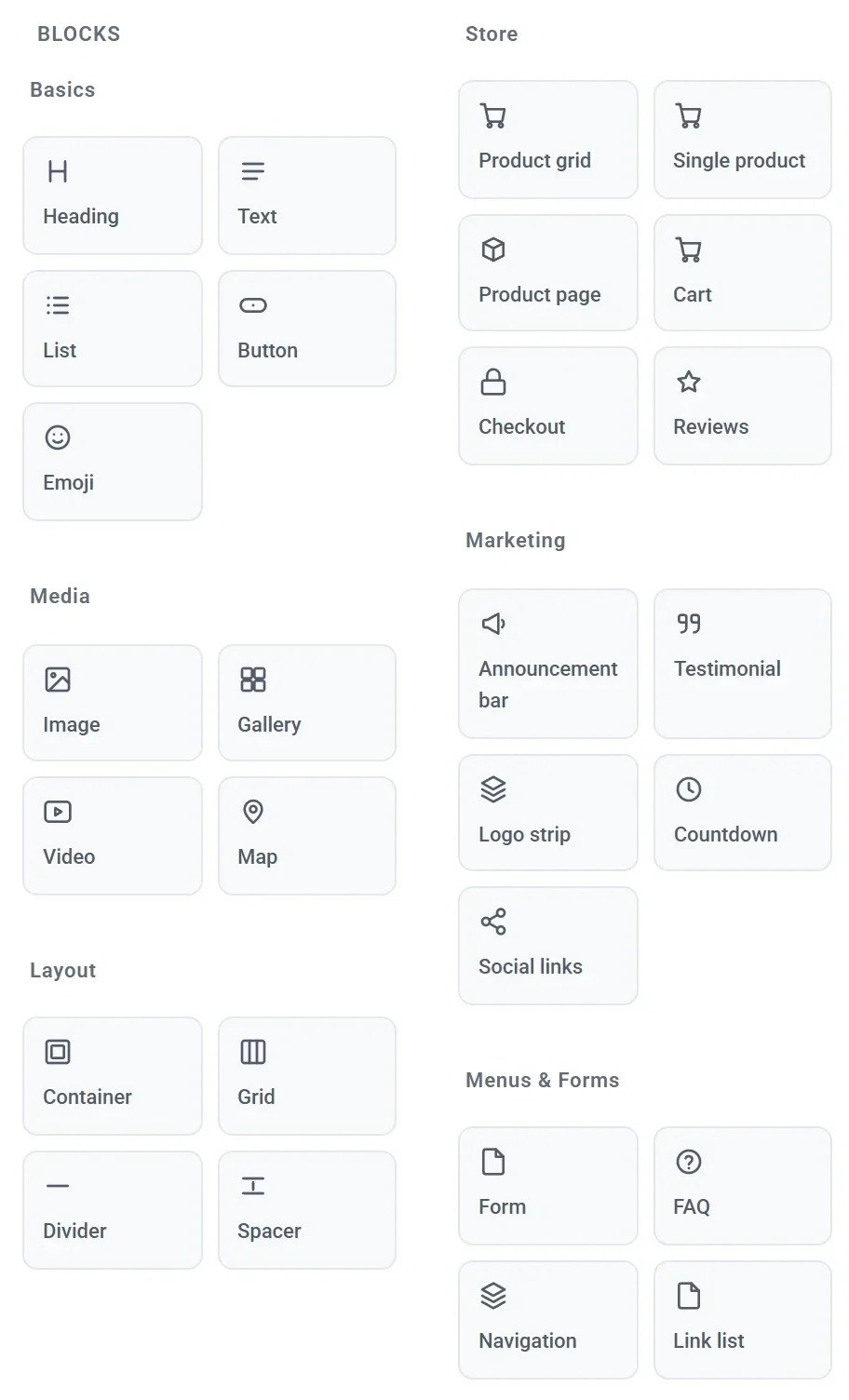
Ogni pagina del tuo negozio è costruita con dei blocchi. Questo articolo elenca i blocchi di contenuto nel pannello a sinistra dell’editor, a cosa serve ciascuno e le sue impostazioni principali. I blocchi che mostrano i tuoi prodotti e gestiscono carrello e checkout sono descritti in Blocchi del negozio: griglia prodotti, prodotto, carrello e checkout.
Impostazioni comuni a tutti i blocchi
Clicca un blocco nella pagina per aprirne le impostazioni. La maggior parte dei blocchi le raggruppa in Generale, Aspetto e Testo. Ogni blocco ha anche Dimensioni e posizione, dove stabilisci il suo posto nella griglia e lo nascondi su tablet o smartphone, e Gestisci, con Duplica ed Elimina. Vedi Aggiungi, sposta e ridimensiona i blocchi e Fai apparire bene il sito su smartphone e tablet.
Dove un blocco ha le impostazioni di Testo (tipografia), sono sempre le stesse: Carattere, Dimensione del carattere, Spessore, Colore, Corsivo, Maiuscole e minuscole, Spaziatura tra le lettere e Interlinea. Le tabelle qui sotto le indicano una sola volta come «Tipografia».
Elementi di base
| Blocco | A cosa serve | Impostazioni principali |
|---|---|---|
| Titolo | Un titolo o l’intestazione di una sezione. | Testo, Dimensione (da Titolo 1 a Titolo 6), Allineamento, Tipografia. |
| Testo | Un paragrafo di testo. | Testo, Allineamento, Tipografia. |
| Elenco | Un breve elenco di punti, per esempio ciò che è incluso. | Elementi (uno per riga), Simbolo (Segno di spunta, Punto elenco, Trattino, Numerato o Nessuno), Spazio tra gli elementi, Tipografia. |
| Pulsante | Un pulsante che porta a una pagina o a un indirizzo. | Etichetta, Link, Stile (Pieno, Contorno o Discreto), Allineamento, colori, Raggio degli angoli, dimensione del testo, spaziatura e Larghezza piena. |
| Emoji | Una grande emoji come semplice decorazione. | Emoji (scegline una o scrivi la tua), Dimensione del carattere, Allineamento. |
Per saperne di più su testi e pulsanti, vedi Modifica testi, titoli e pulsanti. Il Link di un pulsante funziona come un link del menu: vedi Modifica i link del menu.
Media
| Blocco | A cosa serve | Impostazioni principali |
|---|---|---|
| Immagine | Una singola foto o grafica. | Immagine, Testo alternativo (una breve descrizione per chi non può vedere l’immagine), Forma (Larga 16:9, Standard 4:3, Quadrata od Originale), Adattamento dell’immagine (Riempi la cornice o Stai dentro la cornice), Raggio degli angoli. |
| Galleria | Una griglia di immagini, che si possono aprire a schermo intero con un clic. | Immagini, Numero di colonne (da 1 a 6), Spazio tra le celle, Forma, Raggio degli angoli, Apri a schermo intero al clic. |
| Video | Un video di YouTube, riprodotto nella tua pagina. | Link YouTube. Payly non ospita mai file video. |
| Mappa | Una mappa di Google del tuo laboratorio, negozio o punto di ritiro. | Indirizzo o luogo, Zoom, Forma, Raggio degli angoli. Scrivi l’indirizzo come lo cercheresti. |
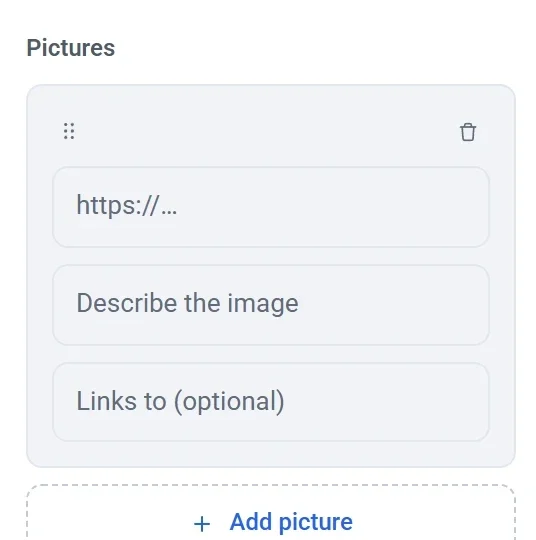
In una Galleria ogni immagine si aggiunge con il suo indirizzo web, una descrizione e un link facoltativo. Per usare una foto che hai caricato, copia il suo indirizzo dalla schermata Media. Vedi Aggiungi immagini e usa la libreria multimediale.
Layout
| Blocco | A cosa serve | Impostazioni principali |
|---|---|---|
| Contenitore | Una scatola che contiene altri blocchi, così puoi decorarli e spostarli come un unico elemento. | Disposizione interna (Griglia libera, Uno sotto l’altro o Uno accanto all’altro), Spazio tra le celle, Allineamento degli elementi, Colore di sfondo, Colore del bordo, Raggio degli angoli, spaziatura, Altezza minima. |
| Griglia | Una tabella di righe e colonne con un blocco in ogni cella. Su smartphone diventa una sola colonna. | Numero di colonne e Numero di righe (da 1 a 8 ciascuno), Spazio tra le celle, Allineamento degli elementi, Contorno delle celle, colori, spaziatura. |
| Divisore | Una linea sottile tra due parti di una pagina. | Colore, Spessore. |
| Spaziatore | Spazio vuoto tra i blocchi. | Altezza. |
Vedi Crea layout con contenitori e griglie.
Marketing
| Blocco | A cosa serve | Impostazioni principali |
|---|---|---|
| Barra di annuncio | Una sottile barra colorata per un breve messaggio, come un’offerta di consegna, con un link facoltativo. | Testo, Testo del link, Link, Allineamento, Colore di sfondo, Colore del testo, Dimensione del carattere. |
| Testimonianza | La citazione di un cliente con nome, una breve descrizione, una foto e una valutazione a stelle. | Cosa hanno detto, Nome, Descrizione, Foto, Stelle (da 0 a 5), Allineamento, colori, Tipografia. |
| Striscia di loghi | Una fila di loghi, come i negozi che vendono i tuoi prodotti o gli articoli di stampa che parlano di te. | Loghi, Numero di colonne, Spazio tra le celle, Altezza dei loghi, Attenua i colori finché non ci passi sopra col mouse. |
| Conto alla rovescia | Un timer che conta alla rovescia fino a una data, per un saldo o un lancio. | Conto alla rovescia fino a, Messaggio a tempo scaduto, Mostra le etichette di giorni e ore, Allineamento, Dimensione delle cifre, colori. |
| Link social | Icone che rimandano ai tuoi account sui social media. | Account (un social network e un indirizzo per ciascuno), Stile (Cerchio pieno, Cerchio con contorno o Solo icona), Dimensione dell’icona, Spazio tra le celle, Allineamento, Colore del cerchio, Colore dell’icona. |
Per mostrare una barra di annuncio in ogni pagina, rilasciala nell’intestazione. Il conto alla rovescia legge la data nel fuso orario di ciascun visitatore, quindi la mezzanotte è la sua mezzanotte. I link social offrono Instagram, Facebook, TikTok, X, YouTube, LinkedIn, Pinterest, WhatsApp, Email e Sito web.

Menu e moduli
| Blocco | A cosa serve | Impostazioni principali |
|---|---|---|
| Modulo | Un modulo di contatto i cui messaggi ti arrivano per email. | Titolo del modulo, Descrizione, Campi, Testo del pulsante di invio, Messaggio dopo l’invio, colori. |
| FAQ | Domande che si aprono per mostrare le risposte. | Titolo, Domande (una domanda e una risposta ciascuna), Apri la prima risposta, Una sola risposta aperta alla volta, Colore di sfondo, Tipografia. |
| Navigazione | Il tuo logo e il tuo menu. È già nella tua intestazione. | Logo del sito, Logotipo, Altezza del logo, Layout, Mostra il pulsante del carrello, Link, colori. |
| Elenco di link | Una colonna di link con un titolo, come quelle usate nel piè di pagina. | Titolo della colonna, Link, Colore di sfondo, Carattere, Colore, Dimensione del carattere. |
Vedi Aggiungi un modulo di contatto, Modifica i link del menu e Personalizza intestazione e piè di pagina.