
Referencia de bloques de contenido
Una guía de todos los bloques de contenido del editor, desde títulos e imágenes hasta testimonios, preguntas frecuentes y formularios, con la utilidad de cada uno y sus ajustes principales.
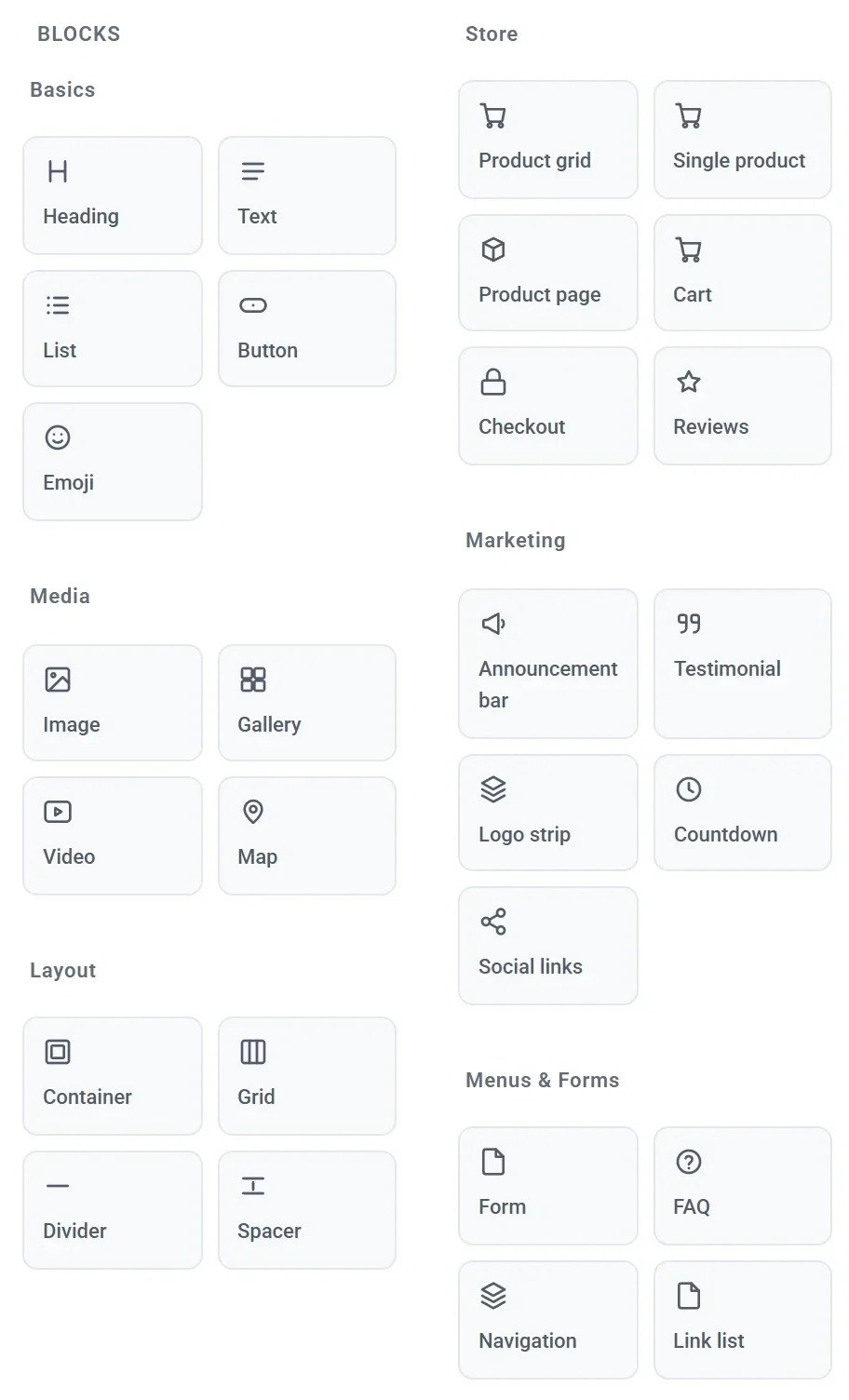
Cada página de tu tienda se construye con bloques. Este artículo enumera los bloques de contenido del panel izquierdo del editor, para qué sirve cada uno y sus ajustes principales. Los bloques que muestran tus productos y gestionan el carrito y el pago están en Bloques de tienda: cuadrícula de productos, producto, carrito y pago.
Ajustes que tiene todo bloque
Haz clic en un bloque de la página para abrir sus ajustes. La mayoría de los bloques los agrupan en General, Apariencia y Tipografía. Todos los bloques tienen además Tamaño y posición, donde defines su lugar en la cuadrícula y lo ocultas en tabletas o móviles, y Gestionar, con Duplicar y Eliminar. Consulta Añade, mueve y cambia el tamaño de los bloques y Haz que tu sitio se vea bien en móviles y tabletas.
Cuando un bloque tiene ajustes de Tipografía, son siempre los mismos: Tipografía, Tamaño de letra, Grosor, Color, Cursiva, Mayúsculas y minúsculas, Espaciado entre letras e Interlineado. Las tablas siguientes los indican una sola vez como «Tipografía».
Básicos
| Bloque | Para qué sirve | Ajustes principales |
|---|---|---|
| Encabezado | Un título o el encabezado de una sección. | Texto, Tamaño (Encabezado 1 a Encabezado 6), Alineación, Tipografía. |
| Texto | Un párrafo de texto. | Texto, Alineación, Tipografía. |
| Lista | Una lista breve de puntos, por ejemplo lo que incluye un producto. | Elementos (uno por línea), Marcador (Marca de verificación, Viñeta, Guion, Numerado o Ninguno), Separación entre los elementos, Tipografía. |
| Botón | Un botón que lleva a una página o a una dirección. | Etiqueta, Enlace, Estilo (Sólido, Contorno o Sutil), Alineación, colores, Radio de las esquinas, tamaño del texto, relleno y Ancho completo. |
| Emoji | Un emoji grande como simple decoración. | Emoji (elige uno o escribe el tuyo), Tamaño de letra, Alineación. |
Para saber más sobre textos y botones, consulta Edita textos, encabezados y botones. El Enlace de un botón funciona como el enlace de un menú: consulta Editar los enlaces de tu menú.
Medios
| Bloque | Para qué sirve | Ajustes principales |
|---|---|---|
| Imagen | Una sola foto o gráfico. | Imagen, Texto alternativo (una descripción breve para las personas que no pueden ver la imagen), Forma (Ancho 16:9, Estándar 4:3, Cuadrado u Original), Ajuste de la imagen (Rellenar el marco o Encajar dentro), Radio de las esquinas. |
| Galería | Una cuadrícula de imágenes, que pueden abrirse a tamaño completo al hacer clic. | Imágenes, Número de columnas (de 1 a 6), Separación de la cuadrícula, Forma, Radio de las esquinas, Abrir a tamaño completo al hacer clic. |
| Vídeo | Un vídeo de YouTube que se reproduce en tu página. | Enlace de YouTube. Payly nunca aloja archivos de vídeo. |
| Mapa | Un mapa de Google de tu estudio, tienda o punto de recogida. | Dirección o lugar, Zoom, Forma, Radio de las esquinas. Escribe la dirección como la buscarías. |
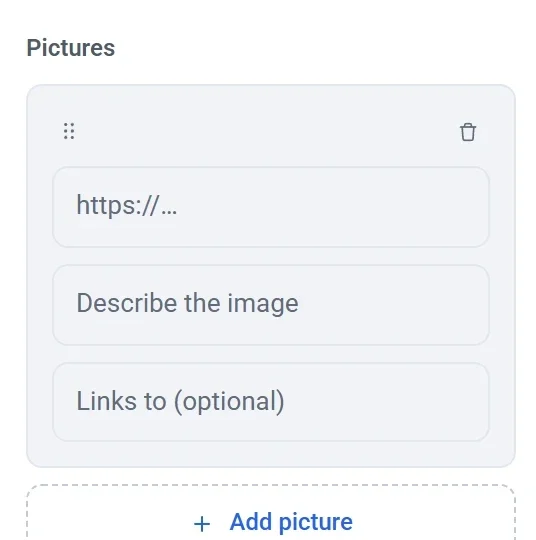
En una Galería, cada imagen se añade con su dirección web, una descripción y un enlace opcional. Para usar una foto que hayas subido, copia su dirección desde la pantalla Medios. Consulta Añade imágenes y usa la biblioteca de medios.
Disposición
| Bloque | Para qué sirve | Ajustes principales |
|---|---|---|
| Contenedor | Una caja que contiene otros bloques, para que puedas darles estilo y moverlos como una sola pieza. | Disposición interior (Cuadrícula libre, Apilado o En paralelo), Separación de la cuadrícula, Alinear los elementos, Color de fondo, Color del borde, Radio de las esquinas, relleno, Altura mínima. |
| Cuadrícula | Una tabla de filas y columnas con un bloque en cada celda. En un móvil pasa a ser una sola columna. | Número de columnas y Número de filas (de 1 a 8 cada una), Separación de la cuadrícula, Alinear los elementos, Contorno de las celdas, colores, relleno. |
| Separador | Una línea fina entre dos partes de una página. | Color, Grosor. |
| Espaciador | Espacio vacío entre bloques. | Altura. |
Consulta Crea diseños con contenedores y cuadrículas.
Marketing
| Bloque | Para qué sirve | Ajustes principales |
|---|---|---|
| Barra de anuncios | Una barra fina de color para un mensaje breve, como una oferta de envío, con un enlace opcional. | Texto, Texto del enlace, Enlace, Alineación, Color de fondo, Color del texto, Tamaño de letra. |
| Testimonio | La opinión de un cliente con su nombre, una descripción breve, una foto y una valoración en estrellas. | Lo que dijeron, Nombre, Descripción, Foto, Estrellas (de 0 a 5), Alineación, colores, Tipografía. |
| Franja de logotipos | Una fila de logotipos, como tiendas que venden tu trabajo o menciones en prensa. | Logotipos, Número de columnas, Separación de la cuadrícula, Altura del logotipo, Atenuar los colores hasta pasar el cursor por encima. |
| Cuenta atrás | Un temporizador que cuenta hacia atrás hasta una fecha, para unas rebajas o un lanzamiento. | Cuenta atrás hasta, Mensaje cuando se acabe el tiempo, Mostrar las etiquetas de días y horas, Alineación, Tamaño de los dígitos, colores. |
| Redes sociales | Iconos que enlazan con tus cuentas de redes sociales. | Cuentas (una red y una dirección para cada una), Estilo (Círculo relleno, Círculo con contorno o Solo icono), Tamaño del icono, Separación de la cuadrícula, Alineación, Color del círculo, Color del icono. |
Para mostrar una barra de anuncios en todas las páginas, colócala en tu cabecera. La cuenta atrás lee la fecha en la zona horaria de cada visitante, así que medianoche es su medianoche. Las redes sociales disponibles son Instagram, Facebook, TikTok, X, YouTube, LinkedIn, Pinterest, WhatsApp, Correo y Sitio web.

Menús y formularios
| Bloque | Para qué sirve | Ajustes principales |
|---|---|---|
| Formulario | Un formulario de contacto cuyos mensajes te llegan por correo. | Título del formulario, Descripción, Campos, Texto del botón de envío, Mensaje después de enviar, colores. |
| FAQ | Preguntas que se despliegan para mostrar sus respuestas. | Encabezado, Preguntas (una pregunta y una respuesta cada una), Abrir la primera respuesta, Solo una respuesta abierta a la vez, Color de fondo, Tipografía. |
| Navegación | Tu logotipo y tu menú. Ya está en tu cabecera. | Logotipo del sitio, Logotipo de texto, Altura del logotipo, Disposición, Mostrar el botón del carrito, Enlaces, colores. |
| Lista de enlaces | Una columna de enlaces con título, como las que se usan en un pie de página. | Título de la columna, Enlaces, Color de fondo, Tipografía, Color, Tamaño de letra. |
Consulta Añade un formulario de contacto, Editar los enlaces de tu menú y Personaliza la cabecera y el pie de página.