
Inhaltsblöcke im Überblick
Eine Übersicht aller Inhaltsblöcke im Editor, von Überschriften und Bildern bis zu Kundenstimmen, FAQs und Formularen, mit Verwendungszweck und wichtigsten Einstellungen.
Jede Seite Ihres Shops besteht aus Blöcken. Dieser Artikel listet die Inhaltsblöcke im linken Bereich des Editors auf, wofür jeder gedacht ist und welche Einstellungen er hauptsächlich hat. Die Blöcke, die Ihre Produkte anzeigen und Warenkorb und Kasse abwickeln, finden Sie unter Shop-Blöcke: Produktraster, Produkt, Warenkorb und Kasse.
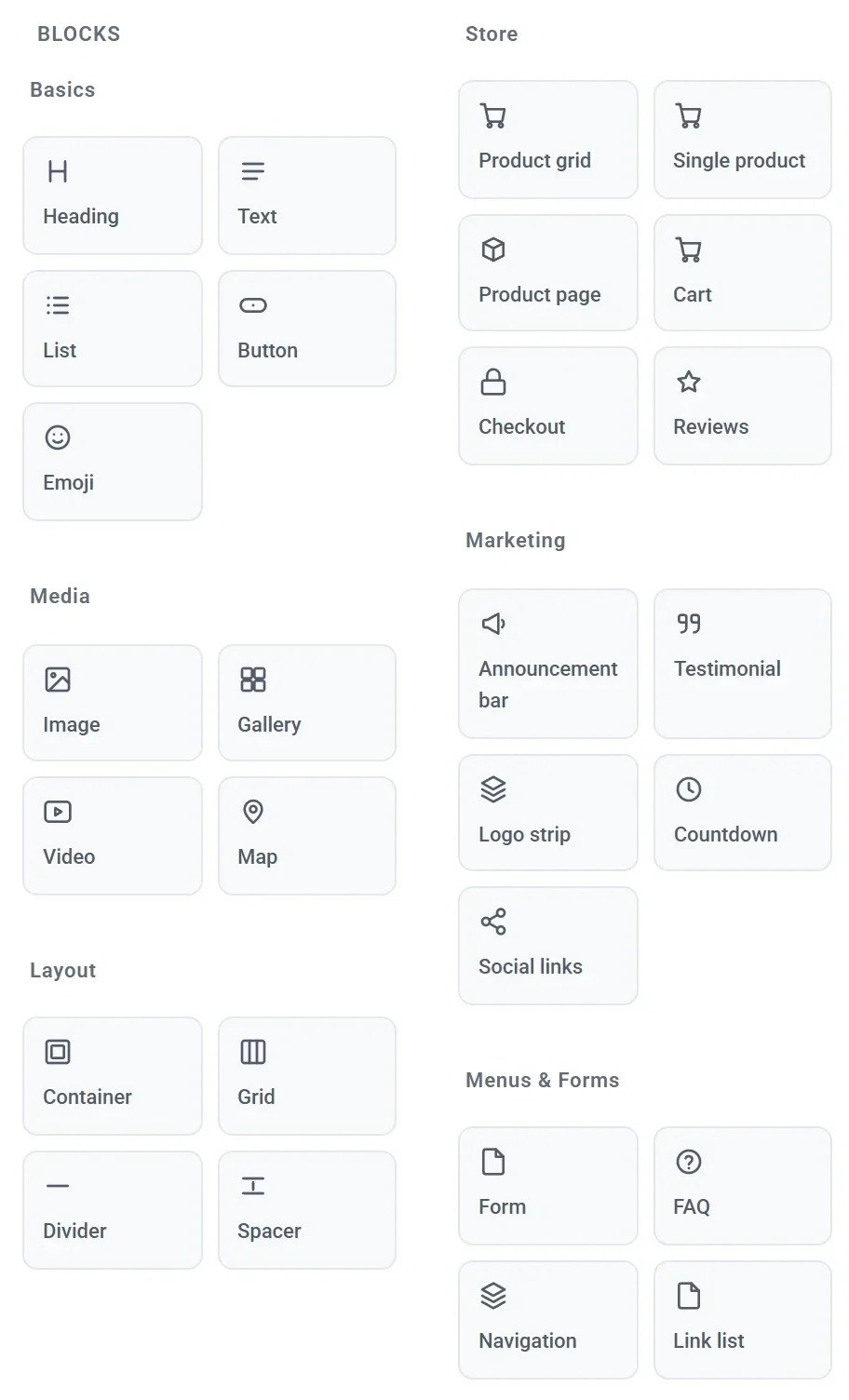
Einstellungen, die jeder Block hat
Klicken Sie auf der Seite auf einen Block, um seine Einstellungen zu öffnen. Bei den meisten Blöcken sind sie unter Allgemein, Darstellung und Typografie gruppiert. Jeder Block hat außerdem Größe und Position, wo Sie seinen Platz im Raster festlegen und ihn auf Tablets oder Smartphones ausblenden, sowie Verwalten mit Duplizieren und Löschen. Siehe Blöcke hinzufügen, verschieben und in der Größe ändern und Ihre Website auf Smartphones und Tablets richtig darstellen.
Wo ein Block Typografie-Einstellungen hat, sind sie immer gleich: Schriftart, Schriftgröße, Schriftstärke, Farbe, Kursiv, Groß-/Kleinschreibung, Zeichenabstand und Zeilenhöhe. Die Tabellen unten führen sie nur einmal als „Typografie“ auf.
Grundlagen
| Block | Wofür er gedacht ist | Wichtigste Einstellungen |
|---|---|---|
| Überschrift | Ein Titel oder eine Abschnittsüberschrift. | Text, Größe (Überschrift 1 bis Überschrift 6), Ausrichtung, Typografie. |
| Text | Ein Absatz Fließtext. | Text, Ausrichtung, Typografie. |
| Liste | Eine kurze Aufzählung, zum Beispiel was enthalten ist. | Listenpunkte (einer pro Zeile), Markierung (Häkchen, Punkt, Strich, Nummeriert oder Keine), Abstand zwischen den Punkten, Typografie. |
| Button | Ein Button, der zu einer Seite oder einer Adresse führt. | Bezeichnung, Link, Stil (Gefüllt, Umrandet oder Dezent), Ausrichtung, Farben, Eckenradius, Textgröße, Innenabstand und Volle Breite. |
| Emoji | Ein großes Emoji als einfache Dekoration. | Emoji (eines auswählen oder ein eigenes eingeben), Schriftgröße, Ausrichtung. |
Mehr zu Texten und Buttons finden Sie unter Texte, Überschriften und Schaltflächen bearbeiten. Der Link eines Buttons funktioniert wie ein Menülink: siehe Die Links Ihres Menüs bearbeiten.
Medien
| Block | Wofür er gedacht ist | Wichtigste Einstellungen |
|---|---|---|
| Bild | Ein einzelnes Foto oder eine Grafik. | Bild, Alt-Text (eine kurze Beschreibung für Menschen, die das Bild nicht sehen können), Form (Breit 16:9, Standard 4:3, Quadratisch oder Original), Bildanpassung (Rahmen ausfüllen oder Vollständig einpassen), Eckenradius. |
| Galerie | Ein Raster aus Bildern, die beim Anklicken in voller Größe geöffnet werden können. | Bilder, Anzahl der Spalten (1 bis 6), Rasterabstand, Form, Eckenradius, Bei Klick in voller Größe öffnen. |
| Video | Ein Video von YouTube, das auf Ihrer Seite abgespielt wird. | YouTube-Link. Payly hostet nie Videodateien. |
| Karte | Eine Google-Karte Ihres Ateliers, Ihres Ladens oder Ihrer Abholstelle. | Adresse oder Ort, Zoom, Form, Eckenradius. Geben Sie die Adresse so ein, wie Sie danach suchen würden. |
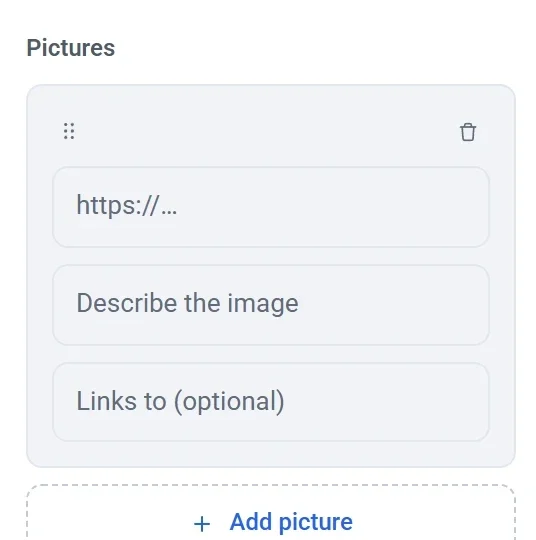
In einer Galerie fügen Sie jedes Bild über seine Webadresse hinzu, mit einer Beschreibung und optional einem Link. Um ein hochgeladenes Foto zu verwenden, kopieren Sie dessen Adresse aus dem Bildschirm Medien. Siehe Bilder hinzufügen und die Mediathek nutzen.
Layout
| Block | Wofür er gedacht ist | Wichtigste Einstellungen |
|---|---|---|
| Container | Eine Box, die andere Blöcke enthält, sodass Sie sie als Einheit gestalten und verschieben können. | Innenlayout (Freies Raster, Gestapelt oder Nebeneinander), Rasterabstand, Elemente ausrichten, Hintergrundfarbe, Rahmenfarbe, Eckenradius, Innenabstand, Mindesthöhe. |
| Raster | Eine Tabelle aus Zeilen und Spalten mit einem Block in jeder Zelle. Auf dem Smartphone wird daraus eine Spalte. | Anzahl der Spalten und Anzahl der Zeilen (je 1 bis 8), Rasterabstand, Elemente ausrichten, Zellrahmen, Farben, Innenabstand. |
| Trennlinie | Eine dünne Linie zwischen zwei Teilen einer Seite. | Farbe, Dicke. |
| Abstandshalter | Leerer Raum zwischen Blöcken. | Höhe. |
Siehe Layouts mit Containern und Rastern erstellen.
Marketing
| Block | Wofür er gedacht ist | Wichtigste Einstellungen |
|---|---|---|
| Ankündigungsleiste | Eine schmale farbige Leiste für eine kurze Mitteilung, etwa ein Lieferangebot, mit optionalem Link. | Text, Linktext, Link, Ausrichtung, Hintergrundfarbe, Textfarbe, Schriftgröße. |
| Kundenstimme | Ein Kundenzitat mit Namen, kurzer Beschreibung, Foto und Sternebewertung. | Zitat, Name, Beschreibung, Foto, Sterne (0 bis 5), Ausrichtung, Farben, Typografie. |
| Logoleiste | Eine Reihe von Logos, etwa von Läden, die Ihre Arbeiten führen, oder von Presseberichten. | Logos, Anzahl der Spalten, Rasterabstand, Logohöhe, In Graustufen, bis der Mauszeiger darüberfährt. |
| Countdown | Ein Timer, der bis zu einem Datum herunterzählt, etwa für einen Sale oder einen Launch. | Zählt herunter bis, Nachricht, wenn die Zeit abgelaufen ist, Beschriftungen für Tage und Stunden anzeigen, Ausrichtung, Zifferngröße, Farben. |
| Social-Media-Links | Symbole, die zu Ihren Social-Media-Konten verlinken. | Profile (je ein Netzwerk und eine Adresse), Stil (Ausgefüllter Kreis, Umrandeter Kreis oder Nur Symbol), Symbolgröße, Rasterabstand, Ausrichtung, Kreisfarbe, Symbolfarbe. |
Wenn Sie eine Ankündigungsleiste auf jeder Seite anzeigen möchten, legen Sie sie in Ihrem Kopfbereich ab. Der Countdown liest das Datum in der Zeitzone des jeweiligen Besuchers, Mitternacht bedeutet also dessen Mitternacht. Social-Media-Links bieten Instagram, Facebook, TikTok, X, YouTube, LinkedIn, Pinterest, WhatsApp, E-Mail und Website an.

Menüs und Formulare
| Block | Wofür er gedacht ist | Wichtigste Einstellungen |
|---|---|---|
| Formular | Ein Kontaktformular, dessen Nachrichten per E-Mail an Sie gesendet werden. | Formulartitel, Beschreibung, Felder, Text des Absenden-Buttons, Nachricht nach dem Absenden, Farben. |
| FAQ | Fragen, die sich aufklappen und ihre Antworten zeigen. | Überschrift, Fragen (je eine Frage und eine Antwort), Erste Antwort aufklappen, Immer nur eine Antwort offen, Hintergrundfarbe, Typografie. |
| Navigation | Ihr Logo und Ihr Menü. Sie ist bereits in Ihrem Kopfbereich enthalten. | Website-Logo, Wortmarke, Logohöhe, Layout, Warenkorb-Button anzeigen, Links, Farben. |
| Linkliste | Eine Spalte mit Titel und Links, wie sie in einem Fußbereich verwendet wird. | Spaltenüberschrift, Links, Hintergrundfarbe, Schriftart, Farbe, Schriftgröße. |
Siehe Ein Kontaktformular hinzufügen, Die Links Ihres Menüs bearbeiten und Kopf- und Fußzeile anpassen.