
Bygg layouter med behållare och rutnät
Gruppera block i en behållare eller placera dem i cellerna i ett rutnät för att bygga kort, kolumner och andra layouter som du formger och flyttar som en enhet.
Behållare och rutnät är block som rymmer andra block. En behållare grupperar block i en ruta som du kan ge en bakgrund och flytta som en enhet. Ett rutnät placerar block i en tabell med rader och kolumner. Du hittar båda i gruppen Layout i blockpanelen.
Vilken ska du använda
- Använd en behållare för ett kort, en panel med färgad bakgrund eller en grupp block som ska hållas ihop.
- Använd ett rutnät när du vill ha innehåll uppradat i lika breda kolumner, till exempel tre korta fördelar sida vid sida.
Båda ger blocken inuti sitt eget utrymme. Om du bara behöver fördela block över en sida behöver du ingen av dem: placera blocken direkt i en sektion.
Bygg en behållare
- Leta upp Behållare under Layout i blockpanelen.
- Dra den till en sektion och släpp den där du vill ha den. En tom behållare visar texten Drop blocks in here.
- Dra ett block från blockpanelen till behållaren. Behållaren får en blå kontur som visar att blocket hamnar inuti den.
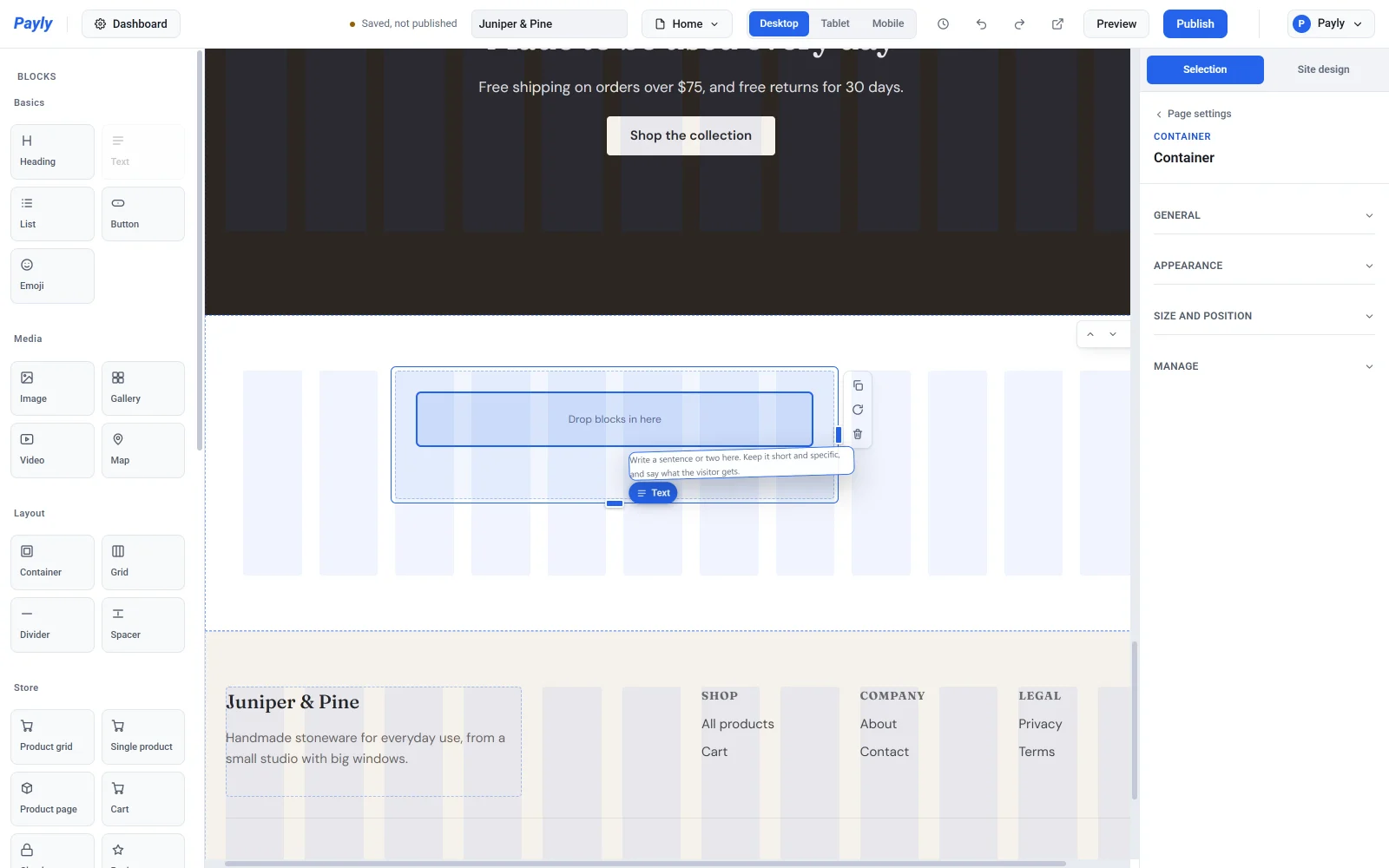
- Släpp musknappen. Blocket visas i behållaren och fyller dess bredd.
- Lägg till fler block på samma sätt.
Du kan också dra block som redan finns på sidan in i en behållare, och dra ut block igen. En behållare kan rymma andra behållare. Inuti en behållare flyttar du block och ändrar deras storlek precis som på sidan. Se Lägg till, flytta och ändra storlek på block.
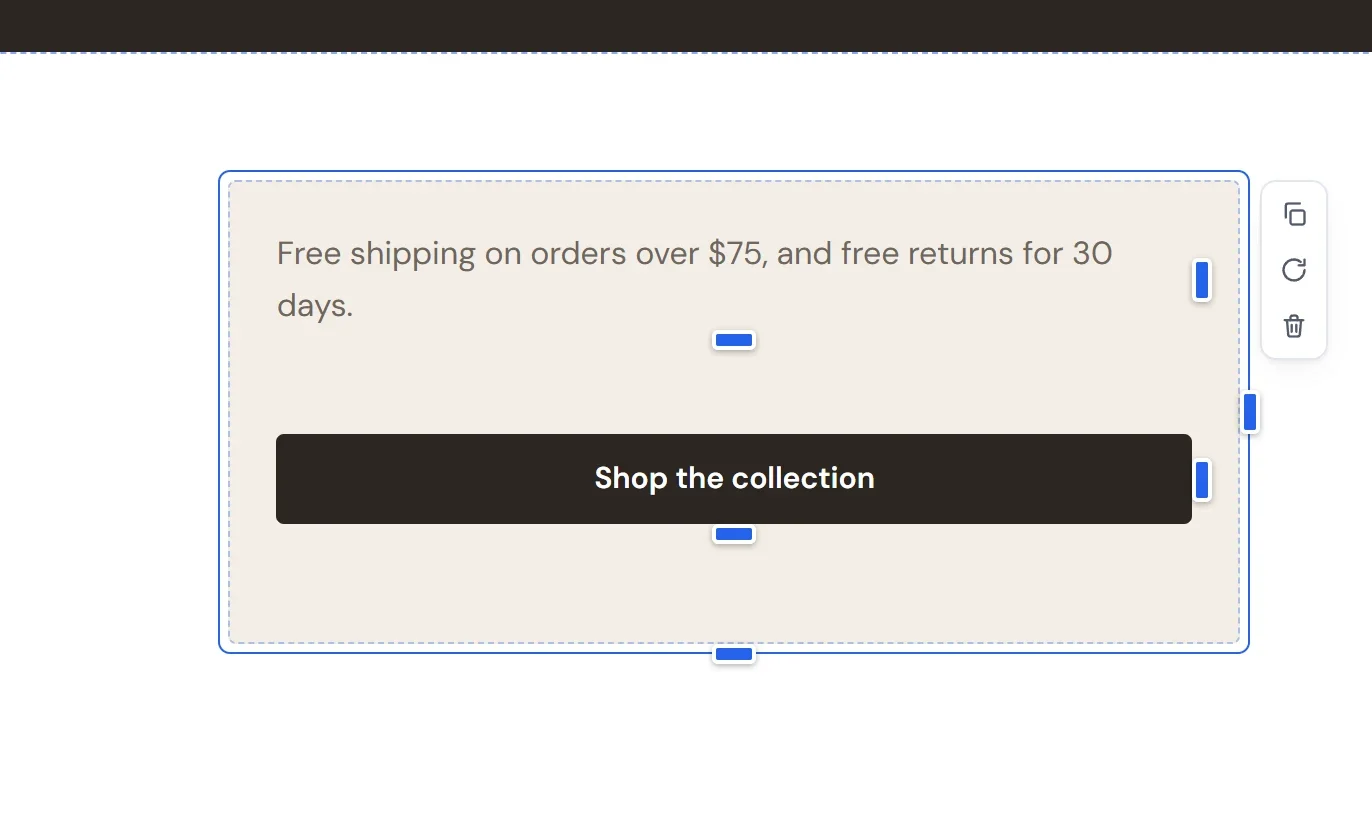
Viktigt: Om du tar bort en behållare tas alla block i den bort. Om du gör det av misstag klickar du på Ångra (Ctrl+Z) i den övre listen.
Ändra hur en behållare ser ut
- Klicka på behållaren, inte på ett block i den. Ett bra ställe är det tomma utrymmet mellan två av blocken.
- Öppna Allmänt och Utseende i inställningspanelen.
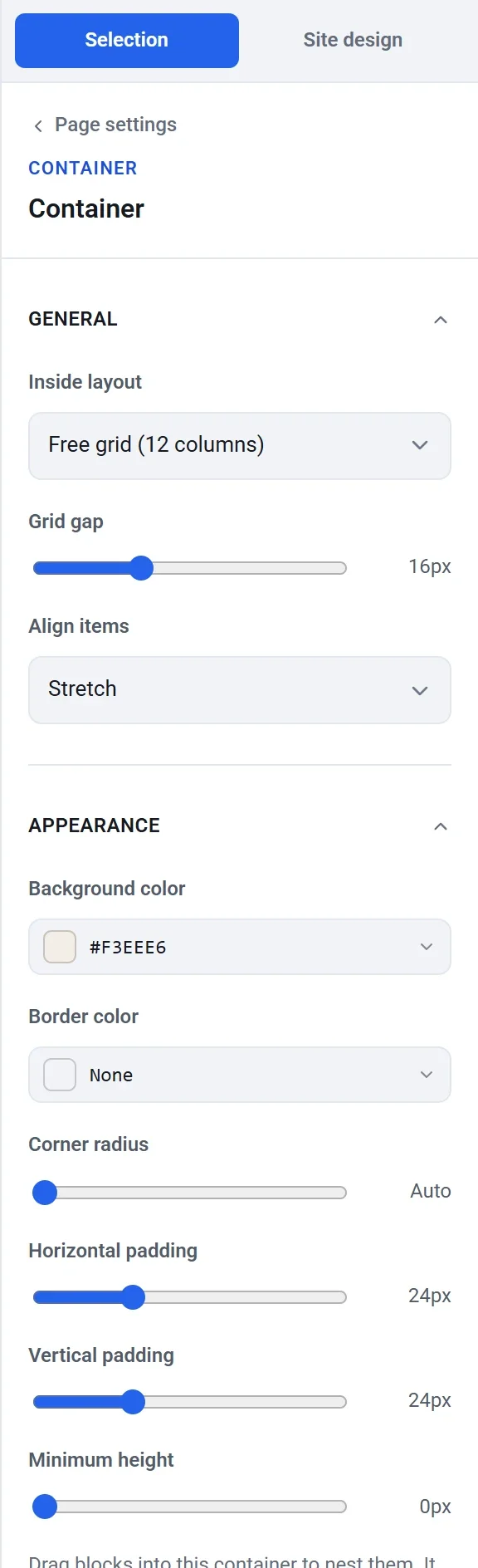
Under Allmänt:
- Layout inuti bestämmer hur blocken ordnas. Fritt rutnät (12 kolumner) låter dig placera block var som helst, som i en sektion. Staplat lägger blocken under varandra. Sida vid sida lägger dem på en rad och bryter dem till nya rader när det inte finns plats.
- Mellanrum i rutnätet är utrymmet mellan blocken.
- Justera innehåll avgör var blocken placeras när behållaren är högre än de är: Sträck ut, Överkant, Mitten eller Nederkant.
Under Utseende: Bakgrundsfärg, Kantfärg, Hörnradie, Horisontell padding och Vertikal padding (utrymmet mellan kanten och blocken) samt Minsta höjd.
Obs: Du kan bara släppa nya block i en behållare vars Layout inuti är Fritt rutnät (12 kolumner). För att fylla en Staplat-behållare eller en Sida vid sida-behållare byter du till Fritt rutnät (12 kolumner), släpper blocken och byter sedan tillbaka.
Bygg ett rutnät
- Dra Rutnät från gruppen Layout till en sektion. Ett nytt rutnät har 3 kolumner och 2 rader, ritade som streckade celler.
- Med rutnätet markerat öppnar du Allmänt i inställningspanelen. Använd Antal kolumner och Antal rader för att ställa in formen. Varje värde kan vara från 1 till 8.
- Dra ett block till den cell där du vill ha det. Den blå rutan visar i vilken cell det hamnar.
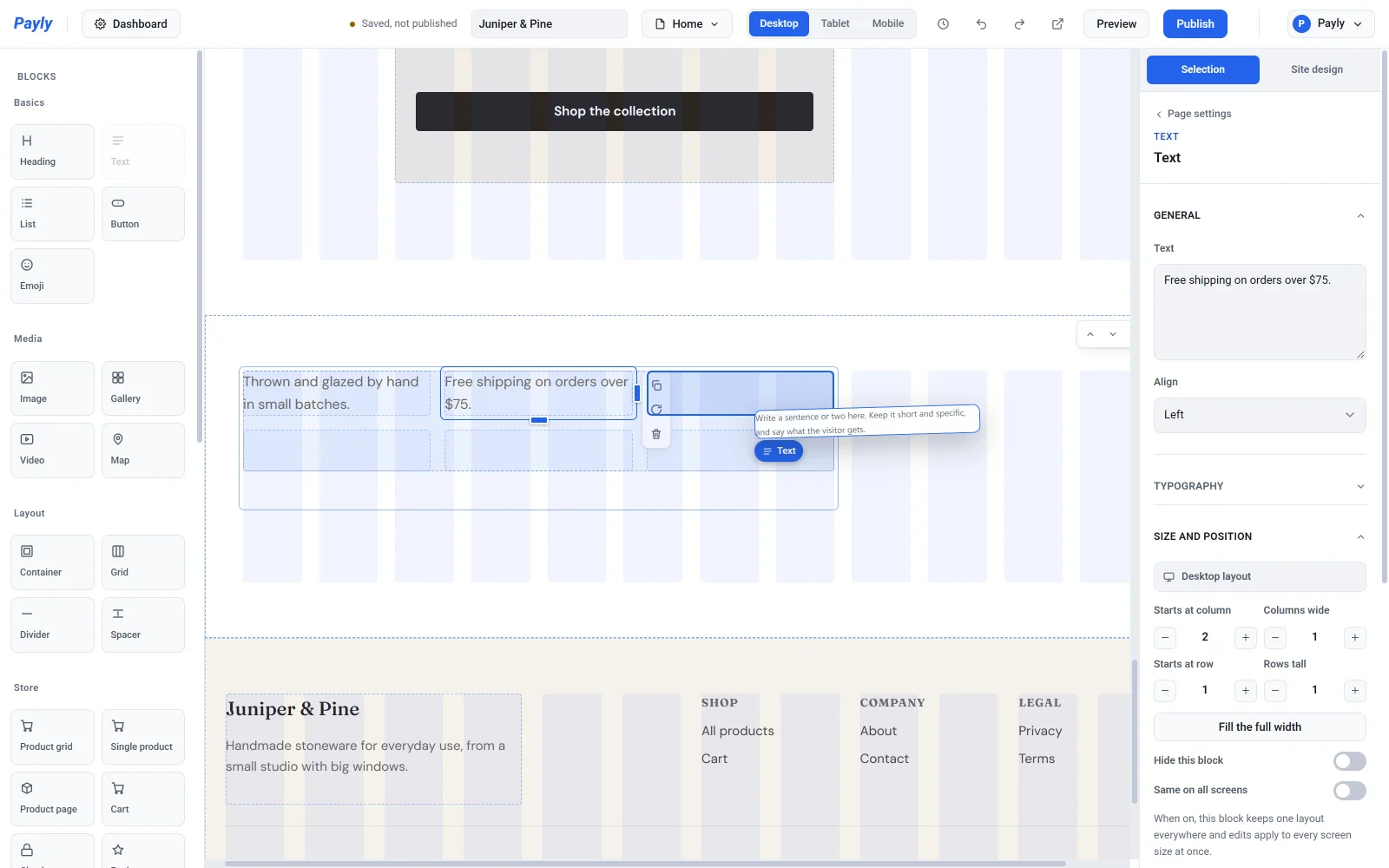
- Släpp musknappen.
- Om blocket sträckte sig över flera celler gör du det en cell brett. Markera det, öppna Storlek och position och ställ in Bredd i kolumner på 1, eller dra handtaget på högerkanten tillbaka till cellkanten.
Ett nytt block behåller sin vanliga bredd, upp till antalet kolumner i rutnätet, så det fyller ofta en hel rad i början. Block kan också spänna över flera celler med flit, som en sammanslagen cell i en tabell: gör ett block bredare eller högre så att det täcker mer av rutnätet.
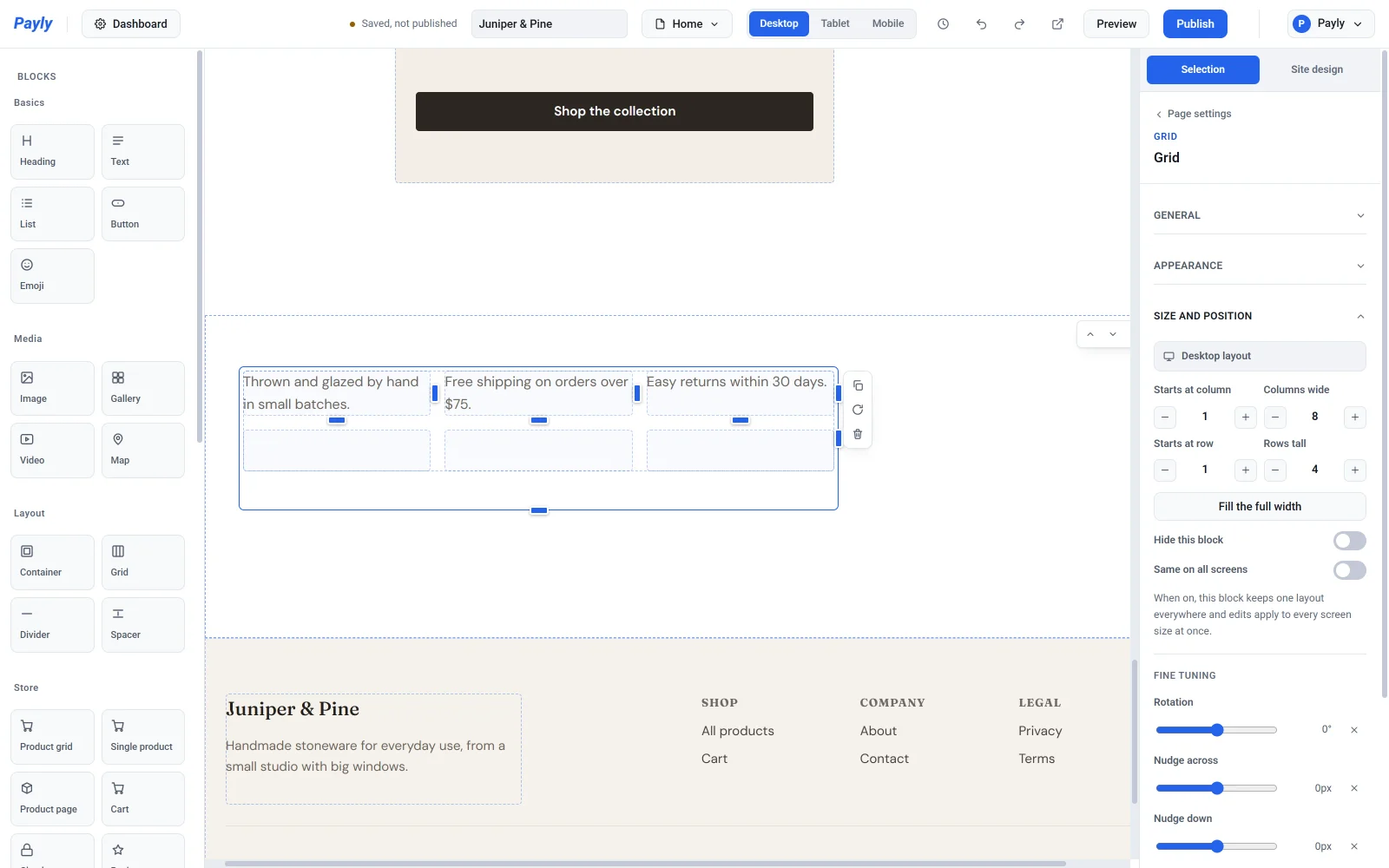
Rutnätsinställningar
- Mellanrum i rutnätet och Justera innehåll fungerar som för en behållare.
- Under Utseende kan du ange Bakgrundsfärg, Kantfärg, Hörnradie och padding för hela rutnätet. Cellram ändrar bara färgen på de streckade cellguiderna som du ser i redigeraren.
På en mobil kollapsar ett rutnät till en enda kolumn och blocken staplas i ordning, så en rad med tre kolumner blir tre block under varandra.