
Indelingen bouwen met containers en rasters
Groepeer blokken in een container of plaats ze in de cellen van een raster om kaarten, kolommen en andere indelingen te maken die je als één geheel opmaakt en verplaatst.
Containers en rasters zijn blokken die andere blokken bevatten. Een container groepeert blokken in een vak, dat je een achtergrond kunt geven en als één geheel kunt verplaatsen. Een raster rangschikt blokken in een tabel met rijen en kolommen. Je vindt beide in de groep Indeling van het paneel Blokken.
Welke kies je
- Gebruik een container voor een kaart, een paneel met een gekleurde achtergrond of een groep blokken die bij elkaar moeten blijven.
- Gebruik een raster als je items in gelijke kolommen wilt zetten, zoals drie korte voordelen naast elkaar.
Beide geven de blokken erin hun eigen ruimte. Als je blokken alleen over een pagina wilt verdelen, heb je geen van beide nodig: plaats ze dan direct in een sectie.
Een container bouwen
- Zoek in het paneel Blokken Container op onder Indeling.
- Sleep de container naar een sectie en zet hem neer waar je hem wilt hebben. Een lege container toont Sleep hier blokken in.
- Sleep een blok uit het paneel Blokken naar de container. De container krijgt een blauwe rand om te laten zien dat het blok erin komt.
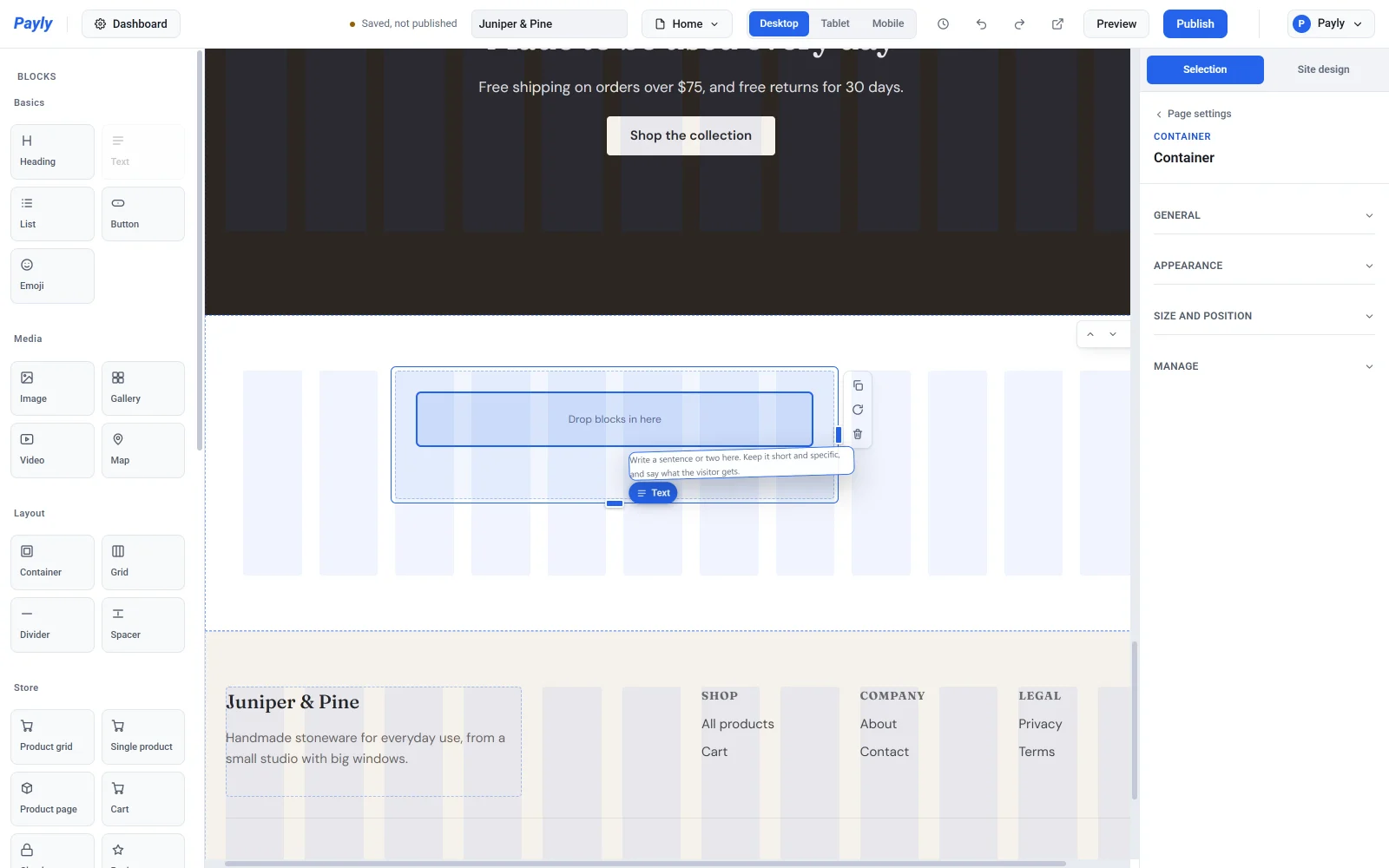
- Laat de muisknop los. Het blok verschijnt in de container en vult de breedte ervan.
- Voeg op dezelfde manier meer blokken toe.
Je kunt ook blokken die al op de pagina staan naar een container slepen, en blokken er weer uit slepen. Een container kan andere containers bevatten. In een container verplaats je blokken en pas je hun grootte aan zoals op de pagina zelf. Zie Blokken toevoegen, verplaatsen en vergroten of verkleinen.
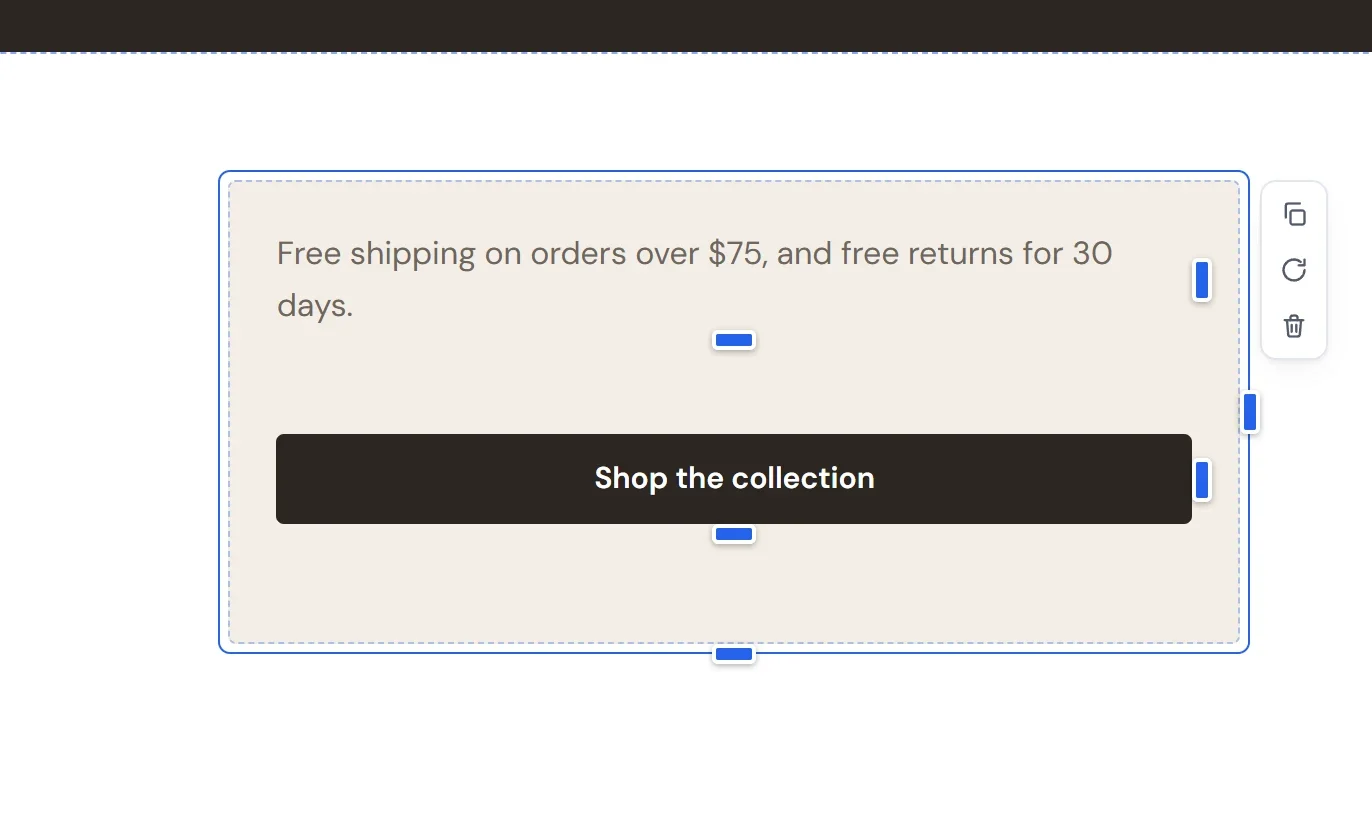
Belangrijk: Als je een container verwijdert, verwijder je ook alle blokken erin. Als je dit per ongeluk doet, klik je in de bovenbalk op Ongedaan maken.
Het uiterlijk van een container aanpassen
- Klik op de container, niet op een blok erin. Een goede plek is de lege ruimte tussen twee blokken.
- Open in het instellingenpaneel Algemeen en Weergave.
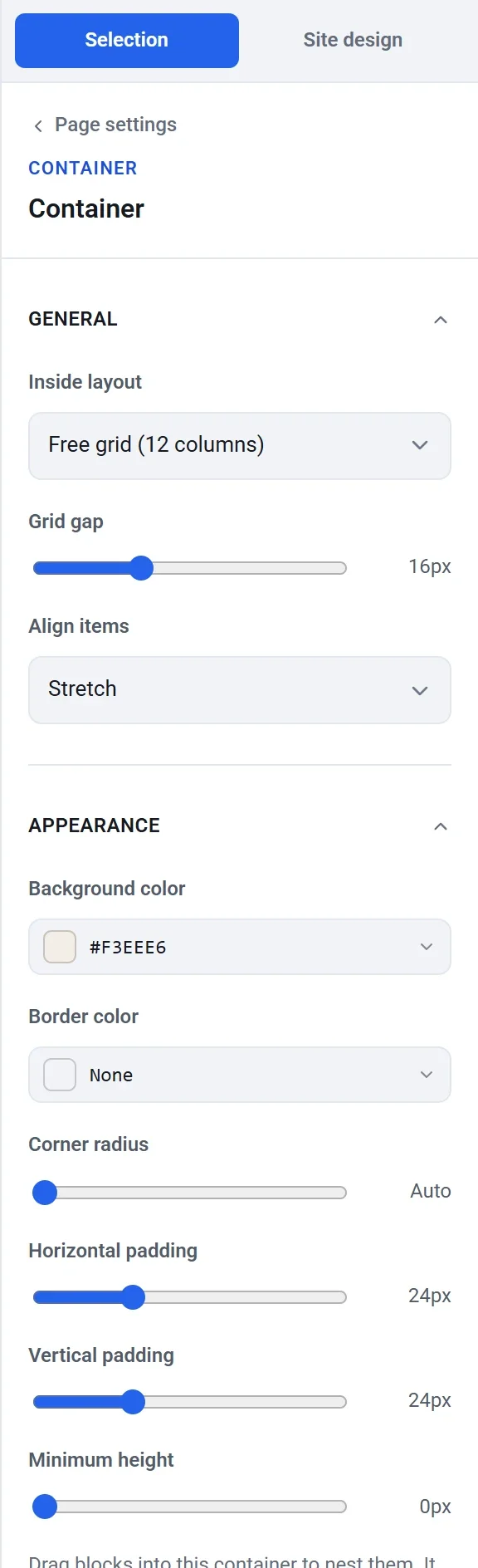
Onder Algemeen:
- Indeling binnenin bepaalt hoe de blokken worden gerangschikt. Met Vrij raster (12 kolommen) plaats je blokken waar je maar wilt, zoals in een sectie. Gestapeld zet de blokken onder elkaar. Naast elkaar zet ze op een rij en laat ze doorlopen op een nieuwe regel als er geen ruimte meer is.
- Rasterafstand is de ruimte tussen de blokken.
- Uitlijnen bepaalt waar de blokken staan als de container hoger is dan zij: Uitrekken, Boven, Midden of Onder.
Onder Weergave: Achtergrondkleur, Randkleur, Hoekafronding, Ruimte links en rechts en Ruimte boven en onder (de ruimte tussen de rand en de blokken), en Minimale hoogte.
Opmerking: Je kunt alleen nieuwe blokken neerzetten in een container waarvan Indeling binnenin op Vrij raster (12 kolommen) staat. Om een container met Gestapeld of Naast elkaar te vullen, zet je hem eerst op Vrij raster, sleep je de blokken erin en zet je hem daarna terug.
Een raster bouwen
- Sleep Raster uit de groep Indeling naar een sectie. Een nieuw raster heeft 3 kolommen en 2 rijen, getekend als cellen met een stippellijn.
- Open bij een geselecteerd raster Algemeen in het instellingenpaneel. Stel met Aantal kolommen en Aantal rijen de vorm in. Elk kan tussen 1 en 8 liggen.
- Sleep een blok naar de cel waar je het wilt hebben. Het blauwe vak laat zien in welke cel het terechtkomt.
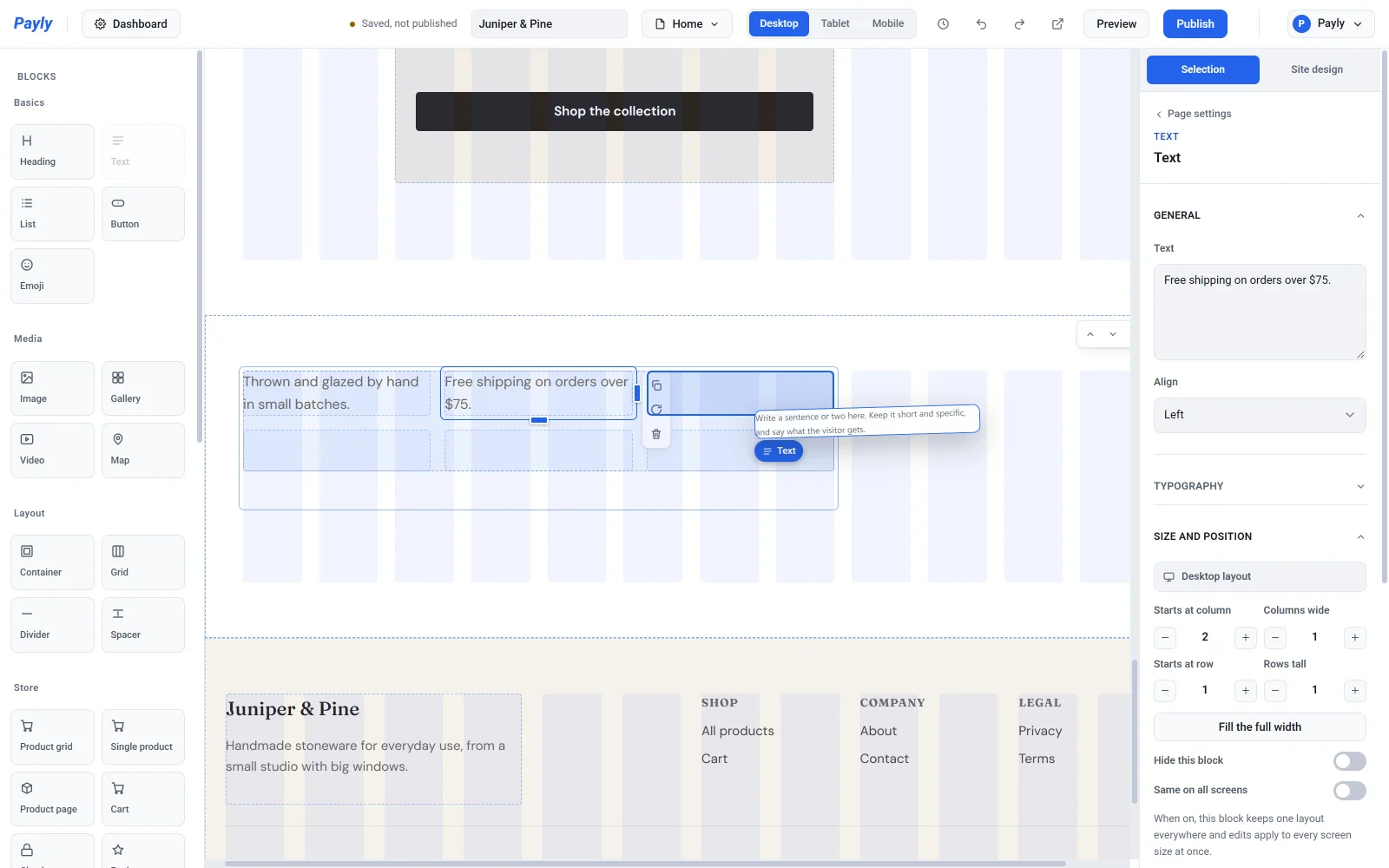
- Laat de muisknop los.
- Als het blok over meerdere cellen is uitgerekt, maak je het één cel breed. Selecteer het, open Grootte en positie en zet Kolommen breed op 1, of sleep de greep aan de rechterrand terug naar de rand van de cel.
Een nieuw blok behoudt zijn gebruikelijke breedte, tot maximaal het aantal kolommen van het raster, dus het vult in het begin vaak een hele rij. Blokken kunnen ook bewust meerdere cellen beslaan, zoals een samengevoegde cel in een tabel: maak een blok breder of hoger zodat het meer van het raster beslaat.
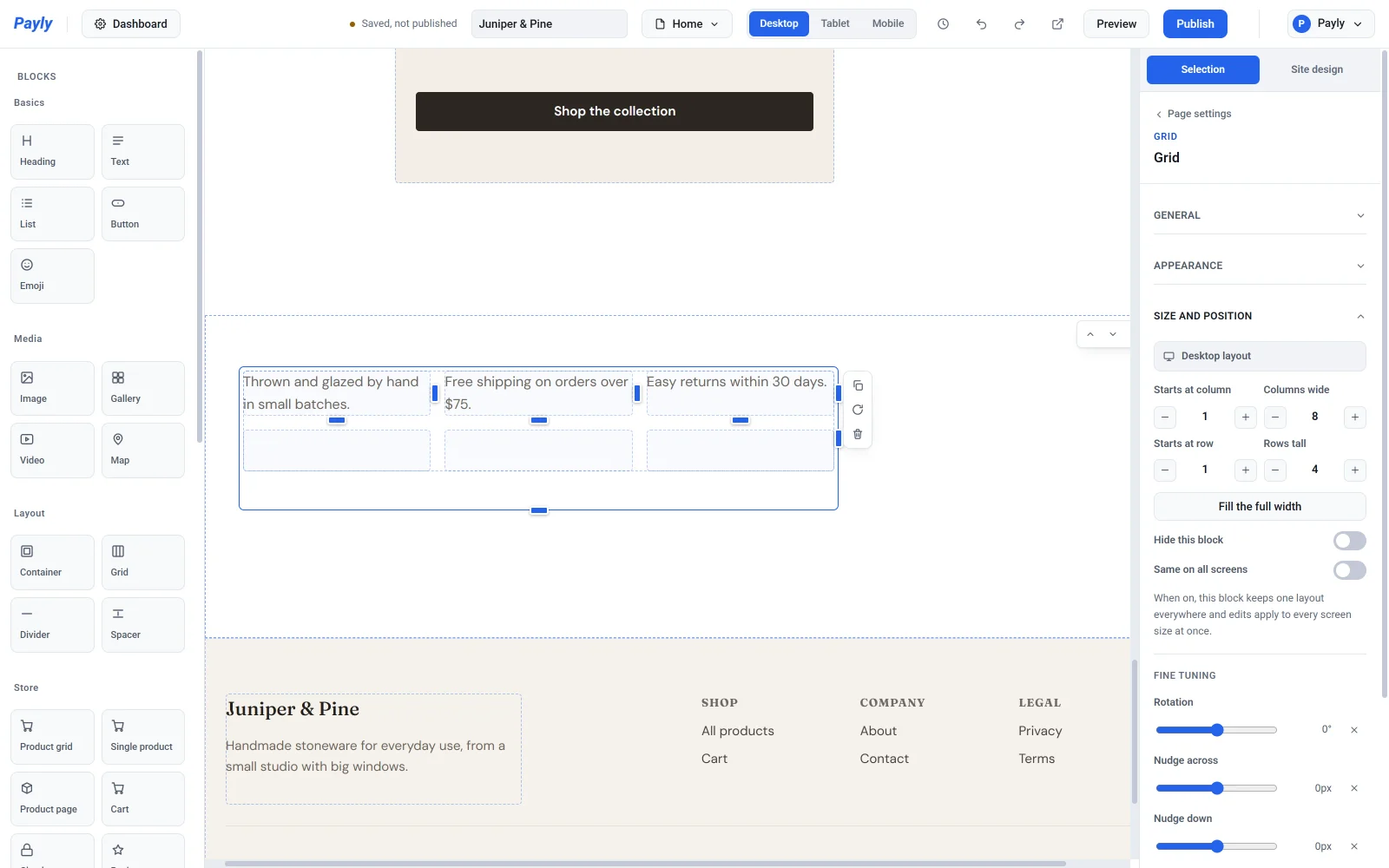
Rasterinstellingen
- Rasterafstand en Uitlijnen werken zoals bij een container.
- Onder Weergave kun je een Achtergrondkleur, Randkleur, Hoekafronding en ruimte voor het hele raster instellen. Celrand verandert alleen de kleur van de stippellijnen die je in de editor ziet om de cellen aan te geven.
Op een telefoon klapt een raster in tot één kolom en worden de blokken in volgorde onder elkaar gezet, zodat een rij van drie kolommen drie blokken onder elkaar wordt.