
Crea layout con contenitori e griglie
Raggruppa i blocchi in un contenitore, oppure inseriscili nelle celle di una griglia, per creare schede, colonne e altri layout che puoi decorare e spostare come un unico elemento.
Contenitori e griglie sono blocchi che ne contengono altri. Un contenitore raggruppa i blocchi in una scatola, a cui puoi dare uno sfondo e che puoi spostare come un unico elemento. Una griglia dispone i blocchi in una tabella di righe e colonne. Trovi entrambi nel gruppo Layout del pannello Blocchi.
Quale scegliere
- Usa un contenitore per una scheda, un riquadro con lo sfondo colorato o un gruppo di blocchi che devono restare insieme.
- Usa una griglia quando vuoi allineare gli elementi in colonne uguali, per esempio tre brevi caratteristiche una accanto all’altra.
Entrambi riservano ai blocchi al loro interno uno spazio proprio. Se ti serve solo distribuire i blocchi in una pagina, non ti serve nessuno dei due: inseriscili direttamente in una sezione.
Crea un contenitore
- Nel pannello Blocchi, trova Contenitore nel gruppo Layout.
- Trascinalo in una sezione e rilascialo dove vuoi. Un contenitore vuoto mostra Rilascia qui i blocchi.
- Trascina un blocco dal pannello Blocchi sul contenitore. Il contenitore si evidenzia con un bordo blu per indicare che il blocco verrà inserito al suo interno.
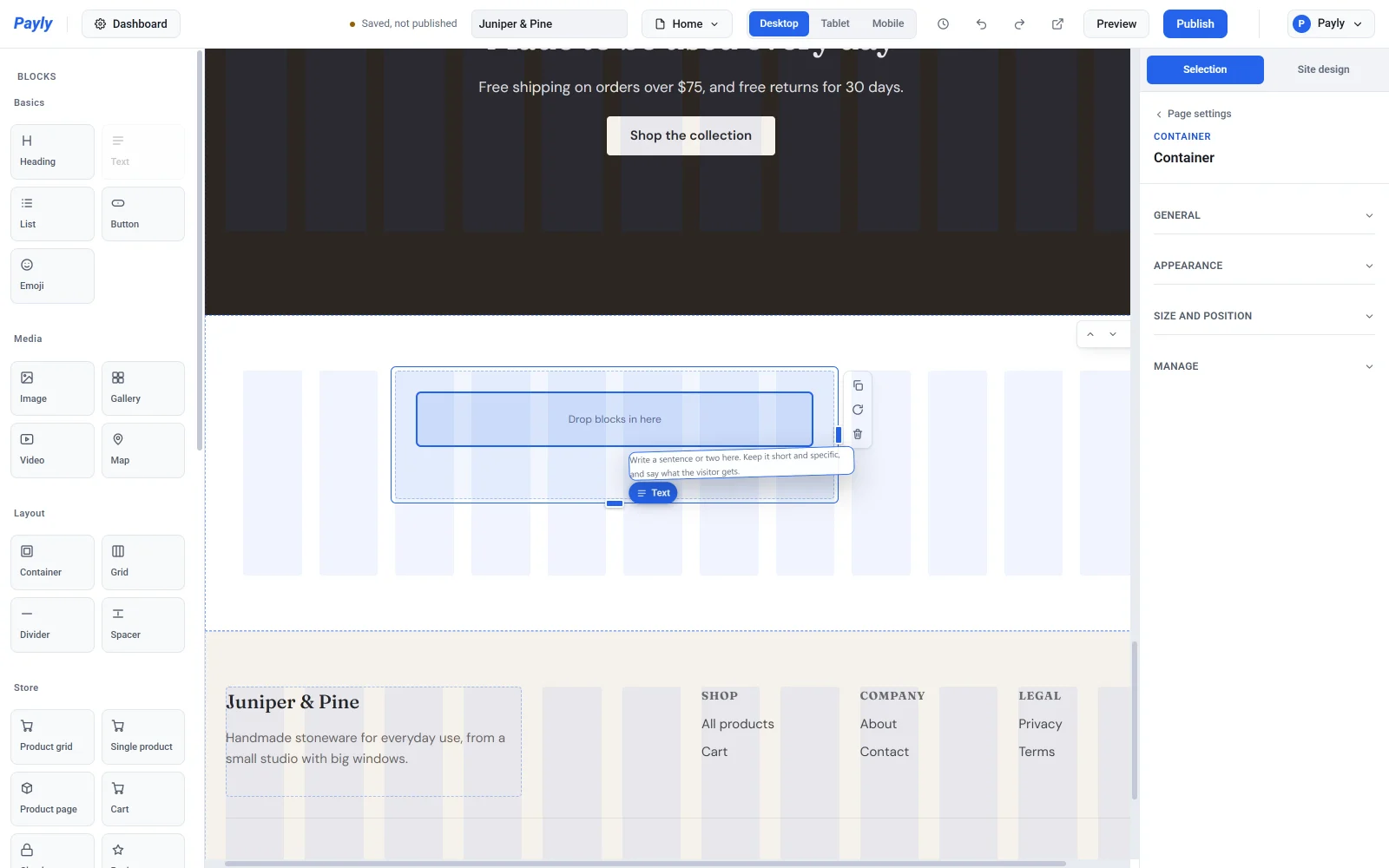
- Rilascia il pulsante del mouse. Il blocco appare all’interno del contenitore e ne occupa tutta la larghezza.
- Aggiungi altri blocchi nello stesso modo.
Puoi anche trascinare in un contenitore i blocchi già presenti nella pagina, e riportarli fuori. Un contenitore può contenere altri contenitori. All’interno di un contenitore sposti e ridimensioni i blocchi esattamente come nella pagina. Vedi Aggiungi, sposta e ridimensiona i blocchi.
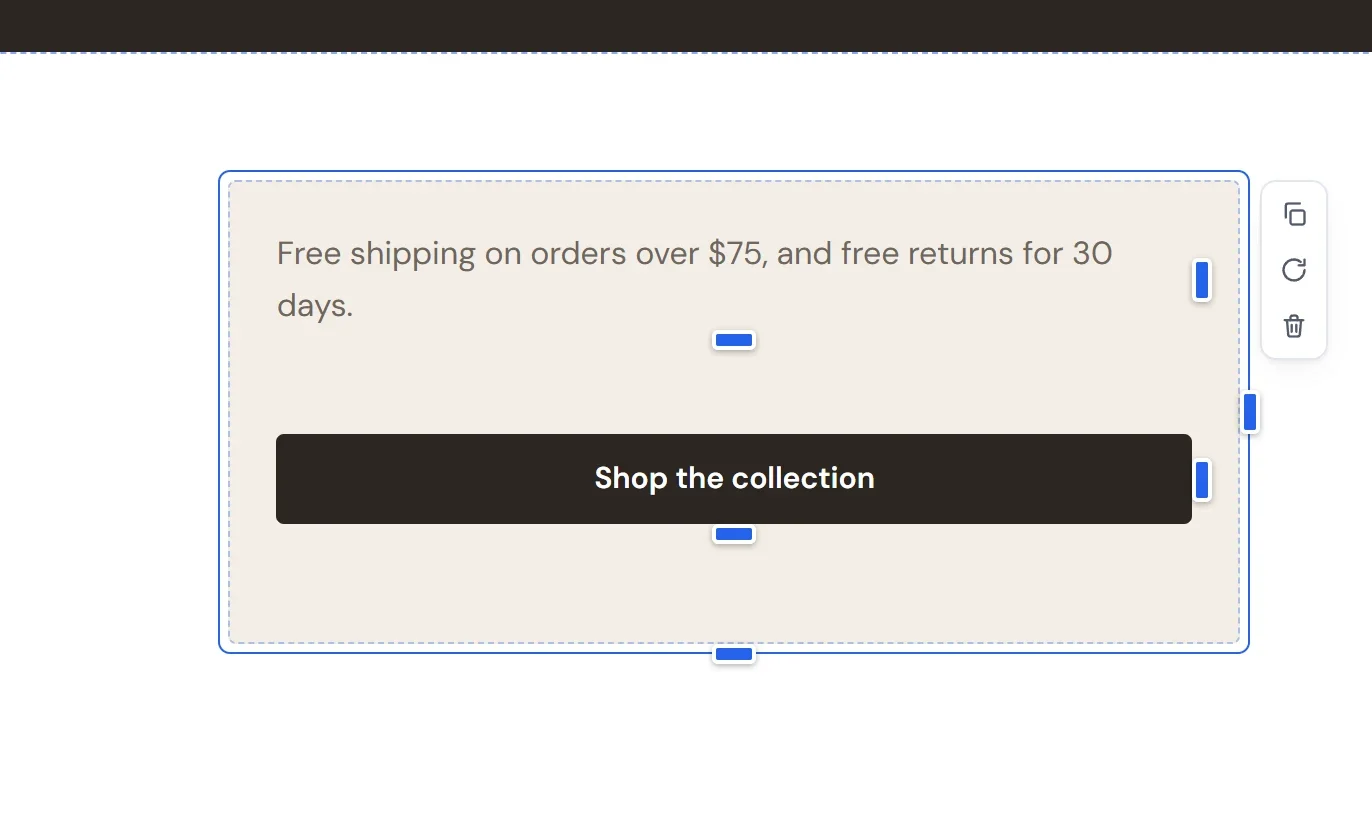
Importante: eliminando un contenitore elimini tutti i blocchi al suo interno. Se lo fai per errore, clicca Annulla nella barra superiore.
Cambia l’aspetto di un contenitore
- Clicca il contenitore, non un blocco al suo interno. Un buon punto è lo spazio vuoto tra due dei suoi blocchi.
- Nel pannello delle impostazioni, apri Generale e Aspetto.
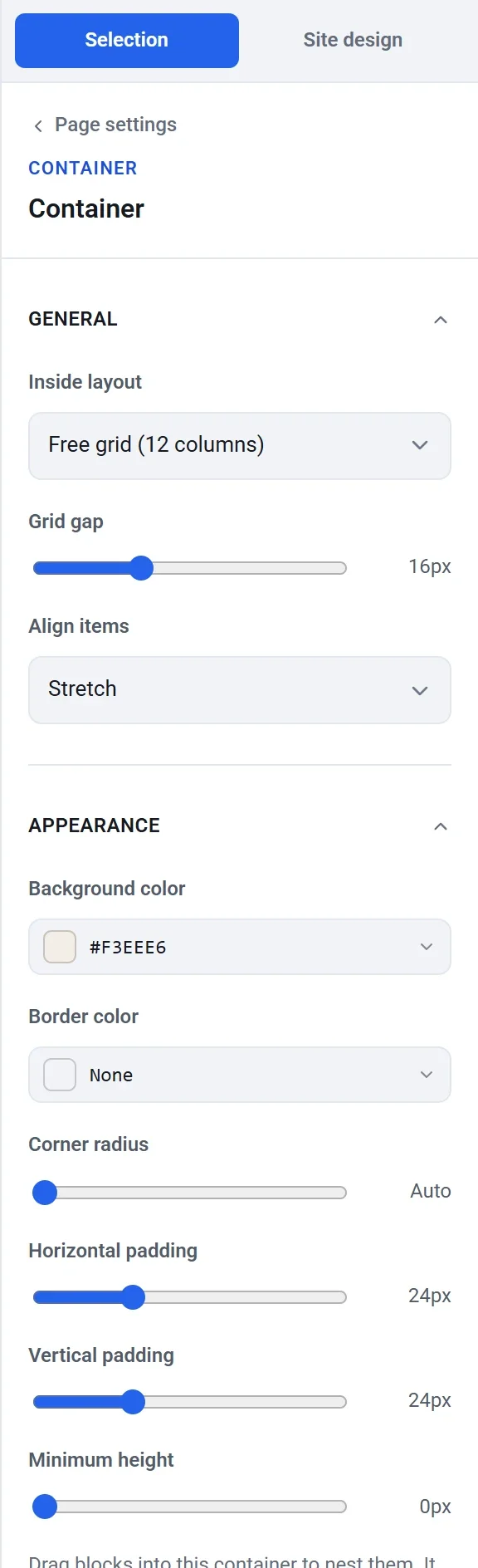
In Generale:
- Disposizione interna stabilisce come sono disposti i blocchi. Griglia libera (12 colonne) ti permette di collocare i blocchi dove vuoi, come in una sezione. Uno sotto l’altro mette i blocchi in colonna. Uno accanto all’altro li mette in fila e li manda a capo quando manca lo spazio.
- Spazio tra le celle è lo spazio tra i blocchi.
- Allineamento degli elementi stabilisce dove si collocano i blocchi quando il contenitore è più alto di loro: Allunga, In alto, Al centro o In basso.
In Aspetto: Colore di sfondo, Colore del bordo, Raggio degli angoli, Spaziatura orizzontale e Spaziatura verticale (lo spazio tra il bordo e i blocchi) e Altezza minima.
Nota: puoi rilasciare nuovi blocchi solo in un contenitore con Disposizione interna impostata su Griglia libera (12 colonne). Per riempire un contenitore Uno sotto l’altro o Uno accanto all’altro, passa a Griglia libera (12 colonne), rilascia i blocchi e poi ripristina la disposizione precedente.
Crea una griglia
- Trascina Griglia dal gruppo Layout in una sezione. Una nuova griglia ha 3 colonne e 2 righe, disegnate come celle tratteggiate.
- Con la griglia selezionata, apri Generale nel pannello delle impostazioni. Usa Numero di colonne e Numero di righe per stabilirne la forma. Ciascuno può andare da 1 a 8.
- Trascina un blocco sulla cella in cui vuoi collocarlo. Il riquadro blu mostra la cella in cui verrà inserito.
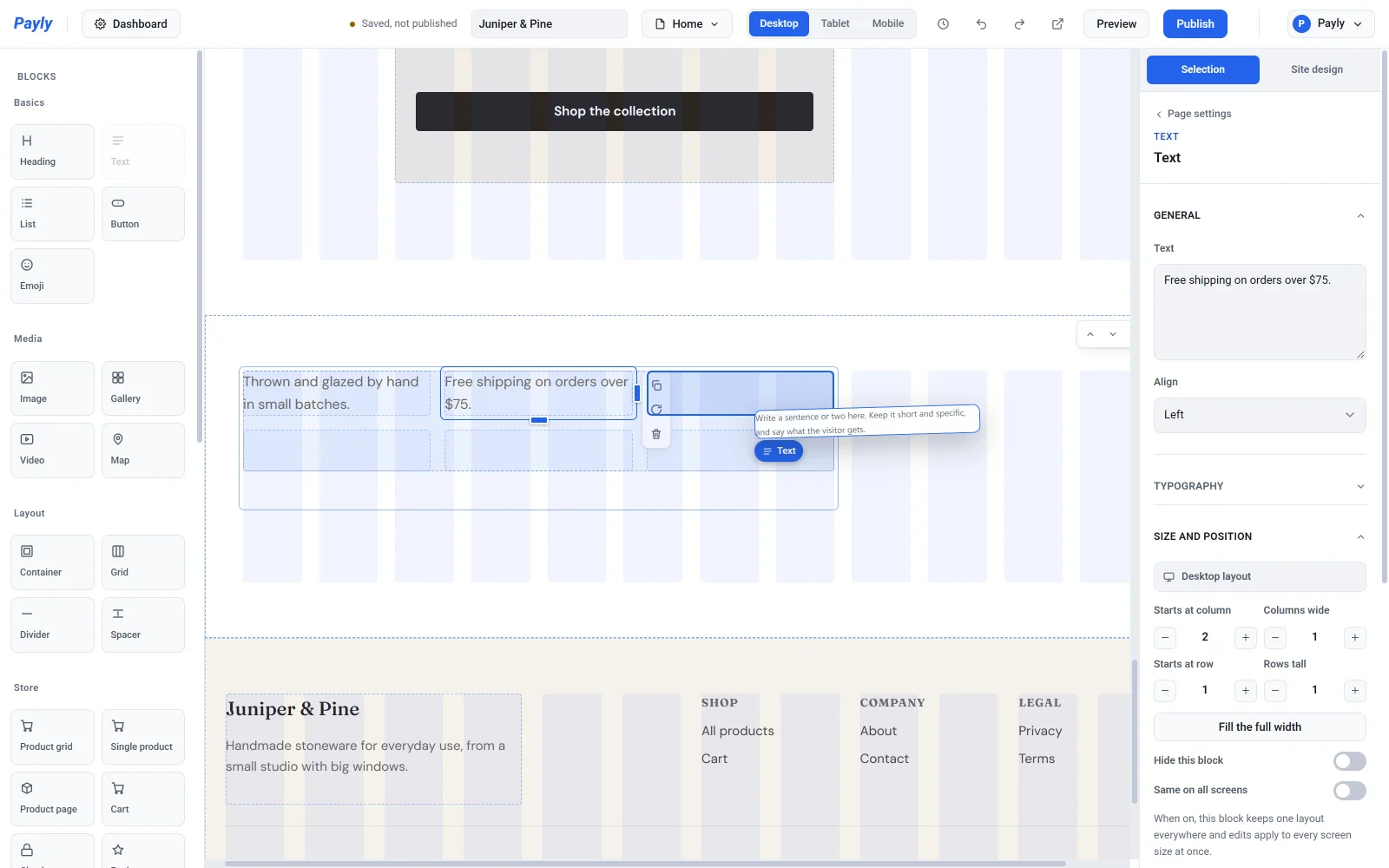
- Rilascia il pulsante del mouse.
- Se il blocco si è esteso su più celle, riportalo a una cella di larghezza. Selezionalo, apri Dimensioni e posizione e imposta Larghezza in colonne su 1, oppure trascina la maniglia del bordo destro fino al bordo della cella.
Un nuovo blocco mantiene la sua larghezza abituale, fino al numero di colonne della griglia, quindi all’inizio spesso riempie un’intera riga. I blocchi possono anche estendersi di proposito su più celle, come una cella unita in una tabella: allarga o alza un blocco per coprire una parte maggiore della griglia.
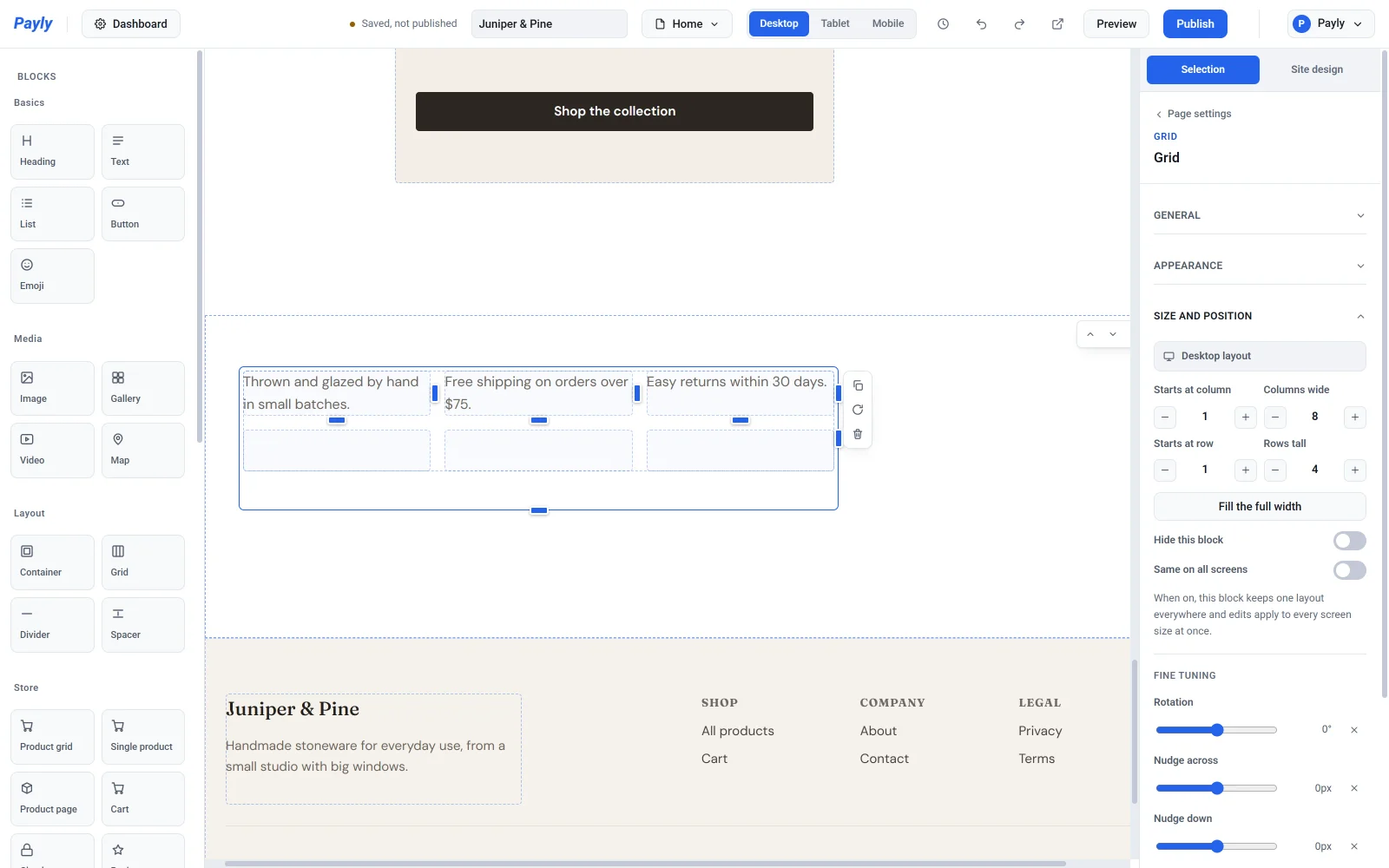
Impostazioni della griglia
- Spazio tra le celle e Allineamento degli elementi funzionano come per un contenitore.
- In Aspetto puoi impostare Colore di sfondo, Colore del bordo, Raggio degli angoli e spaziatura per l’intera griglia. Contorno delle celle cambia soltanto il colore delle guide tratteggiate delle celle che vedi nell’editor.
Su uno smartphone una griglia si riduce a una sola colonna e i suoi blocchi si impilano in ordine, quindi una riga di tre colonne diventa tre blocchi uno sotto l’altro.