
Créer des mises en page avec des conteneurs et des grilles
Regroupez des blocs dans un conteneur, ou placez-les dans les cellules d’une grille, pour créer des cartes, des colonnes et d’autres mises en page que vous stylez et déplacez d’un seul bloc.
Les conteneurs et les grilles sont des blocs qui contiennent d’autres blocs. Un conteneur regroupe des blocs dans une boîte, à laquelle vous pouvez donner une couleur de fond et que vous déplacez d’un seul bloc. Une grille organise les blocs dans un tableau de lignes et de colonnes. Vous trouverez les deux dans le groupe Mise en page du panneau Blocs.
Lequel choisir
- Utilisez un conteneur pour une carte, un encadré avec une couleur de fond, ou un groupe de blocs qui doivent rester ensemble.
- Utilisez une grille quand vous voulez aligner des éléments en colonnes égales, par exemple trois atouts courts côte à côte.
Les deux donnent à chaque bloc qu’ils contiennent son propre espace. Si vous voulez simplement répartir des blocs sur une page, vous n’avez besoin ni de l’un ni de l’autre : placez-les directement dans une section.
Créer un conteneur
- Dans le panneau Blocs, repérez Conteneur sous Mise en page.
- Faites-le glisser dans une section et déposez-le à l’endroit voulu. Un conteneur vide affiche Déposez des blocs ici.
- Faites glisser un bloc du panneau Blocs sur le conteneur. Le conteneur s’entoure d’un contour bleu pour indiquer que le bloc ira à l’intérieur.
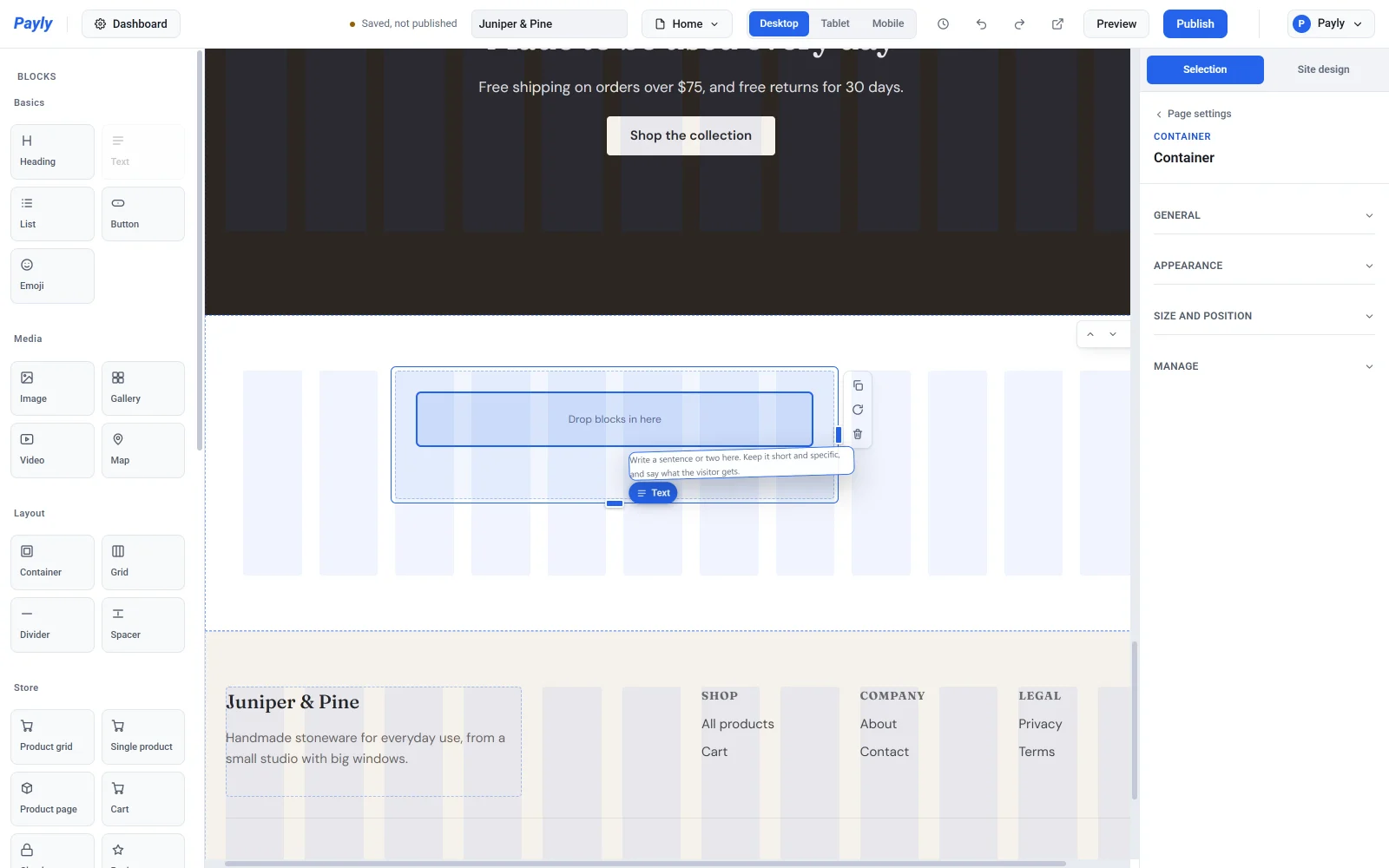
- Relâchez le bouton de la souris. Le bloc apparaît dans le conteneur et en occupe toute la largeur.
- Ajoutez d’autres blocs de la même façon.
Vous pouvez aussi faire glisser dans un conteneur des blocs déjà présents sur la page, et les en ressortir. Un conteneur peut contenir d’autres conteneurs. À l’intérieur d’un conteneur, vous déplacez et redimensionnez les blocs exactement comme sur la page. Voir Ajouter, déplacer et redimensionner des blocs.
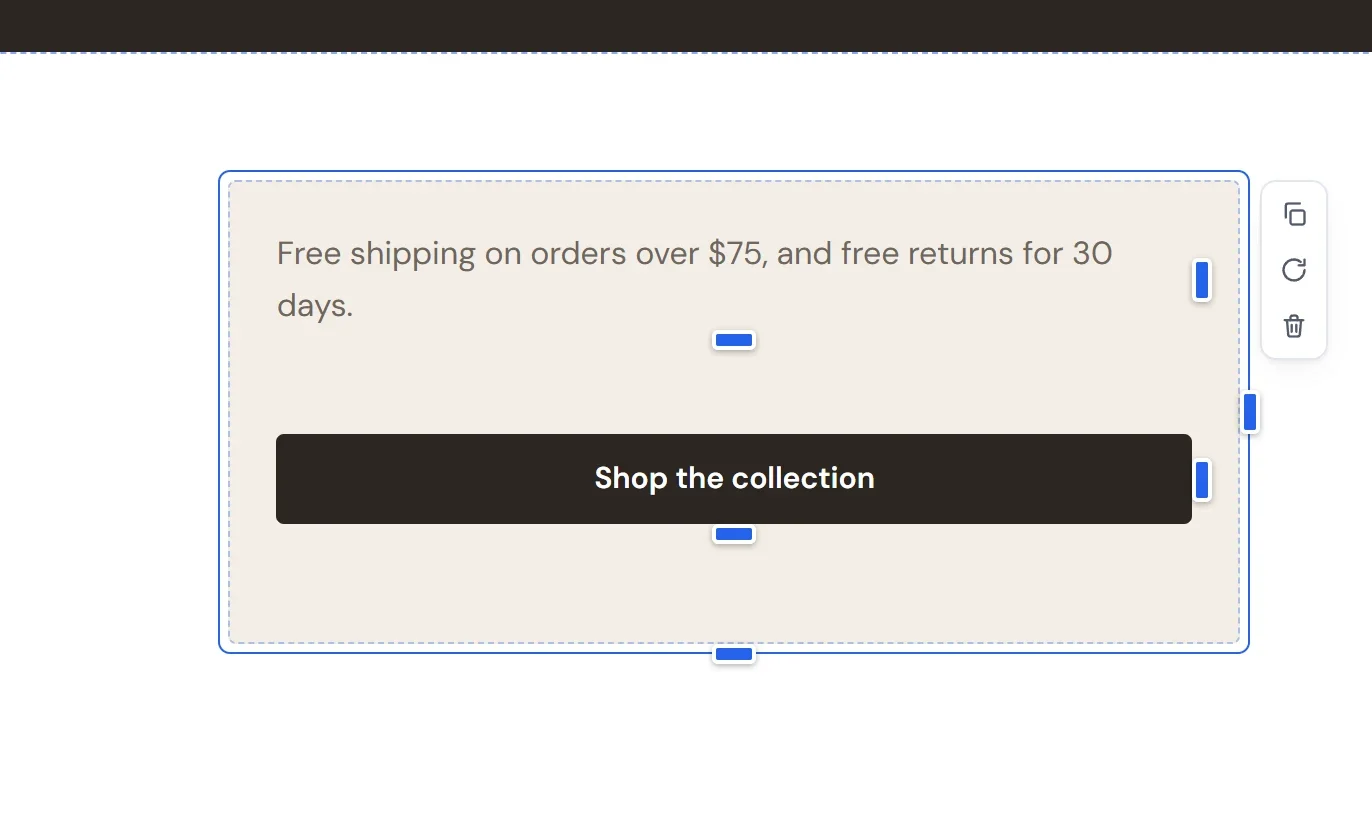
Important : supprimer un conteneur supprime tous les blocs qu’il contient. Si vous le faites par erreur, cliquez sur Annuler dans la barre du haut.
Modifier l’apparence d’un conteneur
- Cliquez sur le conteneur, et non sur un bloc qu’il contient. L’espace vide entre deux de ses blocs convient bien.
- Dans le panneau des réglages, ouvrez Général et Apparence.
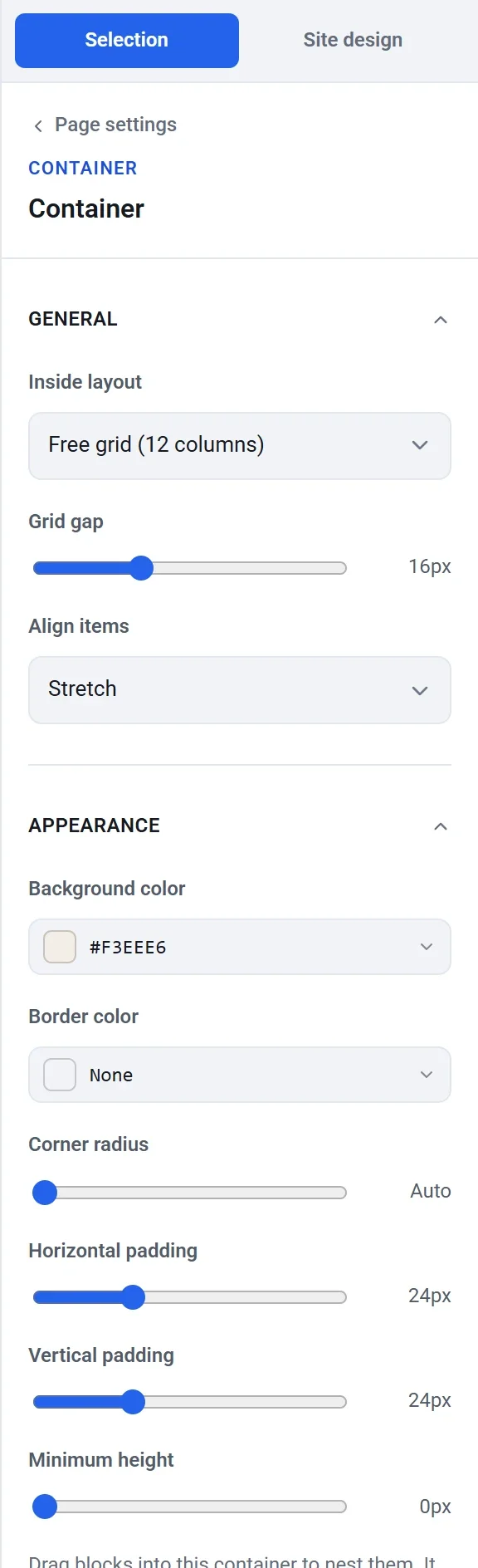
Sous Général :
- Disposition interne détermine l’organisation des blocs. Grille libre (12 colonnes) vous permet de placer les blocs où vous voulez, comme dans une section. Empilée place les blocs les uns sous les autres. Côte à côte les place sur une ligne et les renvoie à la ligne suivante quand la place manque.
- Espacement de la grille est l’espace entre les blocs.
- Alignement des éléments définit la position des blocs quand le conteneur est plus haut qu’eux : Étiré, Haut, Milieu ou Bas.
Sous Apparence : Couleur de fond, Couleur de bordure, Arrondi des angles, Marge intérieure horizontale et Marge intérieure verticale (l’espace entre le bord et les blocs), et Hauteur minimale.
Remarque : vous ne pouvez déposer de nouveaux blocs que dans un conteneur dont la Disposition interne est Grille libre (12 colonnes). Pour remplir un conteneur Empilée ou Côte à côte, passez-le en Grille libre, déposez-y les blocs, puis rétablissez la disposition précédente.
Créer une grille
- Faites glisser Grille depuis le groupe Mise en page dans une section. Une nouvelle grille compte 3 colonnes et 2 lignes, dessinées sous forme de cellules en pointillés.
- La grille étant sélectionnée, ouvrez Général dans le panneau des réglages. Utilisez Nombre de colonnes et Nombre de lignes pour définir sa forme. Chacun peut aller de 1 à 8.
- Faites glisser un bloc sur la cellule où vous le voulez. Le cadre bleu indique la cellule dans laquelle il va se placer.
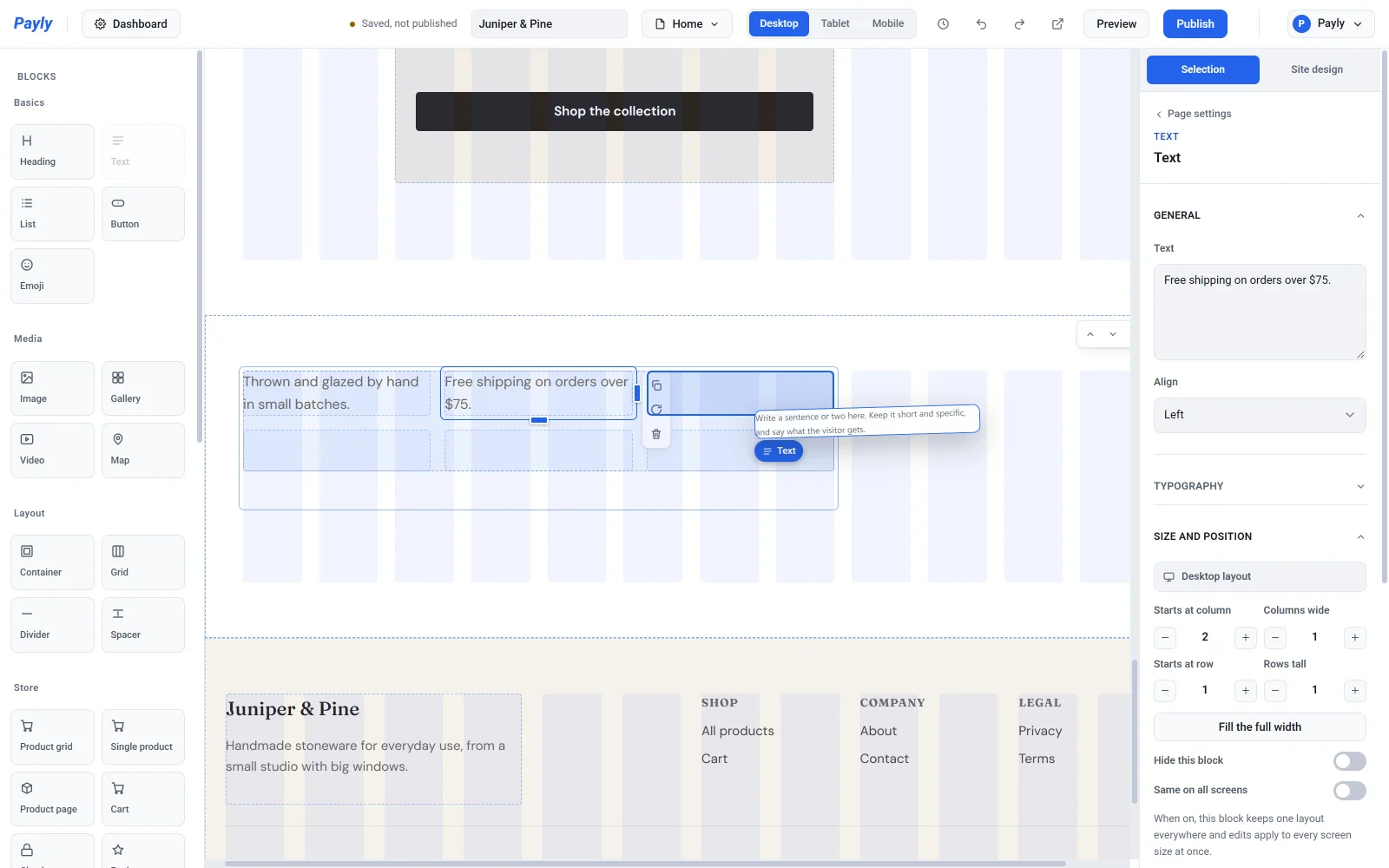
- Relâchez le bouton de la souris.
- Si le bloc s’étend sur plusieurs cellules, ramenez-le à une cellule de large. Sélectionnez-le, ouvrez Taille et position et réglez Largeur en colonnes sur 1, ou faites glisser sa poignée de droite jusqu’au bord de la cellule.
Un nouveau bloc garde sa largeur habituelle, dans la limite du nombre de colonnes de la grille : il occupe donc souvent toute une ligne au départ. Les blocs peuvent aussi s’étendre volontairement sur plusieurs cellules, comme une cellule fusionnée dans un tableau : élargissez ou allongez un bloc pour qu’il couvre une plus grande partie de la grille.
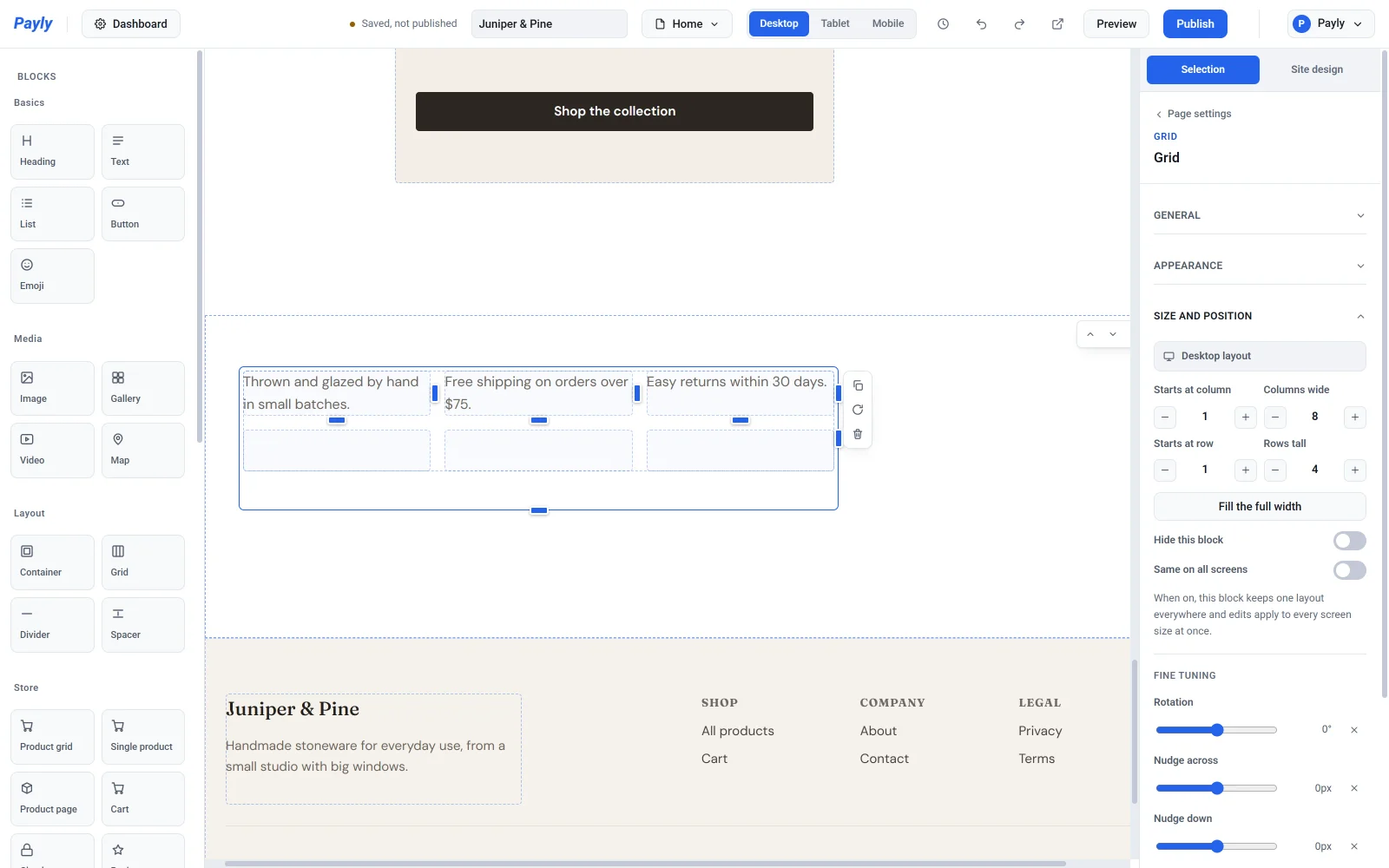
Réglages de la grille
- Espacement de la grille et Alignement des éléments fonctionnent comme pour un conteneur.
- Sous Apparence, vous pouvez définir une Couleur de fond, une Couleur de bordure, un Arrondi des angles et des marges intérieures pour toute la grille. Contour des cellules ne change que la couleur des repères en pointillés que vous voyez dans l’éditeur.
Sur un téléphone, une grille se réduit à une seule colonne et ses blocs s’empilent dans l’ordre : une ligne de trois colonnes devient trois blocs les uns sous les autres.