
Layouts mit Containern und Rastern erstellen
Gruppieren Sie Blöcke in einem Container oder legen Sie sie in die Zellen eines Rasters, um Karten, Spalten und andere Layouts zu bauen, die Sie als Einheit gestalten und verschieben.
Container und Raster sind Blöcke, die andere Blöcke enthalten. Ein Container fasst Blöcke in einer Box zusammen, der Sie einen Hintergrund geben und die Sie als Einheit verschieben können. Ein Raster ordnet Blöcke in einer Tabelle aus Zeilen und Spalten an. Beides finden Sie in der Gruppe Layout des Blöcke-Bereichs.
Was Sie wann verwenden
- Verwenden Sie einen Container für eine Karte, ein Feld mit farbigem Hintergrund oder eine Gruppe von Blöcken, die zusammenbleiben soll.
- Verwenden Sie ein Raster, wenn Elemente in gleich breiten Spalten ausgerichtet sein sollen, zum Beispiel drei kurze Vorteile nebeneinander.
Beide geben den Blöcken darin ihren eigenen Platz. Wenn Sie Blöcke nur auf einer Seite verteilen möchten, brauchen Sie weder das eine noch das andere: Legen Sie sie direkt in einem Abschnitt ab.
Einen Container erstellen
- Suchen Sie im Blöcke-Bereich unter Layout den Eintrag Container.
- Ziehen Sie ihn in einen Abschnitt und legen Sie ihn dort ab, wo Sie ihn haben möchten. Ein leerer Container zeigt Drop blocks in here.
- Ziehen Sie einen Block aus dem Blöcke-Bereich auf den Container. Der Container erhält einen blauen Rahmen, der zeigt, dass der Block darin abgelegt wird.
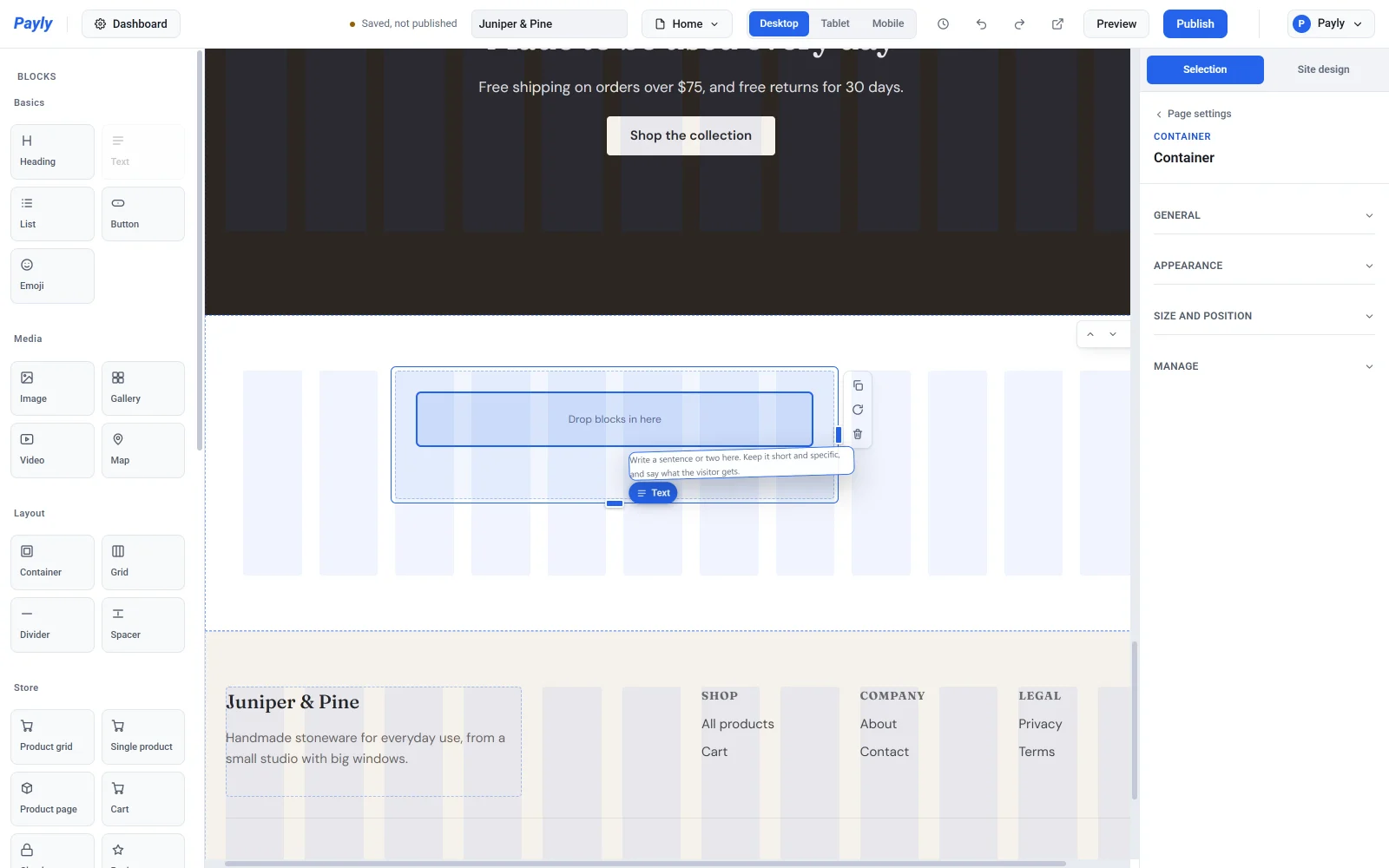
- Lassen Sie die Maustaste los. Der Block erscheint im Container und füllt dessen Breite aus.
- Fügen Sie auf die gleiche Weise weitere Blöcke hinzu.
Sie können auch Blöcke, die bereits auf der Seite liegen, in einen Container ziehen und wieder herausziehen. Ein Container kann weitere Container enthalten. Innerhalb eines Containers verschieben Sie Blöcke und ändern ihre Größe genauso wie auf der Seite. Siehe Blöcke hinzufügen, verschieben und in der Größe ändern.
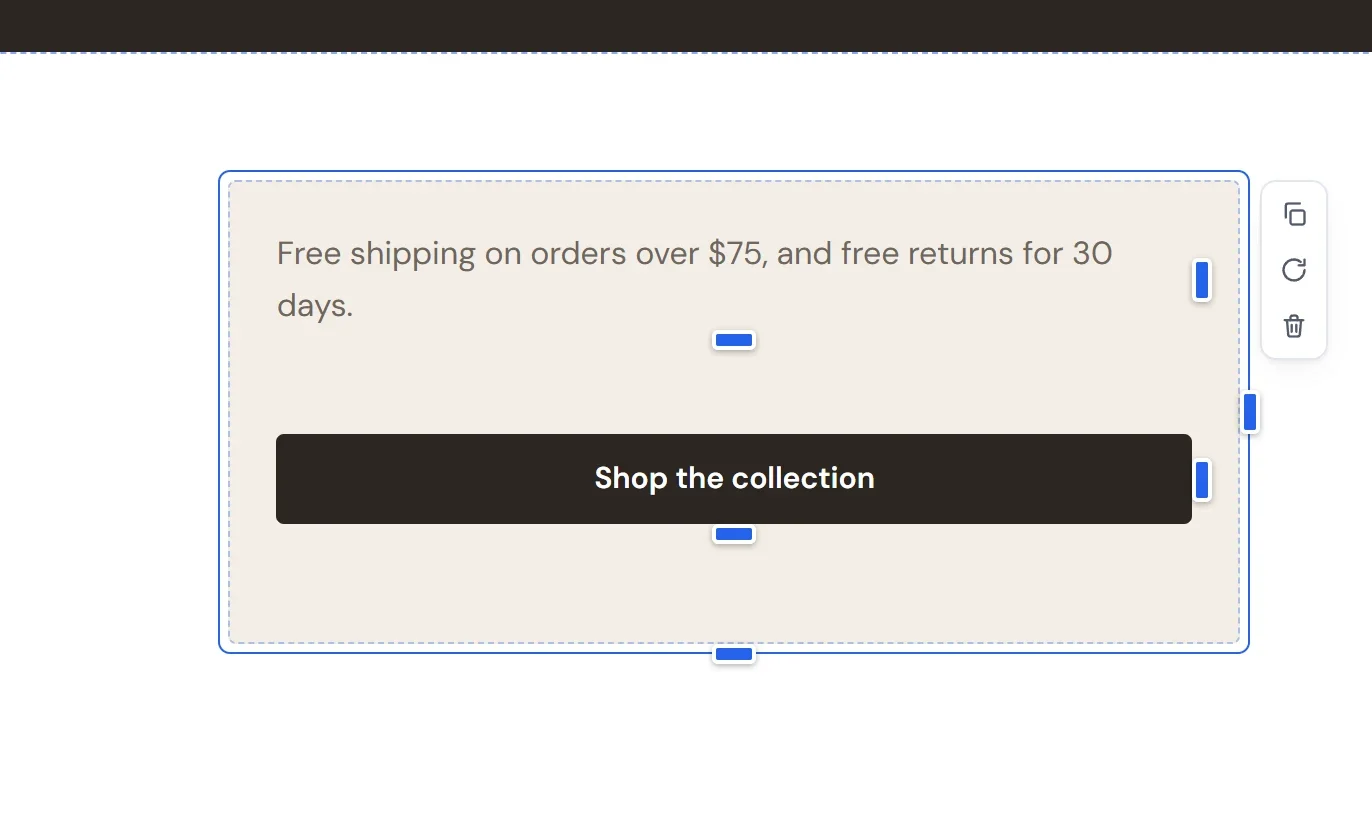
Wichtig: Wenn Sie einen Container löschen, werden alle Blöcke darin mitgelöscht. Wenn Sie das versehentlich tun, klicken Sie in der oberen Leiste auf Rückgängig.
Das Aussehen eines Containers ändern
- Klicken Sie auf den Container, nicht auf einen Block darin. Eine gute Stelle ist der leere Platz zwischen zwei Blöcken.
- Öffnen Sie im Einstellungsbereich Allgemein und Darstellung.
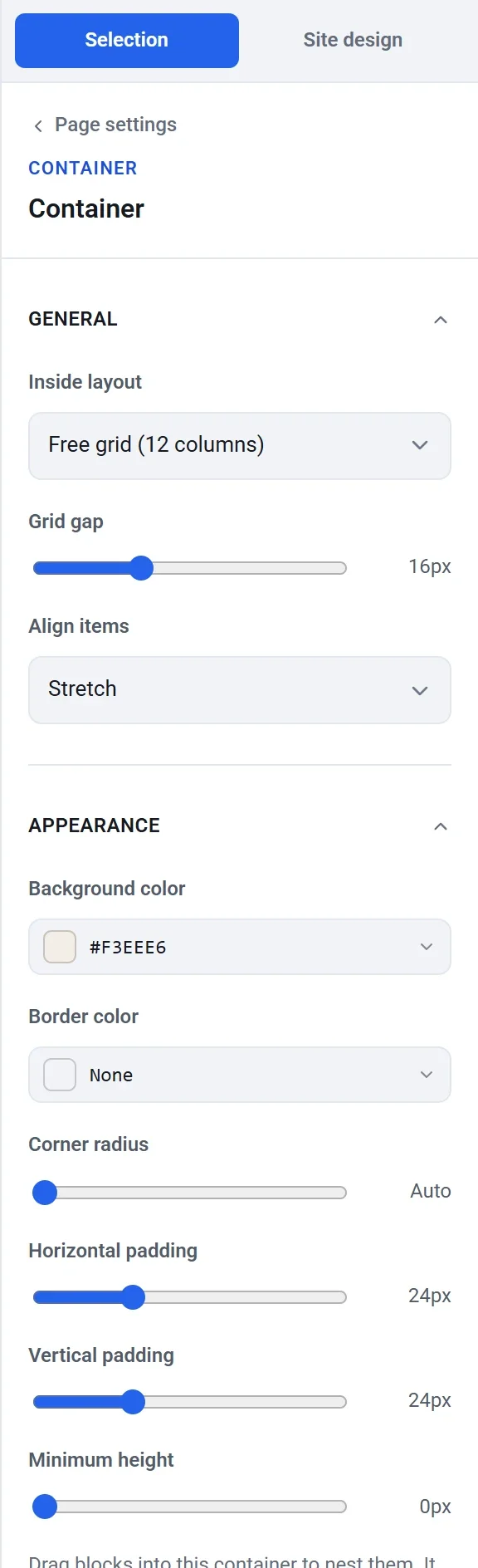
Unter Allgemein:
- Innenlayout legt fest, wie die Blöcke angeordnet werden. Freies Raster (12 Spalten) lässt Sie Blöcke beliebig platzieren, wie in einem Abschnitt. Gestapelt setzt die Blöcke untereinander. Nebeneinander setzt sie in eine Reihe und bricht sie in neue Zeilen um, wenn der Platz nicht reicht.
- Rasterabstand ist der Abstand zwischen den Blöcken.
- Elemente ausrichten legt fest, wo die Blöcke sitzen, wenn der Container höher ist als sie: Strecken, Oben, Mitte oder Unten.
Unter Darstellung: Hintergrundfarbe, Rahmenfarbe, Eckenradius, Innenabstand links und rechts und Innenabstand oben und unten (der Abstand zwischen Rand und Blöcken) sowie Mindesthöhe.
Hinweis: Neue Blöcke können Sie nur in einen Container ablegen, dessen Innenlayout auf Freies Raster (12 Spalten) steht. Um einen Container mit Gestapelt oder Nebeneinander zu füllen, stellen Sie ihn auf Freies Raster um, legen Sie die Blöcke ab und stellen Sie ihn dann wieder zurück.
Ein Raster erstellen
- Ziehen Sie Raster aus der Gruppe Layout in einen Abschnitt. Ein neues Raster hat 3 Spalten und 2 Zeilen, dargestellt als gestrichelte Zellen.
- Öffnen Sie bei ausgewähltem Raster im Einstellungsbereich Allgemein. Legen Sie mit Anzahl der Spalten und Anzahl der Zeilen die Form fest. Jeder Wert kann zwischen 1 und 8 liegen.
- Ziehen Sie einen Block auf die Zelle, in der er liegen soll. Das blaue Feld zeigt die Zelle, in der er landet.
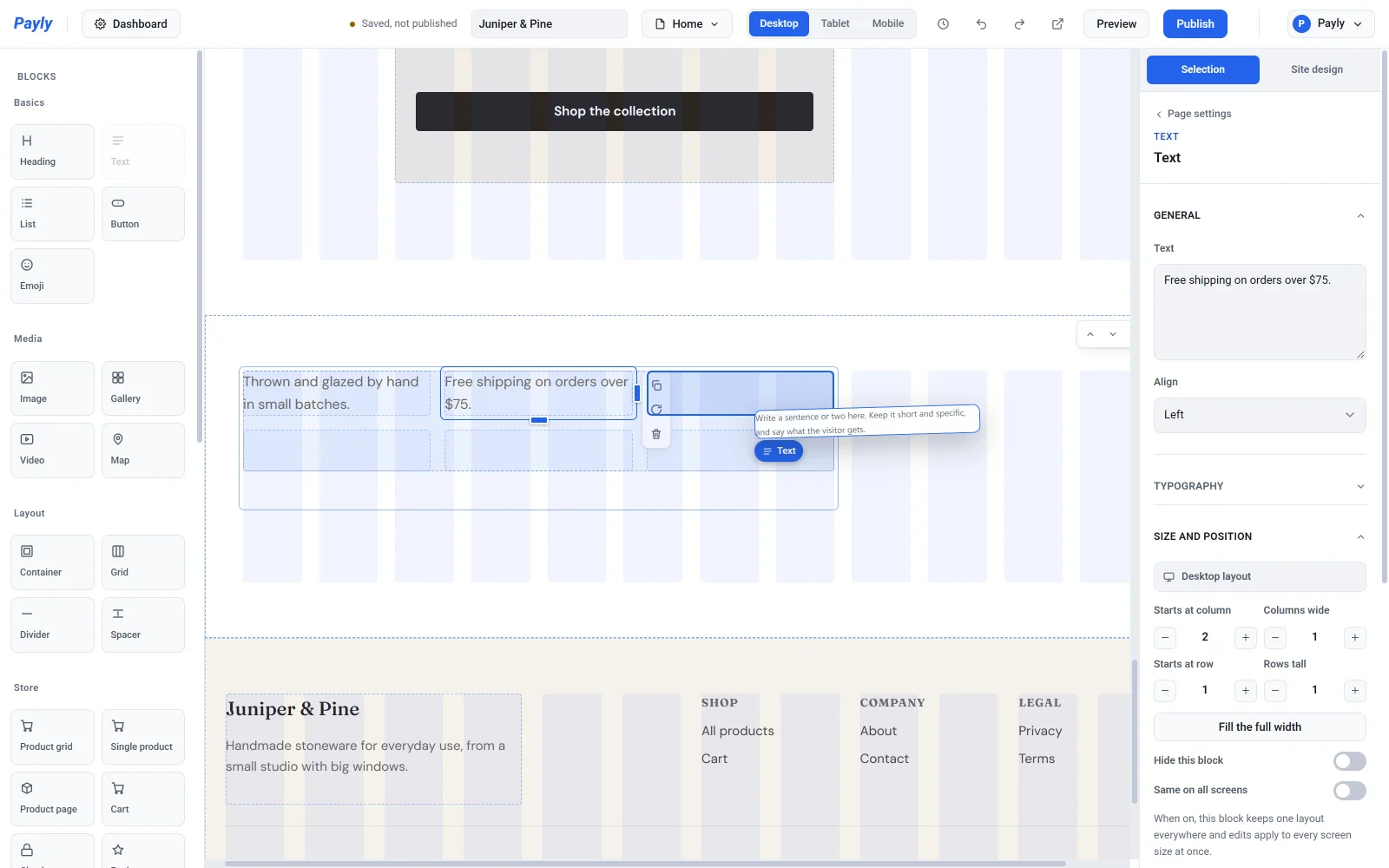
- Lassen Sie die Maustaste los.
- Wenn sich der Block über mehrere Zellen erstreckt, machen Sie ihn eine Zelle breit. Wählen Sie ihn aus, öffnen Sie Größe und Position und setzen Sie Spalten breit auf 1, oder ziehen Sie den Griff am rechten Rand zurück an den Zellenrand.
Ein neuer Block behält seine übliche Breite, höchstens aber die Anzahl der Spalten des Rasters, deshalb füllt er zunächst oft eine ganze Zeile. Blöcke können sich auch absichtlich über mehrere Zellen erstrecken, wie eine verbundene Zelle in einer Tabelle: Machen Sie einen Block breiter oder höher, damit er mehr vom Raster abdeckt.
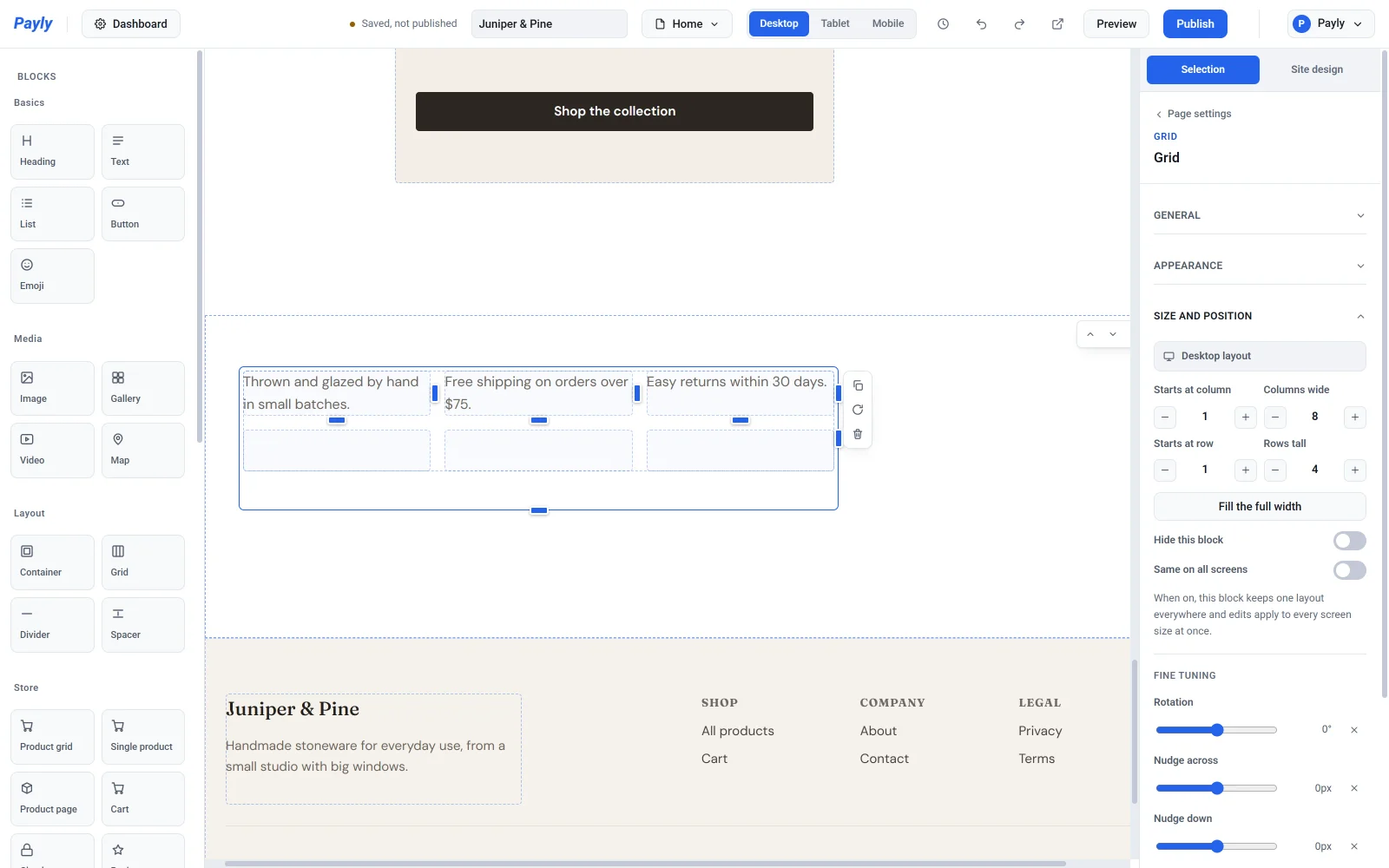
Raster-Einstellungen
- Rasterabstand und Elemente ausrichten funktionieren wie bei einem Container.
- Unter Darstellung können Sie für das gesamte Raster eine Hintergrundfarbe, Rahmenfarbe, Eckenradius und den Innenabstand festlegen. Zellrahmen ändert nur die Farbe der gestrichelten Zellenhilfslinien, die Sie im Editor sehen.
Auf einem Smartphone wird ein Raster zu einer einzigen Spalte, und seine Blöcke werden der Reihe nach untereinander gestapelt. Aus einer Reihe mit drei Spalten werden so drei Blöcke untereinander.