
Stripe 연결하기
내 Stripe 계정을 연결하면 고객이 결제 단계에서 카드로 결제할 수 있으며 대금은 회원님께 바로 입금됩니다.
Stripe는 스토어에서 결제를 받는 두 가지 방법 중 하나입니다. 내 Stripe 계정을 연결하면 고객이 결제 단계에서 카드로 결제할 수 있고, Payly는 대금을 회원님의 Stripe 계정으로 바로 보냅니다. Payly는 회원님의 돈을 보관하지 않으며 Stripe 비밀번호도 볼 수 없습니다.
시작하기 전에
- Stripe 계정이 필요합니다. 아직 없다면 Stripe가 로그인을 요청할 때 만들 수 있습니다.
- Payly는 무료이며 판매에 수수료를 붙이지 않습니다. Stripe는 결제마다 Stripe의 표준 수수료를 부과합니다. 수수료는 Stripe 요금 페이지에서 확인할 수 있습니다.
- 실제 계정을 연결할지, 테스트 계정을 연결할지 정하세요. 아래 2단계에서 방법을 안내하며, 테스트 계정은 테스트 모드로 테스트 결제하기에서 설명합니다.
Stripe 계정 연결하기
- 사이트 대시보드에서 설정을 클릭한 다음 결제 탭을 클릭하세요.
- 맨 위의 테스트 모드 스위치를 확인하세요. 실제 Stripe 계정을 연결해 실제 결제를 받으려면 꺼 두세요. 테스트 연결을 만들려면 켜세요.
- Stripe 카드에서 Stripe 연결을 클릭하세요.
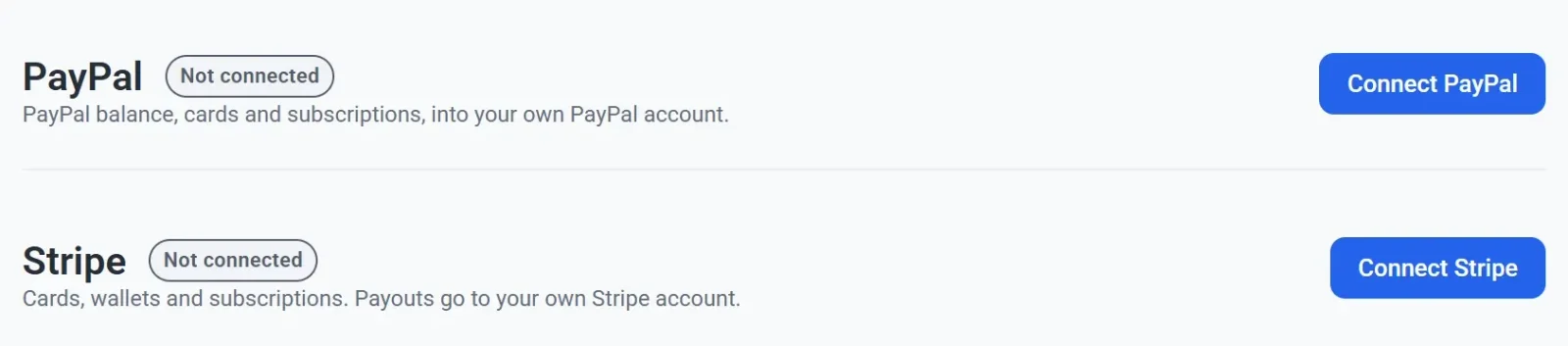
- Stripe 페이지가 열리면 Stripe 계정에 로그인하거나 새로 만드세요. 잠시 브라우저가 Payly를 떠납니다.
- Stripe가 요청하면 연결을 승인하세요.
- Stripe가 Payly로 돌려보낼 때까지 기다리세요. 결제 탭이 다시 열립니다.
- Stripe 카드를 확인하세요. 이제 연결됨, Stripe 계정 이름, 작은 글씨로 Stripe 계정 ID가 표시됩니다. 계정에 이름이 없으면 Payly가 대신 이메일 주소를 표시합니다.

그림의 카드에 테스트 표시가 있는 이유는 계정을 연결할 때 테스트 모드가 켜져 있었기 때문입니다. 실제 계정 연결에는 이 표시가 없습니다.
다음에 할 수 있는 일
- 테스트 주문으로 결제 과정을 직접 해 보세요. 테스트 모드로 테스트 결제하기를 참고하세요.
- 고객이 결제하는 방식은 결제가 진행되는 방식에서 알아보세요.
- 대금이 은행 계좌에 들어오는 시점은 대금을 받는 시기와 방법에서 확인하세요.
실제 결제를 받으려면 Stripe가 계정을 활성화하기 전에 사업자 정보와 은행 정보를 요청할 수 있습니다. 필요한 것이 있으면 Stripe가 자체 대시보드에서 알려 주며, Payly는 Stripe 계정의 상태를 표시하지 않습니다.
연결이 끝나지 않았을 때
- Stripe 페이지를 닫았거나 취소를 클릭했을 때. 아무것도 바뀌지 않습니다. 카드에는 여전히 연결되지 않음이라고 표시되며, Stripe 연결을 다시 클릭할 수 있습니다.
- 링크가 올바르지 않거나 만료되었다는 메시지가 표시될 때. 연결 링크는 30분 동안만 유효한데, Stripe에서 그보다 오래 걸린 경우입니다. 설정 > 결제로 돌아가 처음부터 다시 시작하세요.
- 잘못된 계정을 연결했을 때. 결제 계정 연결 해제 또는 변경하기를 참고하세요.