
Stripe verbinden
Verbinden Sie Ihr eigenes Stripe-Konto, damit Kunden an Ihrer Kasse per Karte bezahlen können und das Geld direkt an Sie geht.
Stripe ist eine der zwei Möglichkeiten, wie Ihr Shop Zahlungen annehmen kann. Wenn Sie Ihr eigenes Stripe-Konto verbinden, können Kunden an Ihrer Kasse per Karte bezahlen, und Payly leitet das Geld direkt auf Ihr Stripe-Konto. Payly hält Ihr Geld nie und sieht Ihr Stripe-Passwort nie.
Bevor Sie beginnen
- Sie brauchen ein Stripe-Konto. Wenn Sie noch keines haben, können Sie es erstellen, sobald Stripe Sie zur Anmeldung auffordert.
- Payly ist kostenlos und schlägt keine Gebühren auf Ihre Verkäufe auf. Stripe berechnet Ihnen für jede Zahlung seine eigenen Standardgebühren. Sie finden sie auf der Preisseite von Stripe.
- Entscheiden Sie, ob Sie Ihr Live-Konto oder ein Testkonto verbinden. Schritt 2 unten zeigt, wie, und Testzahlungen mit dem Testmodus erklärt Testkonten.
Ihr Stripe-Konto verbinden
- Klicken Sie in Ihrem Website-Dashboard auf Einstellungen und dann auf den Tab Zahlungen.
- Sehen Sie sich oben den Schalter Testmodus an. Lassen Sie ihn ausgeschaltet, um Ihr Live-Stripe-Konto zu verbinden, damit Sie echte Zahlungen annehmen können. Schalten Sie ihn ein, um stattdessen eine Testverbindung herzustellen.
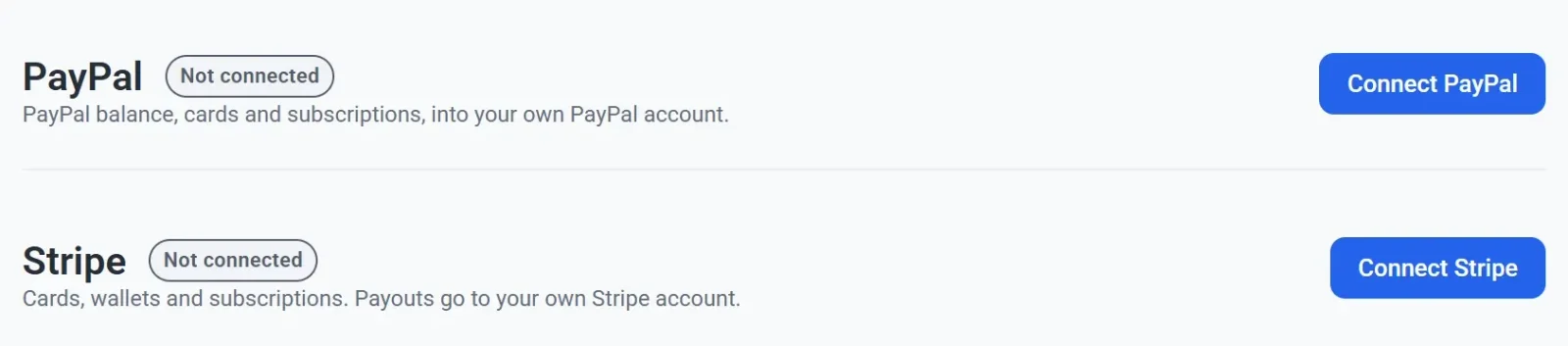
- Klicken Sie auf der Karte Stripe auf Stripe verbinden.
- Melden Sie sich bei Ihrem Stripe-Konto an oder erstellen Sie eines, sobald sich die Seite von Stripe öffnet. Ihr Browser verlässt dabei kurz Payly.
- Genehmigen Sie die Verbindung, wenn Stripe Sie dazu auffordert.
- Warten Sie, bis Stripe Sie zu Payly zurückschickt. Der Tab Zahlungen öffnet sich wieder.
- Sehen Sie sich die Karte Stripe an. Sie zeigt jetzt Verbunden, den Namen Ihres Stripe-Kontos und Ihre Stripe-Konto-ID in kleinerer Schrift. Hat das Konto keinen Namen, zeigt Payly stattdessen seine E-Mail-Adresse.

Die Karte im Bild trägt das Etikett Test, weil der Testmodus eingeschaltet war, als das Konto verbunden wurde. Eine Live-Verbindung hat dieses Etikett nicht.
Was Sie als Nächstes tun können
- Probieren Sie Ihre Kasse mit einer Testbestellung aus. Siehe Testzahlungen mit dem Testmodus.
- Erfahren Sie, wie Ihre Kunden bezahlen, unter So funktioniert die Kasse.
- Finden Sie heraus, wann das Geld auf Ihrem Bankkonto ankommt, unter Wann und wie Sie Ihr Geld erhalten.
Um Live-Zahlungen anzunehmen, verlangt Stripe möglicherweise Geschäfts- und Bankdaten von Ihnen, bevor es Ihr Konto aktiviert. Stripe teilt Ihnen in seinem eigenen Dashboard mit, wenn es noch etwas braucht, und Payly zeigt den Status Ihres Stripe-Kontos nicht an.
Wenn die Verbindung nicht abgeschlossen wird
- Sie haben die Seite von Stripe geschlossen oder auf Abbrechen geklickt. Es ändert sich nichts. Die Karte zeigt weiterhin Nicht verbunden, und Sie können erneut auf Stripe verbinden klicken.
- Sie sehen eine Meldung, dass der Link ungültig oder abgelaufen ist. Der Verbindungslink funktioniert 30 Minuten, und Sie haben bei Stripe länger gebraucht. Gehen Sie zurück zu Einstellungen > Zahlungen und beginnen Sie von vorn.
- Sie haben das falsche Konto verbunden. Siehe Ein Zahlungskonto trennen oder wechseln.