
PayPal’ı bağlayın
Müşterilerin PayPal, Sonra Öde veya kartla ödeme yapabilmesi için kendi PayPal hesabınızı bağlayın; para doğrudan size gelsin.
PayPal, mağazanızın ödeme almasının diğer yoludur. Kendi PayPal hesabınızı bağladığınızda müşteriler ödeme adımında PayPal ile ödeme yapabilir ve Payly parayı doğrudan PayPal hesabınıza gönderir. Payly paranızı asla elinde tutmaz ve PayPal parolanızı asla görmez.
Başlamadan önce
- Bir PayPal İşletme hesabına ihtiyacınız var. Henüz yoksa PayPal bağlantı sırasında bir tane oluşturmanıza izin verir.
- Payly ücretsizdir ve satışlarınıza hiçbir ücret eklemez. PayPal her ödeme için kendi standart ücretlerini alır. Bunları PayPal’ın ücretler sayfasında görebilirsiniz.
- Payly, PayPal’ın kayıt formunu Payly hesabınız için kullandığınız e-posta adresiyle başlatır. PayPal’a farklı bir adresle giriş yapabilirsiniz.
- Canlı hesabınızı mı yoksa test için bir PayPal sandbox hesabını mı bağlayacağınıza karar verin. Aşağıdaki 2. adım bunun nasıl yapılacağını gösterir, Test moduyla deneme ödemeleri alın makalesi de sandbox hesaplarını açıklar.
PayPal hesabınızı bağlayın
- Site panelinizde Ayarlar seçeneğine, ardından Ödemeler sekmesine tıklayın.
- En üstteki Test modu anahtarına bakın. Gerçek ödeme alabilmek için canlı PayPal hesabınızı bağlamak istiyorsanız anahtarı kapalı bırakın. Bunun yerine bir sandbox hesabı bağlamak için anahtarı açın.
- PayPal kartında PayPal bağla düğmesine tıklayın.
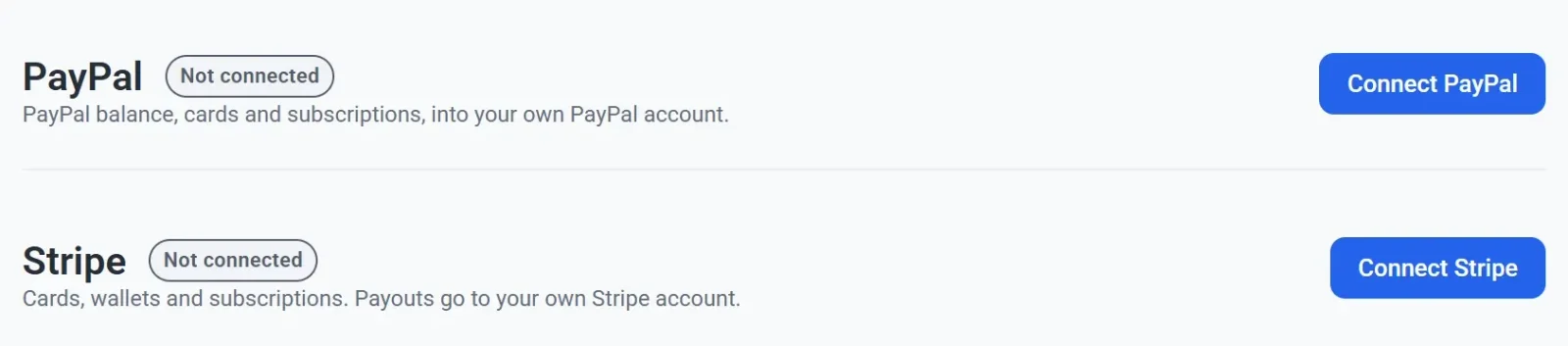
- PayPal’ın sayfası açıldığında PayPal’a giriş yapın ya da bir işletme hesabı oluşturun. Tarayıcınız bir süreliğine Payly’den ayrılır.
- PayPal’ın adımlarını izleyin ve PayPal sizden istediğinde bağlantıyı onaylayın.
- Sonunda PayPal’ın gösterdiği bağlantıyı veya düğmeyi kullanarak Payly’ye dönün. Ödemeler sekmesi yeniden açılır.
- PayPal kartını kontrol edin. Artık Bağlandı, PayPal hesabınızdaki işletme adı ve daha küçük yazıyla PayPal satıcı kimliğiniz görünür. Hesabın adı yoksa Payly bunun yerine e-posta adresini gösterir.

Resimdeki kartta bir Test etiketi vardır, çünkü hesap bağlandığında test modu açıktı. Canlı bir bağlantıda böyle bir etiket olmaz.
Müşterileriniz neler görür
Ödeme adımında müşteriler, mağazanızın üzerinde bir pencerede PayPal’ı açan PayPal’ın kendi düğmelerini görür. Her müşterinin hangi düğmeleri göreceğine PayPal karar verir. PayPal dışında bunlar arasında Sonra Öde, Venmo ve PayPal Credit olabilir. Stripe’ı bağlamadıysanız PayPal bir kart düğmesi de gösterebilir; böylece müşteriler PayPal hesabı olmadan kartla ödeme yapabilir. Bkz. Ödeme adımı nasıl çalışır.
PayPal sipariş başına tek bir aboneliğe izin verir. İki abonelik satın alan bir müşteri, PayPal ile ödeme yaparken bunların ücretini iki ayrı siparişte öder.
Bağlantı tamamlanmazsa
- PayPal’ın sayfasını kapattınız. Hiçbir şey değişmez. Kart hâlâ Bağlı değil der ve PayPal bağla düğmesine yeniden tıklayabilirsiniz.
- PayPal sizi geri gönderdi ama kart hâlâ Bağlı değil diyor. PayPal’ın yeni bir hesabı onaylaması biraz zaman alabilir. Bir dakika bekleyin, sayfayı yenileyin ve kart değişmediyse PayPal bağla düğmesine tıklayıp adımları yeniden izleyin.
- Bağlantının geçersiz olduğunu veya süresinin dolduğunu söyleyen bir mesaj görüyorsunuz. Bağlantı 30 dakika boyunca çalışır ve PayPal’da bundan uzun sürdünüz. Ayarlar > Ödemeler bölümüne dönüp baştan başlayın.
- Yanlış hesabı bağladınız. Bkz. Ödeme hesabının bağlantısını kesin veya hesabı değiştirin.
Ödemeleri serbest bırakmadan önce sizden başka bir şeye ihtiyaç duyarsa PayPal bunu size PayPal hesabınızda bildirir. Payly, PayPal hesabınızın durumunu göstermez.