
Conecte o PayPal
Conecte sua própria conta PayPal para que os clientes paguem com PayPal, Pay Later ou cartão e o dinheiro vá direto para você.
O PayPal é a outra forma de a sua loja receber pagamentos. Quando você conecta sua própria conta PayPal, os clientes podem pagar com PayPal no seu checkout, e a Payly envia o dinheiro direto para a sua conta PayPal. A Payly nunca guarda o seu dinheiro e nunca vê a sua senha do PayPal.
Antes de começar
- Você precisa de uma conta PayPal Business. Se ainda não tem uma, o PayPal permite criar uma durante a conexão.
- A Payly é gratuita e não acrescenta taxas às suas vendas. O PayPal cobra de você as próprias taxas padrão a cada pagamento. Você pode vê-las na página de taxas do PayPal.
- A Payly inicia o formulário de cadastro do PayPal com o endereço de e-mail que você usa na sua conta Payly. Você pode entrar no PayPal com outro.
- Decida se você vai conectar sua conta real ou uma conta sandbox do PayPal para testes. A etapa 2 abaixo mostra como, e Receba pagamentos de teste com o modo de teste explica as contas sandbox.
Conecte sua conta PayPal
- No painel do seu site, clique em Configurações e depois na aba Pagamentos.
- Veja a chave Modo de teste no topo. Deixe-a desativada para conectar sua conta PayPal real e poder receber pagamentos de verdade. Ative-a para conectar uma conta sandbox.
- No cartão PayPal, clique em Conectar PayPal.
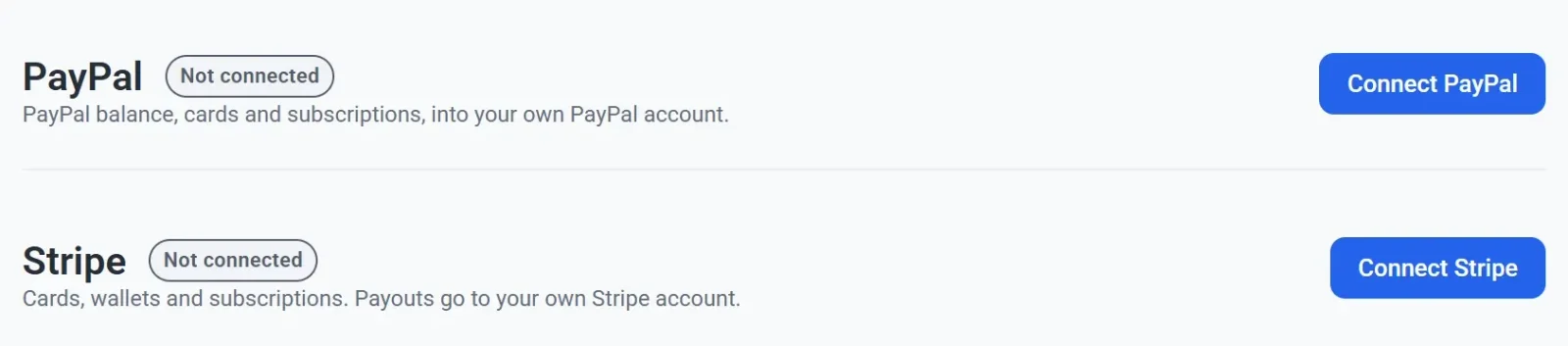
- Entre no PayPal, ou crie uma conta business, quando a página do PayPal abrir. Seu navegador sai da Payly por um instante.
- Siga as etapas do PayPal e aprove a conexão quando ele pedir.
- Use o link ou o botão que o PayPal mostra no final para voltar à Payly. A aba Pagamentos abre de novo.
- Confira o cartão PayPal. Ele agora mostra Conectado, o nome comercial da sua conta PayPal e o ID de comerciante do PayPal em letras menores. Se a conta não tem nome, a Payly mostra o endereço de e-mail dela.

O cartão da imagem tem o selo Teste porque o modo de teste estava ativado quando a conta foi conectada. Uma conexão real não tem esse selo.
O que seus clientes veem
No checkout, os clientes veem os botões do próprio PayPal, que abrem o PayPal em uma janela sobre a sua loja. O PayPal decide quais botões cada cliente vê. Além de PayPal, eles podem incluir Pay Later, Venmo e PayPal Credit. Se você não conectou o Stripe, o PayPal também pode mostrar um botão de cartão, para que os clientes paguem com cartão sem uma conta PayPal. Veja Como funciona o checkout.
O PayPal permite uma assinatura por pedido. Um cliente que compra duas assinaturas paga por elas em dois pedidos ao pagar com PayPal.
Se a conexão não for concluída
- Você fechou a página do PayPal. Nada muda. O cartão continua dizendo Não conectado, e você pode clicar em Conectar PayPal de novo.
- O PayPal trouxe você de volta, mas o cartão ainda diz Não conectado. O PayPal pode levar um momento para confirmar uma conta nova. Espere um minuto, recarregue a página e, se o cartão não mudar, clique em Conectar PayPal e refaça as etapas.
- Você vê uma mensagem dizendo que o link é inválido ou expirou. O link de conexão funciona por 30 minutos, e você demorou mais que isso no PayPal. Volte a Configurações > Pagamentos e recomece.
- Você conectou a conta errada. Veja Desconectar ou trocar uma conta de pagamento.
O PayPal avisa você, na sua conta PayPal, se precisar de mais alguma coisa antes de liberar os pagamentos. A Payly não mostra o status da sua conta PayPal.