
Połącz PayPal
Połącz własne konto PayPal, aby klienci mogli płacić przez PayPal, Pay Later lub kartą, a pieniądze trafiały prosto do Ciebie.
PayPal to drugi sposób, w jaki Twój sklep może przyjmować płatności. Po połączeniu własnego konta PayPal klienci mogą płacić przez PayPal w Twojej kasie, a Payly przekazuje pieniądze prosto na Twoje konto PayPal. Payly nigdy nie przechowuje Twoich pieniędzy i nigdy nie widzi Twojego hasła do PayPal.
Zanim zaczniesz
- Potrzebujesz konta firmowego PayPal. Jeśli jeszcze go nie masz, PayPal pozwala je założyć podczas łączenia.
- Payly jest darmowe i nie dolicza żadnych opłat do Twojej sprzedaży. PayPal pobiera od Ciebie własne standardowe opłaty za każdą płatność. Znajdziesz je na stronie opłat PayPal.
- Payly rozpoczyna formularz rejestracji PayPal adresem e-mail, którego używasz do konta Payly. Do PayPal możesz zalogować się innym adresem.
- Zdecyduj, czy łączysz konto rzeczywiste, czy konto PayPal sandbox do testów. Krok 2 poniżej pokazuje jak, a Przyjmuj płatności testowe w trybie testowym wyjaśnia konta sandbox.
Połącz swoje konto PayPal
- W panelu witryny kliknij Ustawienia, a następnie kartę Płatności.
- Spójrz na przełącznik Tryb testowy u góry. Pozostaw go wyłączony, aby połączyć rzeczywiste konto PayPal i przyjmować prawdziwe płatności. Włącz go, aby zamiast tego połączyć konto sandbox.
- Na karcie PayPal kliknij Połącz PayPal.
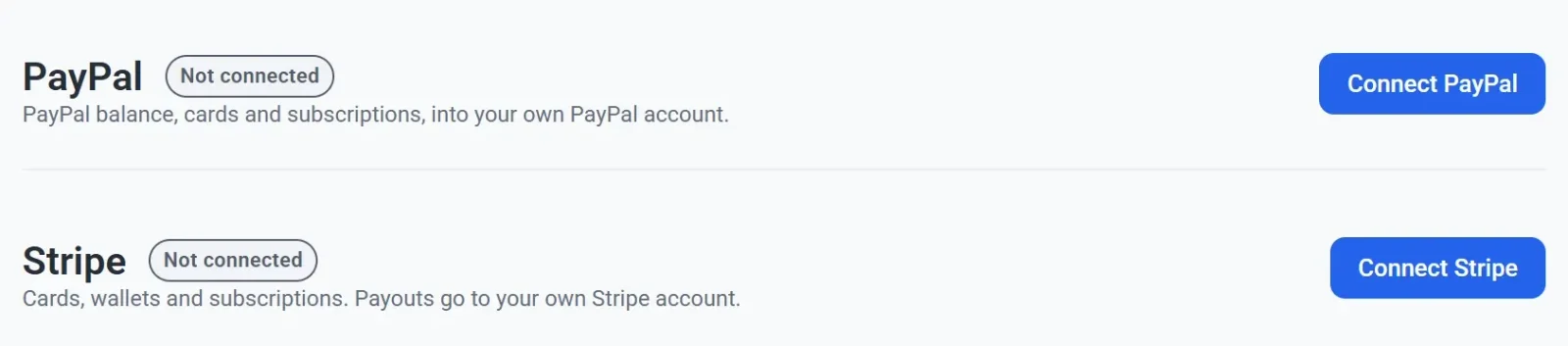
- Zaloguj się do PayPal lub załóż konto firmowe, gdy otworzy się strona PayPal. Przeglądarka na chwilę opuszcza Payly.
- Postępuj zgodnie z krokami PayPal i zatwierdź połączenie, gdy PayPal o to poprosi.
- Użyj linku lub przycisku, który PayPal pokaże na końcu, aby wrócić do Payly. Karta Płatności otworzy się ponownie.
- Sprawdź kartę PayPal. Pokazuje teraz Połączone, nazwę firmy z Twojego konta PayPal oraz mniejszym drukiem Twoje ID sprzedawcy PayPal. Jeśli konto nie ma nazwy, Payly pokazuje zamiast niej adres e-mail.

Karta na obrazku ma etykietę Test, ponieważ w chwili łączenia konta tryb testowy był włączony. Połączenie rzeczywiste nie ma takiej etykiety.
Co widzą Twoi klienci
W kasie klienci widzą własne przyciski PayPal, które otwierają PayPal w oknie nad Twoim sklepem. To PayPal decyduje, które przyciski zobaczy każdy klient. Oprócz PayPal mogą to być Pay Later, Venmo i PayPal Credit. Jeśli nie połączono Stripe, PayPal może pokazać także przycisk karty, dzięki czemu klienci mogą płacić kartą bez konta PayPal. Zobacz Jak działa kasa.
PayPal dopuszcza jedną subskrypcję na zamówienie. Klient, który kupuje dwie subskrypcje, płaci za nie w dwóch zamówieniach, gdy płaci przez PayPal.
Jeśli połączenie nie zostanie dokończone
- Zamknięto stronę PayPal. Nic się nie zmienia. Karta nadal pokazuje Niepołączone, a Ty możesz ponownie kliknąć Połącz PayPal.
- PayPal odesłał Cię z powrotem, ale karta nadal pokazuje Niepołączone. PayPal może potrzebować chwili na potwierdzenie nowego konta. Poczekaj minutę, przeładuj stronę, a jeśli karta się nie zmieniła, kliknij Połącz PayPal i przejdź przez kroki jeszcze raz.
- Widzisz komunikat, że link jest nieprawidłowy lub wygasł. Link do połączenia działa 30 minut, a Ty spędziłeś w PayPal więcej czasu. Wróć do Ustawienia > Płatności i zacznij od nowa.
- Połączono niewłaściwe konto. Zobacz Odłącz lub zmień konto płatności.
PayPal informuje Cię na Twoim koncie PayPal, jeśli potrzebuje od Ciebie czegoś jeszcze, zanim wypłaci środki. Payly nie pokazuje statusu Twojego konta PayPal.