
PayPal koppelen
Koppel je eigen PayPal-account zodat klanten kunnen betalen met PayPal, Pay Later of een kaart, en het geld rechtstreeks naar jou gaat.
PayPal is de andere manier waarop je winkel betalingen kan ontvangen. Als je je eigen PayPal-account koppelt, kunnen klanten bij het afrekenen met PayPal betalen en stuurt Payly het geld rechtstreeks naar je PayPal-account. Payly houdt nooit je geld vast en ziet nooit je PayPal-wachtwoord.
Voordat je begint
- Je hebt een PayPal Business-account nodig. Als je er nog geen hebt, kun je er tijdens het koppelen een aanmaken bij PayPal.
- Payly is gratis en rekent geen kosten voor je verkopen. PayPal rekent je zijn eigen standaardkosten voor elke betaling. Die vind je op de pagina met PayPal-kosten.
- Payly start het aanmeldformulier van PayPal met het e-mailadres dat je voor je Payly-account gebruikt. Je kunt bij PayPal met een ander adres inloggen.
- Bepaal of je je live account koppelt of een PayPal-sandboxaccount om te testen. Stap 2 hieronder laat zien hoe, en Testbetalingen doen met de testmodus legt sandboxaccounts uit.
Je PayPal-account koppelen
- Klik in het dashboard van je site op Instellingen en dan op het tabblad Betalingen.
- Kijk naar de schakelaar Testmodus bovenaan. Laat die uit staan om je live PayPal-account te koppelen, zodat je echte betalingen kunt ontvangen. Zet hem aan om in plaats daarvan een sandboxaccount te koppelen.
- Klik op de kaart PayPal op PayPal koppelen.
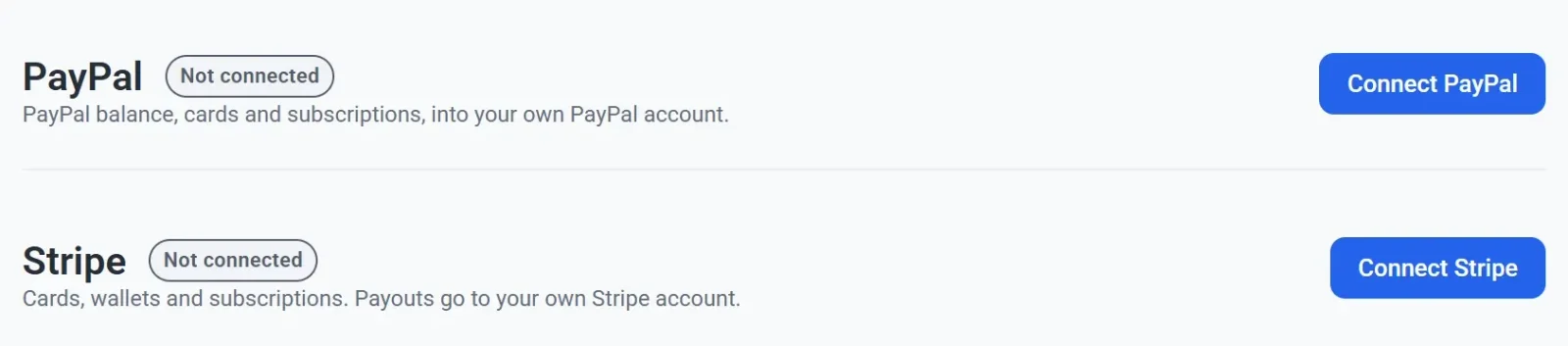
- Log in bij PayPal, of maak een zakelijk account aan, wanneer de pagina van PayPal opent. Je browser verlaat Payly heel even.
- Volg de stappen van PayPal en keur de koppeling goed wanneer PayPal je daarom vraagt.
- Gebruik de link of knop die PayPal aan het eind toont om terug te gaan naar Payly. Het tabblad Betalingen opent opnieuw.
- Controleer de kaart PayPal. Die toont nu Gekoppeld, de bedrijfsnaam van je PayPal-account en in kleinere letters de merchant-ID van je PayPal-account. Als het account geen naam heeft, toont Payly in plaats daarvan het e-mailadres.

De kaart op de afbeelding heeft een label Test, omdat de testmodus aan stond toen het account werd gekoppeld. Een live koppeling heeft zo'n label niet.
Wat je klanten zien
Bij het afrekenen krijgen klanten de eigen knoppen van PayPal, die PayPal openen in een venster boven je winkel. PayPal bepaalt welke knoppen elke klant ziet. Naast PayPal kunnen dat Pay Later, Venmo en PayPal Credit zijn. Als je Stripe niet hebt gekoppeld, kan PayPal ook een kaartknop tonen, zodat klanten met een kaart kunnen betalen zonder PayPal-account. Zie Zo werkt afrekenen.
PayPal staat één abonnement per bestelling toe. Een klant die twee abonnementen koopt, betaalt er met PayPal twee bestellingen voor.
Als de koppeling niet wordt afgerond
- Je hebt de pagina van PayPal gesloten. Er verandert niets. De kaart zegt nog steeds Niet gekoppeld en je kunt opnieuw op PayPal koppelen klikken.
- PayPal stuurde je terug, maar de kaart zegt nog steeds Niet gekoppeld. PayPal kan even nodig hebben om een nieuw account te bevestigen. Wacht een minuut, laad de pagina opnieuw en als de kaart niet is veranderd, klik je op PayPal koppelen en doorloop je de stappen opnieuw.
- Je ziet een melding dat de link ongeldig of verlopen is. De koppelingslink werkt 30 minuten en je deed er bij PayPal langer over. Ga terug naar Instellingen > Betalingen en begin opnieuw.
- Je hebt het verkeerde account gekoppeld. Zie Een betaalaccount ontkoppelen of wijzigen.
PayPal laat je in je PayPal-account weten of het nog iets van je nodig heeft voordat het betalingen vrijgeeft. Payly toont de status van je PayPal-account niet.