
PayPal 연결하기
내 PayPal 계정을 연결하면 고객이 PayPal, Pay Later, 카드로 결제할 수 있으며 대금은 회원님께 바로 입금됩니다.
PayPal은 스토어에서 결제를 받는 또 하나의 방법입니다. 내 PayPal 계정을 연결하면 고객이 결제 단계에서 PayPal로 결제할 수 있고, Payly는 대금을 회원님의 PayPal 계정으로 바로 보냅니다. Payly는 회원님의 돈을 보관하지 않으며 PayPal 비밀번호도 볼 수 없습니다.
시작하기 전에
- 비즈니스 계정이 필요합니다. 아직 없다면 연결하는 중에 만들 수 있습니다.
- Payly는 무료이며 판매에 수수료를 붙이지 않습니다. PayPal은 결제마다 표준 수수료를 부과합니다. 수수료는 PayPal 수수료 페이지에서 확인할 수 있습니다.
- Payly 계정에 사용하는 이메일 주소로 가입 양식을 시작합니다. 로그인은 다른 주소로 해도 됩니다.
- 실제 계정을 연결할지, 테스트용 샌드박스 계정을 연결할지 정하세요. 아래 2단계에서 방법을 안내하며, 샌드박스 계정은 테스트 모드로 테스트 결제하기에서 설명합니다.
PayPal 계정 연결하기
- 사이트 대시보드에서 설정을 클릭한 다음 결제 탭을 클릭하세요.
- 맨 위의 테스트 모드 스위치를 확인하세요. 실제 PayPal 계정을 연결해 실제 결제를 받으려면 꺼 두세요. 샌드박스 계정을 연결하려면 켜세요.
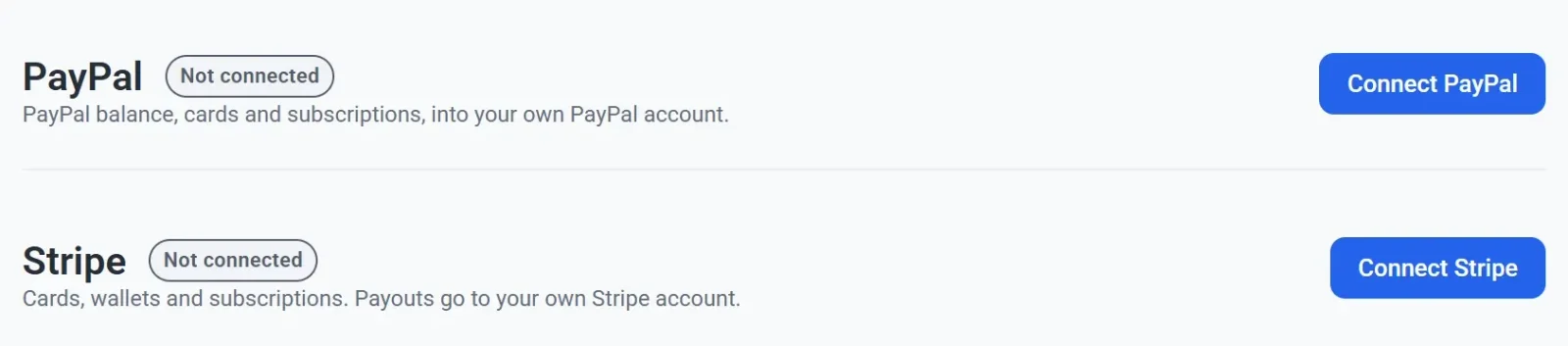
- PayPal 카드에서 PayPal 연결을 클릭하세요.
- PayPal 페이지가 열리면 로그인하거나 비즈니스 계정을 만드세요. 잠시 브라우저가 Payly를 떠납니다.
- 안내에 따라 진행하고, 요청이 있으면 연결을 승인하세요.
- 마지막에 보여 주는 링크나 버튼으로 Payly로 돌아오세요. 결제 탭이 다시 열립니다.
- PayPal 카드를 확인하세요. 이제 연결됨, 계정의 비즈니스 이름, 작은 글씨로 판매자 ID가 표시됩니다. 계정에 이름이 없으면 대신 이메일 주소를 표시합니다.

그림의 카드에 테스트 표시가 있는 이유는 계정을 연결할 때 테스트 모드가 켜져 있었기 때문입니다. 실제 계정 연결에는 이 표시가 없습니다.
고객에게 보이는 화면
결제 단계에서 고객에게는 PayPal 자체의 버튼이 표시되며, 버튼을 누르면 스토어 위에 PayPal 창이 열립니다. 어떤 버튼이 보일지는 PayPal이 정합니다. PayPal 외에 Pay Later, Venmo, PayPal Credit이 포함될 수 있습니다. Stripe를 연결하지 않았다면 카드 버튼도 표시될 수 있어서, 고객이 계정 없이 카드로 결제할 수 있습니다. 결제가 진행되는 방식을 참고하세요.
주문 한 건에는 구독 하나만 허용됩니다. PayPal로 결제하는 고객이 구독 두 개를 구매하면 주문 두 건으로 나누어 결제하게 됩니다.
연결이 끝나지 않았을 때
- PayPal 페이지를 닫았을 때. 아무것도 바뀌지 않습니다. 카드에는 여전히 연결되지 않음이라고 표시되며, PayPal 연결을 다시 클릭할 수 있습니다.
- PayPal에서 돌아왔는데 카드에 여전히 연결되지 않음이라고 표시될 때. 새 계정을 확인하는 데 시간이 걸릴 수 있습니다. 1분 정도 기다렸다가 페이지를 새로고침하세요. 카드가 그대로라면 PayPal 연결을 클릭해 단계를 처음부터 다시 진행하세요.
- 링크가 올바르지 않거나 만료되었다는 메시지가 표시될 때. 연결 링크는 30분 동안만 유효한데, 그보다 오래 걸린 경우입니다. 설정 > 결제로 돌아가 처음부터 다시 시작하세요.
- 잘못된 계정을 연결했을 때. 결제 계정 연결 해제 또는 변경하기를 참고하세요.
대금이 지급되기 전에 추가로 필요한 것이 있다면 계정 안에서 알려 줍니다. Payly는 그 계정의 상태를 표시하지 않습니다.