
PayPal を接続する
ご自身の PayPal アカウントを接続すると、顧客は PayPal、あと払い、カードで支払え、代金はそのままご自身に届きます。
PayPal は、ストアが支払いを受け付けられるもう1つの方法です。ご自身のアカウントを接続すると、顧客はチェックアウトで PayPal を使って支払え、Payly は代金をそのままそのアカウントに送ります。Payly がお金を預かることはなく、パスワードを見ることもありません。
始める前に
- PayPal ビジネスアカウントが必要です。まだお持ちでない場合は、接続の途中で作成できます。
- Payly は無料で、売上に手数料を上乗せすることはありません。PayPal は、支払いごとに独自の標準手数料を請求します。手数料はPayPal の手数料のページで確認できます。
- Payly は、ご利用中のアカウントのメールアドレスで登録フォームを開始します。ログインには、別のアドレスを使っても構いません。
- 本番のアカウントを接続するのか、テスト用のサンドボックスアカウントを接続するのかを決めてください。下の手順2でその方法を説明しています。サンドボックスアカウントについては、テストモードでテスト決済を行うで説明しています。
PayPal アカウントを接続する
- サイトダッシュボードで設定をクリックし、決済タブをクリックします。
- 上部のテストモードのスイッチを確認します。実際の支払いを受け付けられるよう、本番のアカウントを接続するには、オフのままにします。代わりにサンドボックスアカウントを接続するには、オンにします。
- PayPalのカードで、PayPal を接続をクリックします。
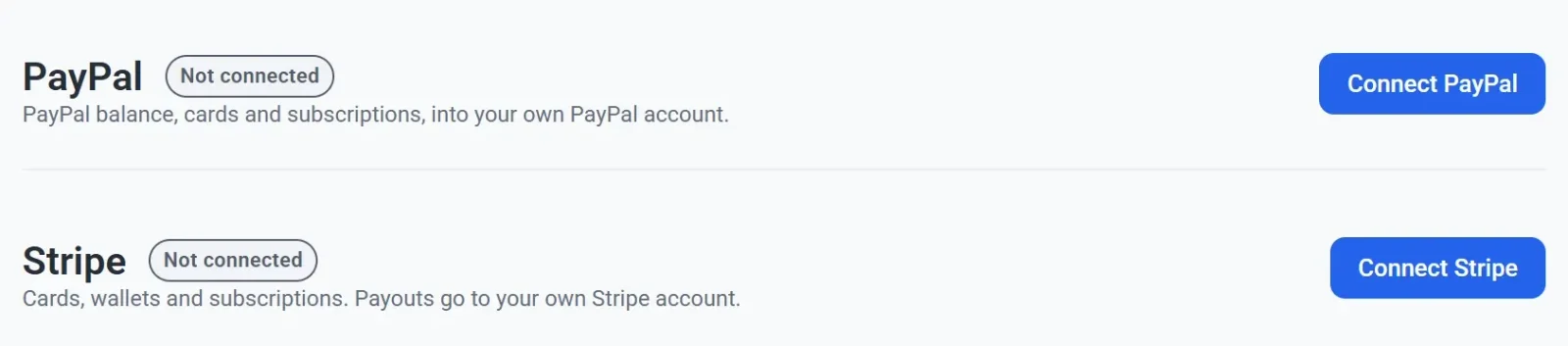
- ページが開いたら、ログインするか、ビジネスアカウントを作成します。ブラウザーは一時的に Payly から離れます。
- 画面の手順に従い、求められたら接続を承認します。
- 最後に表示されるリンクまたはボタンを使って、Payly に戻ります。決済タブが再び開きます。
- PayPalのカードを確認します。接続済み、アカウントのビジネス名、小さな文字でマーチャント ID が表示されます。アカウントに名前がない場合は、代わりにそのメールアドレスが表示されます。

画像のカードにテストのラベルが付いているのは、アカウントを接続したときにテストモードがオンだったためです。本番の接続には、このラベルは付きません。
顧客に表示される内容
チェックアウトでは、顧客に専用のボタンが表示されます。ボタンを押すと、ストアの上のウィンドウで支払い画面が開きます。どのボタンを表示するかは、顧客ごとに決まります。PayPalのほかに、あと払い、Venmo、PayPal Credit が含まれる場合があります。Stripe を接続していない場合は、カードのボタンも表示できるため、顧客はアカウントがなくてもカードで支払えます。チェックアウトのしくみを参照してください。
1回の注文で支払えるサブスクリプションは1つまでです。2つのサブスクリプションを購入する顧客が支払う場合は、2回の注文に分けて支払います。
接続が完了しないとき
- ページを閉じてしまった。何も変更されません。カードは未接続のままなので、もう一度PayPal を接続をクリックしてください。
- 戻ってきたが、カードがまだ未接続と表示されている。新しいアカウントの確認に少し時間がかかることがあります。1分待ってからページを再読み込みし、それでもカードが変わらない場合は、PayPal を接続をクリックして、もう一度手順を行ってください。
- リンクが無効、または期限切れというメッセージが表示された。接続用のリンクの有効時間は30分で、操作がそれより長くかかりました。設定 > 決済に戻って、最初からやり直してください。
- 違うアカウントを接続してしまった。決済アカウントの接続解除と変更を参照してください。
支払いを受け取れるようにする前に 追加で何か必要になる場合は、ご自身のアカウント内でお知らせがあります。Payly はそのアカウントのステータスを表示しません。