
Collega PayPal
Collega il tuo account PayPal così i clienti possono pagare con PayPal, Pay Later o carta e il denaro arriva direttamente a te.
PayPal è l’altro modo in cui il tuo negozio può accettare pagamenti. Quando colleghi il tuo account PayPal, i clienti possono pagare con PayPal al tuo checkout e Payly invia il denaro direttamente al tuo account PayPal. Payly non trattiene mai il tuo denaro e non vede mai la tua password di PayPal.
Prima di iniziare
- Ti serve un account PayPal Business. Se non ne hai ancora uno, PayPal ti permette di crearlo durante il collegamento.
- Payly è gratuito e non aggiunge commissioni alle tue vendite. PayPal ti addebita le proprie commissioni standard per ogni pagamento. Le trovi nella pagina delle commissioni di PayPal.
- Payly avvia il modulo di registrazione di PayPal con l’indirizzo email che usi per il tuo account Payly. Puoi accedere a PayPal con uno diverso.
- Decidi se stai collegando il tuo account reale o un account PayPal sandbox per le prove. Il passaggio 2 qui sotto mostra come, e Accetta pagamenti di prova con la modalità test spiega gli account sandbox.
Collega il tuo account PayPal
- Nella dashboard del tuo sito, fai clic su Impostazioni, poi sulla scheda Pagamenti.
- Guarda l’interruttore Modalità test in alto. Lascialo disattivato per collegare il tuo account PayPal reale, così puoi accettare pagamenti veri. Attivalo per collegare invece un account sandbox.
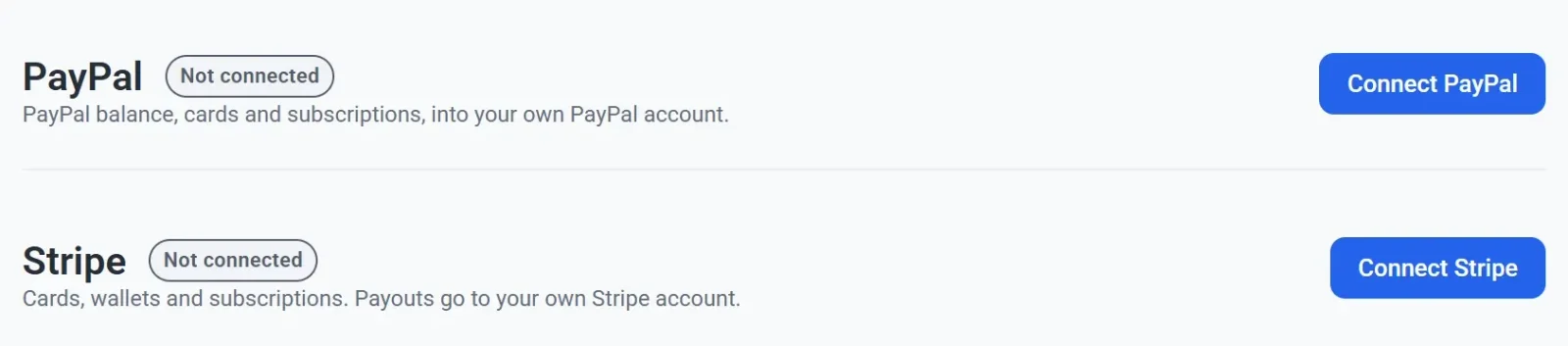
- Nella scheda PayPal, fai clic su Collega PayPal.
- Accedi a PayPal, oppure crea un account business, quando si apre la pagina di PayPal. Il browser lascia Payly per un momento.
- Segui i passaggi di PayPal e approva il collegamento quando PayPal te lo chiede.
- Usa il link o il pulsante che PayPal mostra alla fine per tornare a Payly. La scheda Pagamenti si riapre.
- Controlla la card PayPal. Ora mostra Collegato, il nome dell’attività sul tuo account PayPal e il tuo ID commerciante PayPal in caratteri più piccoli. Se l’account non ha un nome, Payly mostra invece il suo indirizzo email.

La card nell’immagine ha un’etichetta Test perché la modalità test era attiva quando l’account è stato collegato. Un collegamento reale non ha questa etichetta.
Che cosa vedono i tuoi clienti
Al checkout, i clienti trovano i pulsanti di PayPal, che aprono PayPal in una finestra sopra il tuo negozio. È PayPal a decidere quali pulsanti vede ogni cliente. Oltre a PayPal, possono includere Pay Later, Venmo e PayPal Credit. Se non hai collegato Stripe, PayPal può mostrare anche un pulsante per la carta, così i clienti possono pagare con carta senza un account PayPal. Vedi Come funziona il checkout.
PayPal consente un solo abbonamento per ordine. Un cliente che acquista due abbonamenti li paga in due ordini quando paga con PayPal.
Se il collegamento non si completa
- Hai chiuso la pagina di PayPal. Non cambia nulla. La card dice ancora Non collegato e puoi fare di nuovo clic su Collega PayPal.
- PayPal ti ha rimandato indietro ma la card dice ancora Non collegato. PayPal può impiegare un momento per confermare un nuovo account. Aspetta un minuto, ricarica la pagina e, se la card non è cambiata, fai clic su Collega PayPal e ripeti i passaggi.
- Vedi un messaggio che dice che il link non è valido o è scaduto. Il link di collegamento funziona per 30 minuti e hai impiegato più tempo su PayPal. Torna a Impostazioni > Pagamenti e ricomincia.
- Hai collegato l’account sbagliato. Vedi Scollega o cambia un account di pagamento.
PayPal ti dice nel tuo account PayPal se ha bisogno di altro da te prima di rilasciare i pagamenti. Payly non mostra lo stato del tuo account PayPal.