
Connecter PayPal
Connectez votre propre compte PayPal pour que vos clients puissent payer avec PayPal, Pay Later ou une carte, et que l’argent aille directement chez vous.
PayPal est l’autre moyen d’encaisser des paiements dans votre boutique. Quand vous connectez votre propre compte PayPal, vos clients peuvent payer avec PayPal lors du paiement, et Payly envoie l’argent directement sur votre compte PayPal. Payly ne détient jamais votre argent et ne voit jamais votre mot de passe PayPal.
Avant de commencer
- Vous avez besoin d’un compte PayPal Business. Si vous n’en avez pas encore, PayPal vous permet d’en créer un pendant la connexion.
- Payly est gratuit et n’ajoute aucun frais à vos ventes. PayPal vous facture ses propres frais standard pour chaque paiement. Vous les trouverez sur la page des frais de PayPal.
- Payly lance le formulaire d’inscription de PayPal avec l’adresse e-mail de votre compte Payly. Vous pouvez vous connecter à PayPal avec une autre adresse.
- Décidez si vous connectez votre compte de production ou un compte bac à sable (sandbox) PayPal pour faire des essais. L’étape 2 ci-dessous explique comment faire, et Effectuer des paiements de test avec le mode test présente les comptes sandbox.
Connecter votre compte PayPal
- Dans le tableau de bord de votre site, cliquez sur Paramètres, puis sur l’onglet Paiements.
- Regardez le commutateur Mode test en haut. Laissez-le désactivé pour connecter votre compte PayPal de production et pouvoir encaisser de vrais paiements. Activez-le pour connecter plutôt un compte sandbox.
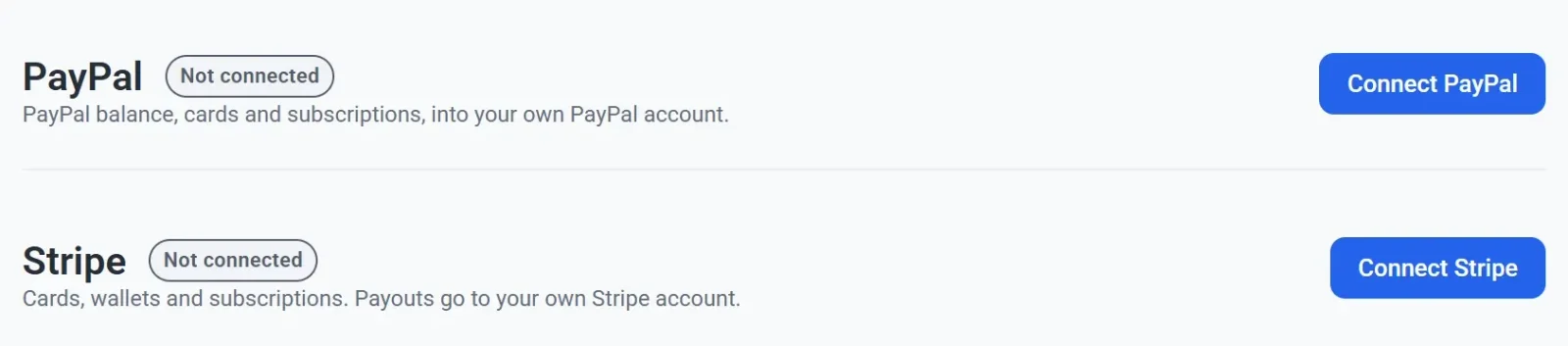
- Sur la carte PayPal, cliquez sur Connecter PayPal.
- Connectez-vous à PayPal, ou créez un compte professionnel, lorsque la page de PayPal s’ouvre. Votre navigateur quitte Payly un instant.
- Suivez les étapes de PayPal et approuvez la connexion quand PayPal vous le demande.
- Utilisez le lien ou le bouton que PayPal affiche à la fin pour revenir à Payly. L’onglet Paiements s’ouvre de nouveau.
- Vérifiez la carte PayPal. Elle affiche désormais Connecté, le nom de l’entreprise de votre compte PayPal et votre identifiant marchand PayPal en plus petit. Si le compte n’a pas de nom, Payly affiche à la place son adresse e-mail.

La carte de l’image porte l’étiquette Test parce que le mode test était activé quand le compte a été connecté. Une connexion de production n’a pas cette étiquette.
Ce que voient vos clients
Lors du paiement, les clients voient les propres boutons de PayPal, qui ouvrent PayPal dans une fenêtre au-dessus de votre boutique. C’est PayPal qui décide des boutons proposés à chaque client. Outre PayPal, il peut s’agir de Pay Later, de Venmo et de PayPal Credit. Si vous n’avez pas connecté Stripe, PayPal peut aussi afficher un bouton de paiement par carte, afin que les clients puissent payer par carte sans compte PayPal. Voir Comment fonctionne le paiement.
PayPal n’autorise qu’un seul abonnement par commande. Un client qui achète deux abonnements les règle donc en deux commandes lorsqu’il paie avec PayPal.
Si la connexion n’aboutit pas
- Vous avez fermé la page de PayPal. Rien ne change. La carte indique toujours Non connecté, et vous pouvez cliquer de nouveau sur Connecter PayPal.
- PayPal vous a renvoyé vers Payly mais la carte indique toujours Non connecté. PayPal peut mettre un moment à confirmer un nouveau compte. Patientez une minute, rechargez la page et, si la carte n’a pas changé, cliquez sur Connecter PayPal et recommencez les étapes.
- Un message indique que le lien est invalide ou a expiré. Le lien de connexion est valable 30 minutes, et vous avez mis plus de temps chez PayPal. Retournez dans Paramètres > Paiements et recommencez.
- Vous avez connecté le mauvais compte. Voir Déconnecter ou changer de compte de paiement.
PayPal vous indique dans votre compte PayPal s’il a besoin d’autre chose de votre part avant de libérer les paiements. Payly n’affiche pas l’état de votre compte PayPal.