
Conecta PayPal
Conecta tu propia cuenta de PayPal para que tus clientes puedan pagar con PayPal, Pay Later o tarjeta, y el dinero llegue directamente a ti.
PayPal es la otra forma en que tu tienda puede cobrar. Cuando conectas tu propia cuenta de PayPal, tus clientes pueden pagar con PayPal al finalizar la compra, y Payly envía el dinero directamente a tu cuenta de PayPal. Payly nunca retiene tu dinero y nunca ve tu contraseña de PayPal.
Antes de empezar
- Necesitas una cuenta de empresa de PayPal. Si todavía no tienes una, PayPal te permite crearla durante la conexión.
- Payly es gratuito y no añade comisiones a tus ventas. PayPal te cobra sus propias comisiones estándar por cada pago. Puedes verlas en la página de comisiones de PayPal.
- Payly inicia el formulario de alta de PayPal con el correo electrónico que usas para tu cuenta de Payly. Puedes iniciar sesión en PayPal con otro distinto.
- Decide si vas a conectar tu cuenta real o una cuenta sandbox de PayPal para hacer pruebas. El paso 2 de abajo explica cómo, y Haz pagos de prueba con el modo de prueba explica las cuentas sandbox.
Conecta tu cuenta de PayPal
- En el panel de tu sitio, haz clic en Ajustes y después en la pestaña Pagos.
- Fíjate en el interruptor Modo de prueba de la parte superior. Déjalo desactivado para conectar tu cuenta real de PayPal y poder cobrar pagos reales. Actívalo para conectar una cuenta sandbox en su lugar.
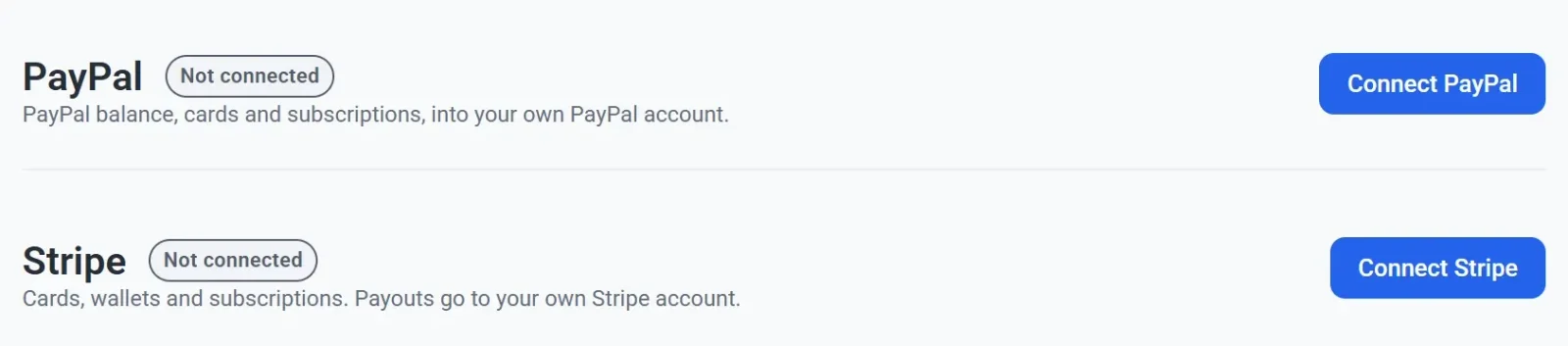
- En la tarjeta de PayPal, haz clic en Conectar PayPal.
- Inicia sesión en PayPal, o crea una cuenta de empresa, cuando se abra la página de PayPal. Tu navegador sale de Payly un momento.
- Sigue los pasos de PayPal y aprueba la conexión cuando PayPal te lo pida.
- Usa el enlace o el botón que PayPal muestra al final para volver a Payly. La pestaña Pagos se abre de nuevo.
- Comprueba la tarjeta de PayPal. Ahora muestra Conectado, el nombre de empresa de tu cuenta de PayPal y tu ID de comerciante de PayPal en letra más pequeña. Si la cuenta no tiene nombre, Payly muestra su correo electrónico.

La tarjeta de la imagen lleva una etiqueta Prueba porque el modo de prueba estaba activado cuando se conectó la cuenta. Una conexión real no tiene esa etiqueta.
Qué ven tus clientes
Al finalizar la compra, los clientes ven los botones propios de PayPal, que abren PayPal en una ventana sobre tu tienda. PayPal decide qué botones ve cada cliente. Además de PayPal, pueden incluir Pay Later, Venmo y PayPal Credit. Si no has conectado Stripe, PayPal también puede mostrar un botón de tarjeta, para que los clientes paguen con tarjeta sin una cuenta de PayPal. Consulta Cómo funciona el proceso de pago.
PayPal admite una suscripción por pedido. Un cliente que compra dos suscripciones las paga en dos pedidos cuando paga con PayPal.
Si la conexión no termina
- Cerraste la página de PayPal. No cambia nada. La tarjeta sigue diciendo Sin conectar, y puedes hacer clic en Conectar PayPal otra vez.
- PayPal te devolvió a Payly pero la tarjeta sigue diciendo Sin conectar. PayPal puede tardar un momento en confirmar una cuenta nueva. Espera un minuto, recarga la página y, si la tarjeta no ha cambiado, haz clic en Conectar PayPal y repite los pasos.
- Ves un mensaje que dice que el enlace no es válido o ha caducado. El enlace de conexión funciona durante 30 minutos, y tardaste más en PayPal. Vuelve a Ajustes > Pagos y empieza de nuevo.
- Conectaste la cuenta equivocada. Consulta Desconectar o cambiar una cuenta de pago.
PayPal te avisa en tu cuenta de PayPal si necesita algo más de ti antes de liberar los pagos. Payly no muestra el estado de tu cuenta de PayPal.