
连接您的 Cloudflare 账户
只需一次,把您的免费 Cloudflare 账户连接到 Payly,就能把店铺发布到那里。了解您要授权什么、Payly 会创建什么,以及如何确认连接成功。
您的店铺托管在您自己的 Cloudflare 账户中,所以需要得到您的许可才能把店铺放进去。这个许可只需在 Cloudflare 自己的页面上授予一次,大约一分钟,不收取任何费用。
开始之前
- 您需要有一个 Cloudflare 账户,也可以在连接过程中顺便注册。免费方案就够用,不需要信用卡。
- 您必须是该站点的所有者,或其团队的管理员。编辑者可以发布,但不能连接或更改托管。
- 请允许 payly.org 打开弹出窗口。Cloudflare 会在您的后台上方的一个小窗口中打开。如果浏览器拦截了它,会改为在当前标签页中打开,并在您完成后带您回到设置 > 托管。
连接 Cloudflare
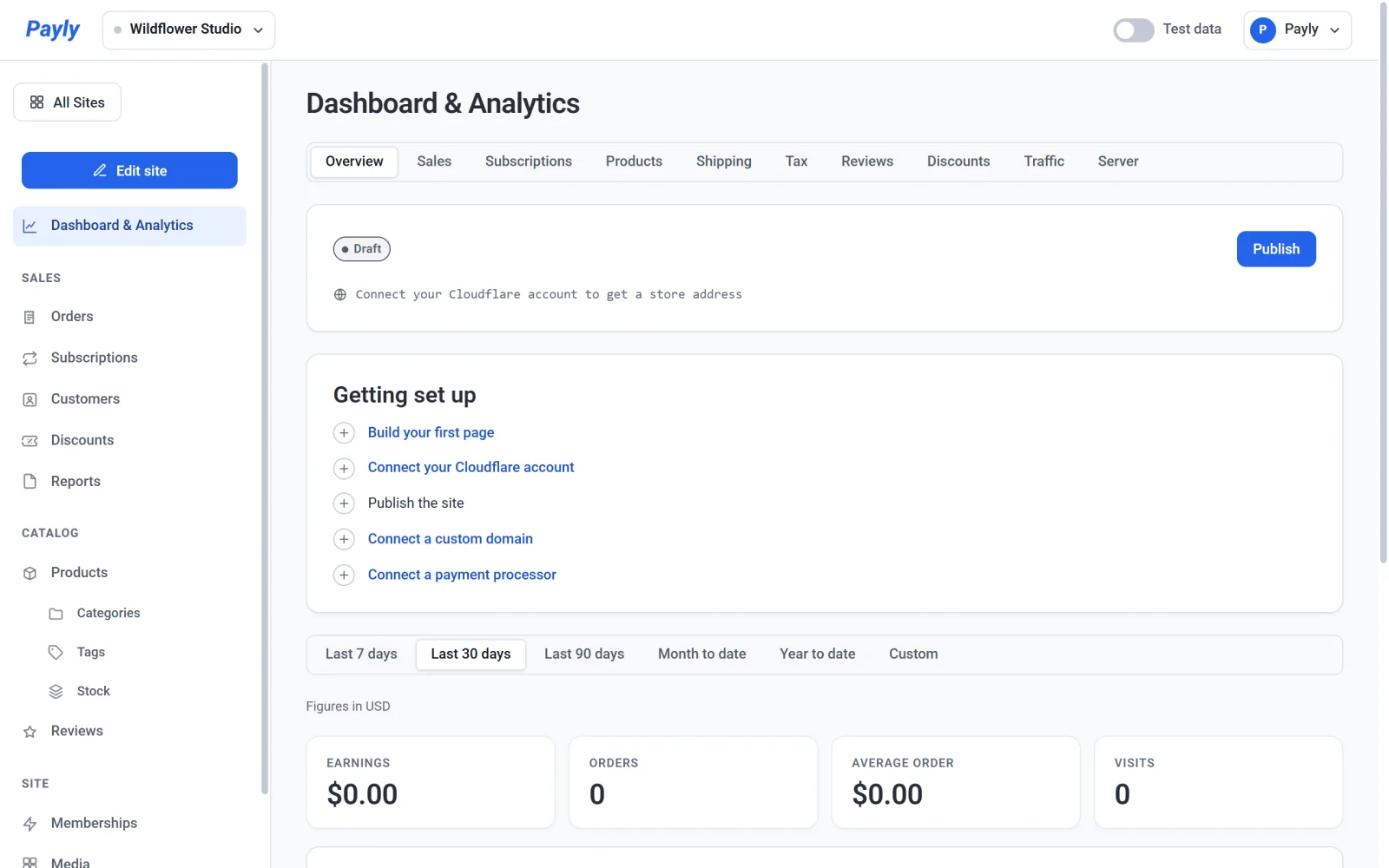
- 在站点控制台中,打开控制台和数据分析的概览标签页,点击开始设置列表中的连接您的 Cloudflare 账户。您也可以直接前往设置 > 托管。
- 在托管标签页中,点击连接 Cloudflare。
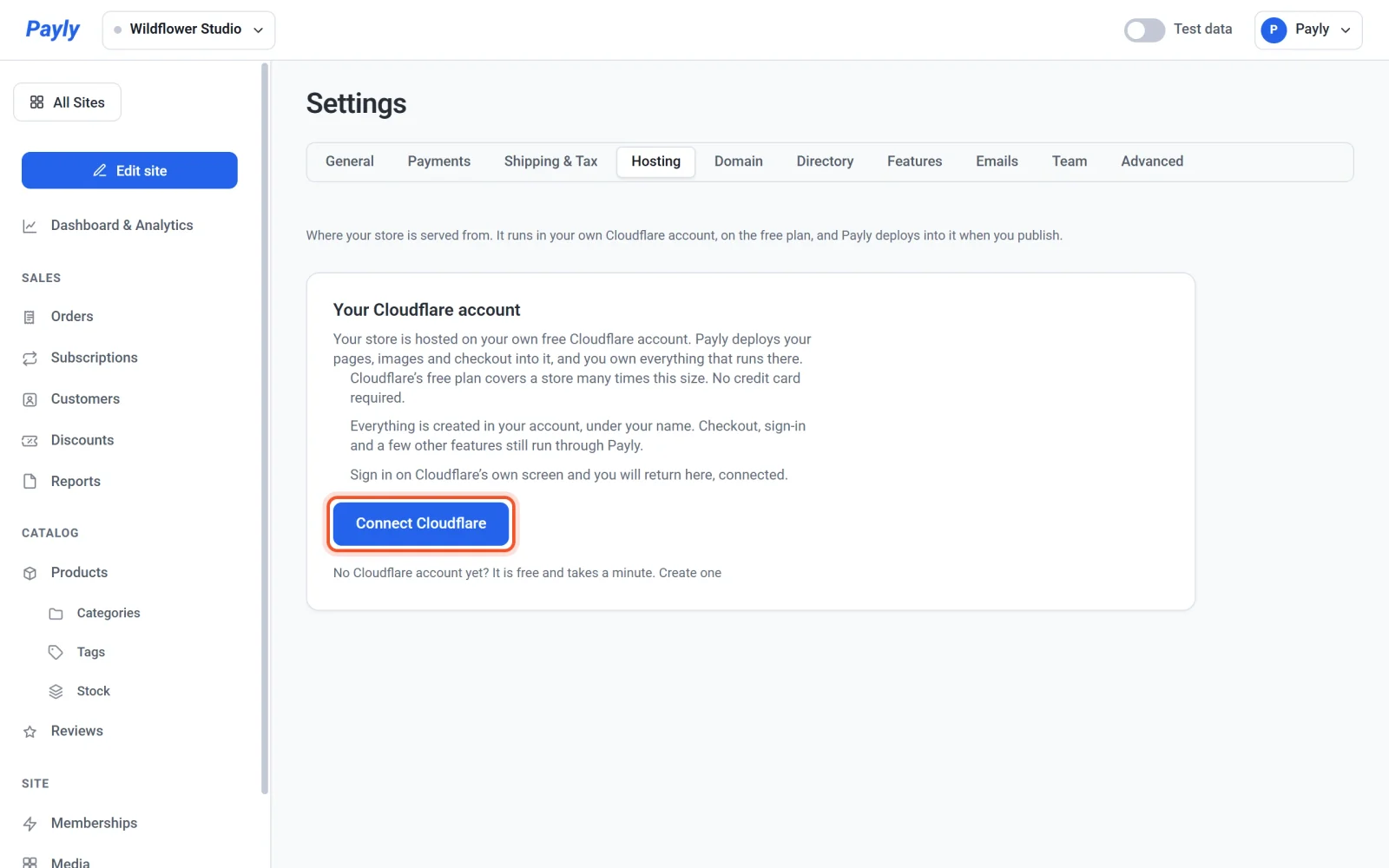
- 等待弹出窗口打开。在您完成之前,后台会一直显示正在等待 Cloudflare。请在弹出窗口中完成登录。
- 登录。如果还没有账户,可以直接在那里注册。您也可以先点击按钮下方的去注册一个。
- 阅读页面上列出的权限,然后批准。页面会列出申请的内容:访问您的账户设置,访问运行您店铺的 Workers,以及访问一个用来存放图片和仅限会员查看页面的数据库。您的密码永远不会被 Payly 看到。
- 等待几秒钟。窗口保持打开期间,店铺会在您的账户中搭建好,随后窗口会自动关闭,后台显示Cloudflare 已连接。您的店铺已部署。
确认是否成功
打开设置 > 托管。您的 Cloudflare 账户旁边会出现绿色的已连接标签,并列出以下信息:
- 您的店铺地址是您店铺的免费地址。
- Cloudflare 账户是当前连接的账户。
- 部署为是您的店铺在 Cloudflare 中的名称,通常就是您的店铺标识。
- 最近部署和连接时间是两个日期。
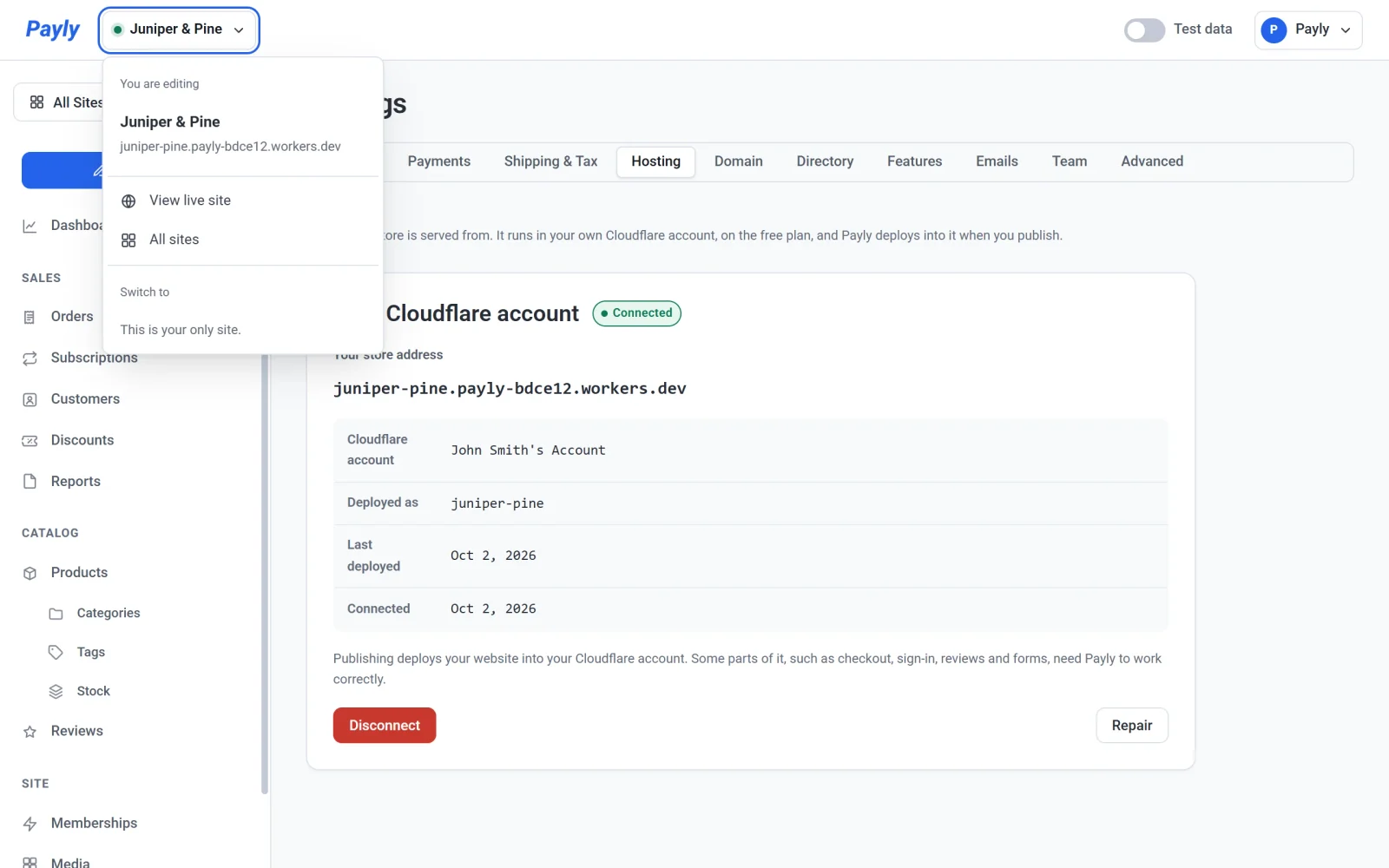
如果您的登录信息可以访问多个账户,Payly 会使用列出的第一个。请查看Cloudflare 账户旁边的名称,确认就是您想用的那个。
在您的账户中会创建什么
- 一个 Worker,通常以您的店铺标识命名。它是为您的店铺提供服务的小程序。
- 一个名称以
payly-开头的数据库,用来存放您上传的图片和仅限会员查看的页面。 - 一个免费的
workers.dev店铺地址,格式为handle.account-name.workers.dev。如果您的账户从未使用过 Workers,会为您选一个简短的匿名账户名,例如payly-bdce12。如果账户已经有了,就使用现有的。
连接并不会发布您的店铺。在您发布之前,店铺地址会显示一个页面,说明店铺尚未发布。请参阅发布、更新站点与让站点下线。
什么时候会请您连接
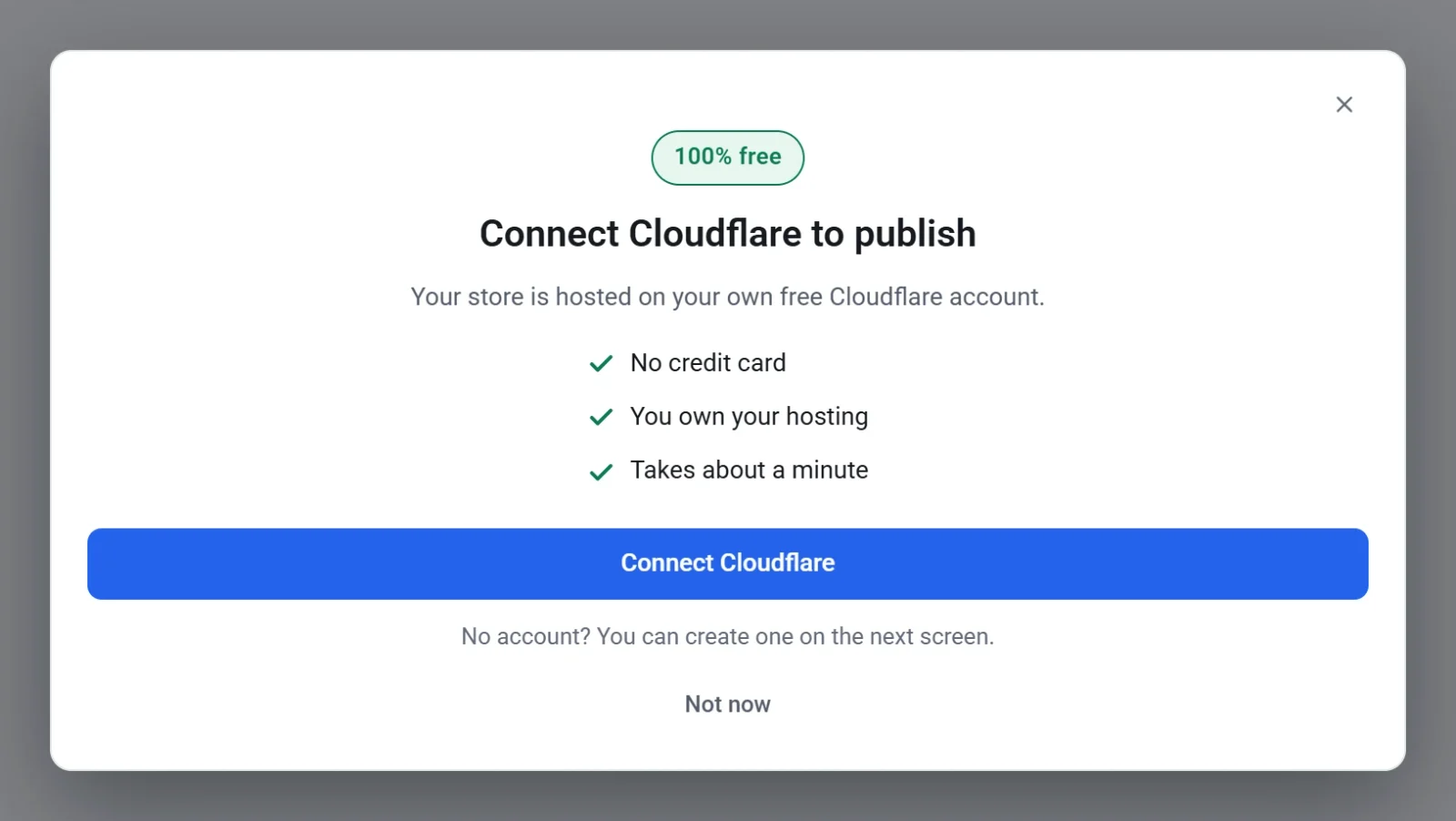
您不必提前连接。如果您在连接之前点击发布或上传图片,或者在域名标签页点击连接 Cloudflare,会弹出连接 Cloudflare窗口。点击其中的连接 Cloudflare即可开始上述步骤,点击暂时不用则可以继续其他工作。
如果出了问题
- 您关闭了 Cloudflare 窗口。没有任何更改,不过可能会提示无法连接。请再次点击连接 Cloudflare。
- 连接未能完成。Payly 会告诉您没有做任何更改。请重试。如果您在 Cloudflare 页面上停留超过十分钟,登录链接就已失效,请从后台重新开始。
- 标签显示“需要处理”或“授权已被撤销”。请参阅修复或重新连接托管。
断开连接
您可以随时在同一个标签页中点击断开连接来撤销 Payly 的访问权限。系统会先请您确认。
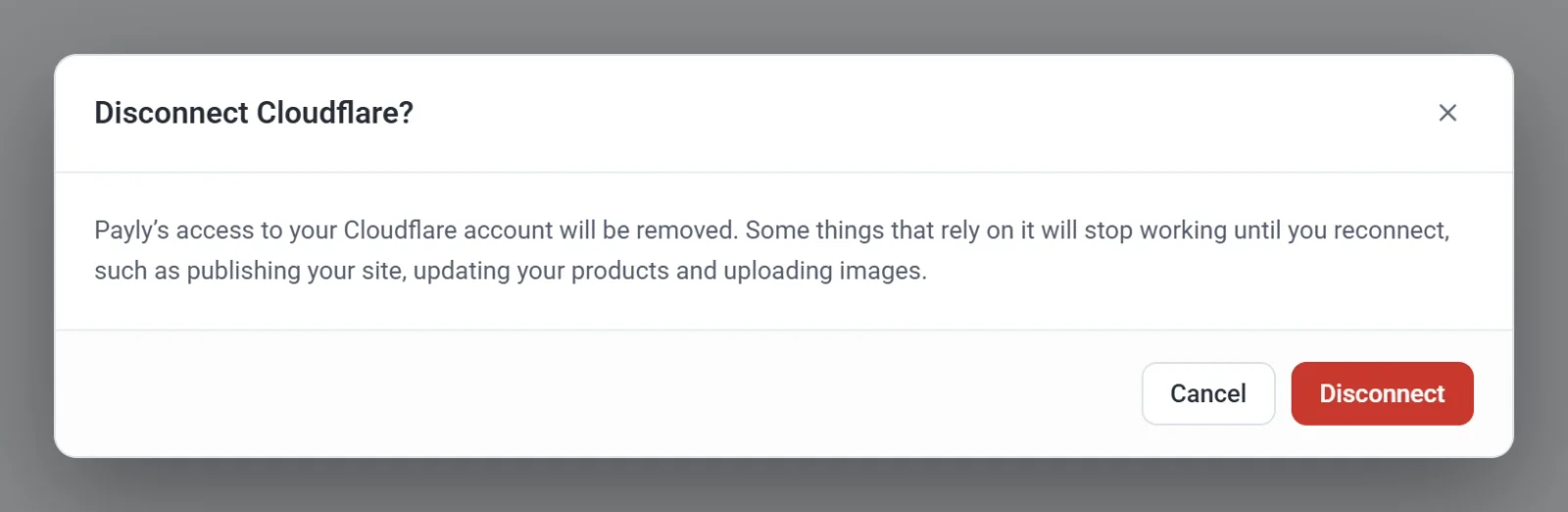
您的 Cloudflare 账户中不会删除任何内容,店铺也会继续在线。断开期间,Payly 无法发布站点、更新商品或上传图片。重新连接后,一切都会接着之前的状态继续。