
Cloudflare hesabınızı bağlayın
Payly’nin mağazanızı orada yayınlayabilmesi için ücretsiz Cloudflare hesabınızı bir kez bağlayın. Neyi onayladığınızı, Payly’nin neler oluşturduğunu ve işin yolunda gittiğini nasıl kontrol edeceğinizi öğrenin.
Mağazanız kendi Cloudflare hesabınızda barındırılır, bu yüzden Payly’nin onu oraya koymak için izninize ihtiyacı vardır. Bu izni Cloudflare’ın kendi ekranında bir kez verirsiniz. Yaklaşık bir dakika sürer ve hiçbir maliyeti yoktur.
Başlamadan önce
- Bir Cloudflare hesabınızın olması gerekir ya da bunu yolda oluşturabilirsiniz. Ücretsiz plan yeterlidir ve kredi kartı gerekmez.
- Sitenin sahibi ya da ekibinde bir yönetici olmanız gerekir. Editörler yayınlayabilir ama barındırmayı bağlayamaz veya değiştiremez.
- payly.org için açılır pencerelere izin verin. Cloudflare, panelinizin üzerinde küçük bir pencerede açılır. Tarayıcınız bunu engellerse Payly Cloudflare’ı aynı sekmede açar ve işiniz bitince sizi Ayarlar > Barındırma bölümüne geri getirir.
Cloudflare’ı bağlayın
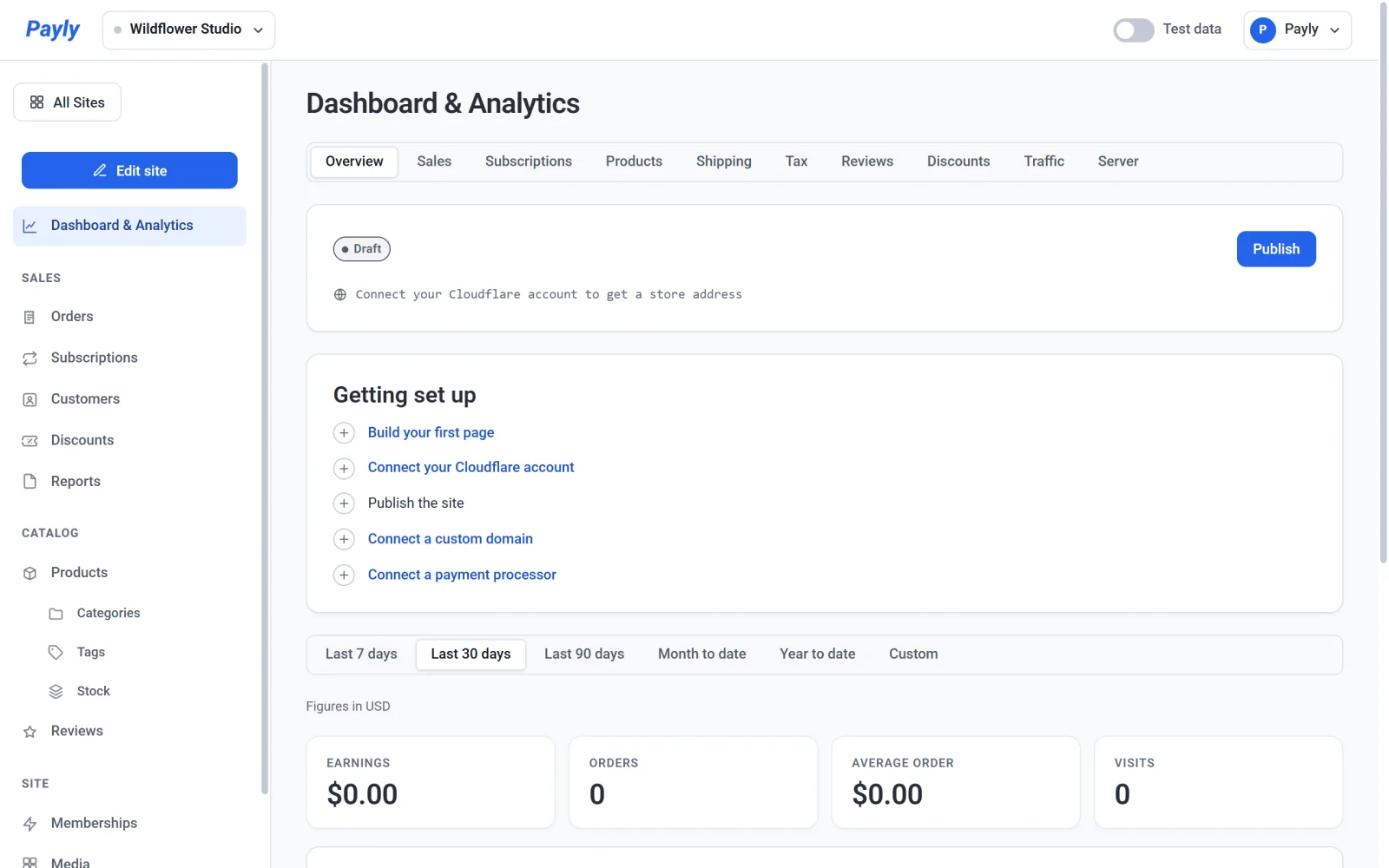
- Site panelinizde Panel ve analitik bölümünün Genel bakış sekmesindeki Kurulum adımları listesinde Cloudflare hesabınızı bağlayın seçeneğine tıklayın. Doğrudan Ayarlar > Barındırma bölümüne de gidebilirsiniz.
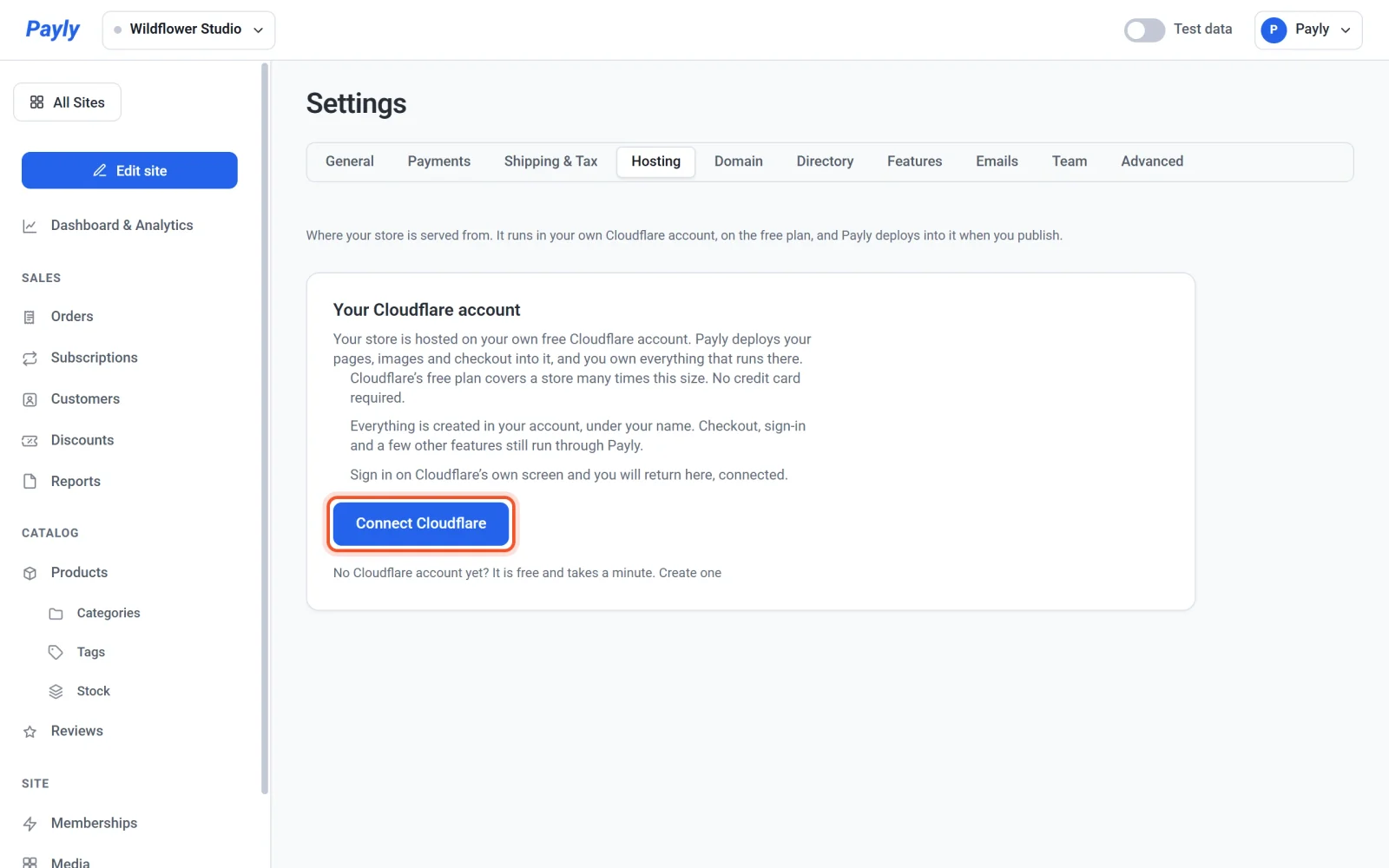
- Barındırma sekmesinde Cloudflare’ı bağla düğmesine tıklayın.
- Cloudflare penceresinin açılmasını bekleyin. Paneliniz Cloudflare bekleniyor. Lütfen açılan pencerede girişi tamamlayın. yazar ve siz işlemi bitirene kadar böyle kalır.
- Cloudflare’a giriş yapın. Henüz hesabınız yoksa orada bir hesap oluşturun. Önce düğmenin altındaki Hesap oluşturun bağlantısına da tıklayabilirsiniz.
- Cloudflare’ın ekranındaki izinleri okuyun ve onaylayın. Ekran Payly’nin neler istediğini listeler: hesap ayarlarınıza, mağazanızı çalıştıran Workers’a ve görselleriniz ile üyelere özel sayfalarınız için bir veritabanına erişim. Payly Cloudflare parolanızı asla görmez.
- Birkaç saniye bekleyin. Pencere açıkken Payly mağazanızı hesabınızda kurar, ardından pencere kendiliğinden kapanır ve paneliniz Cloudflare bağlandı. Mağazanız kuruldu. yazar.
İşe yaradığını kontrol edin
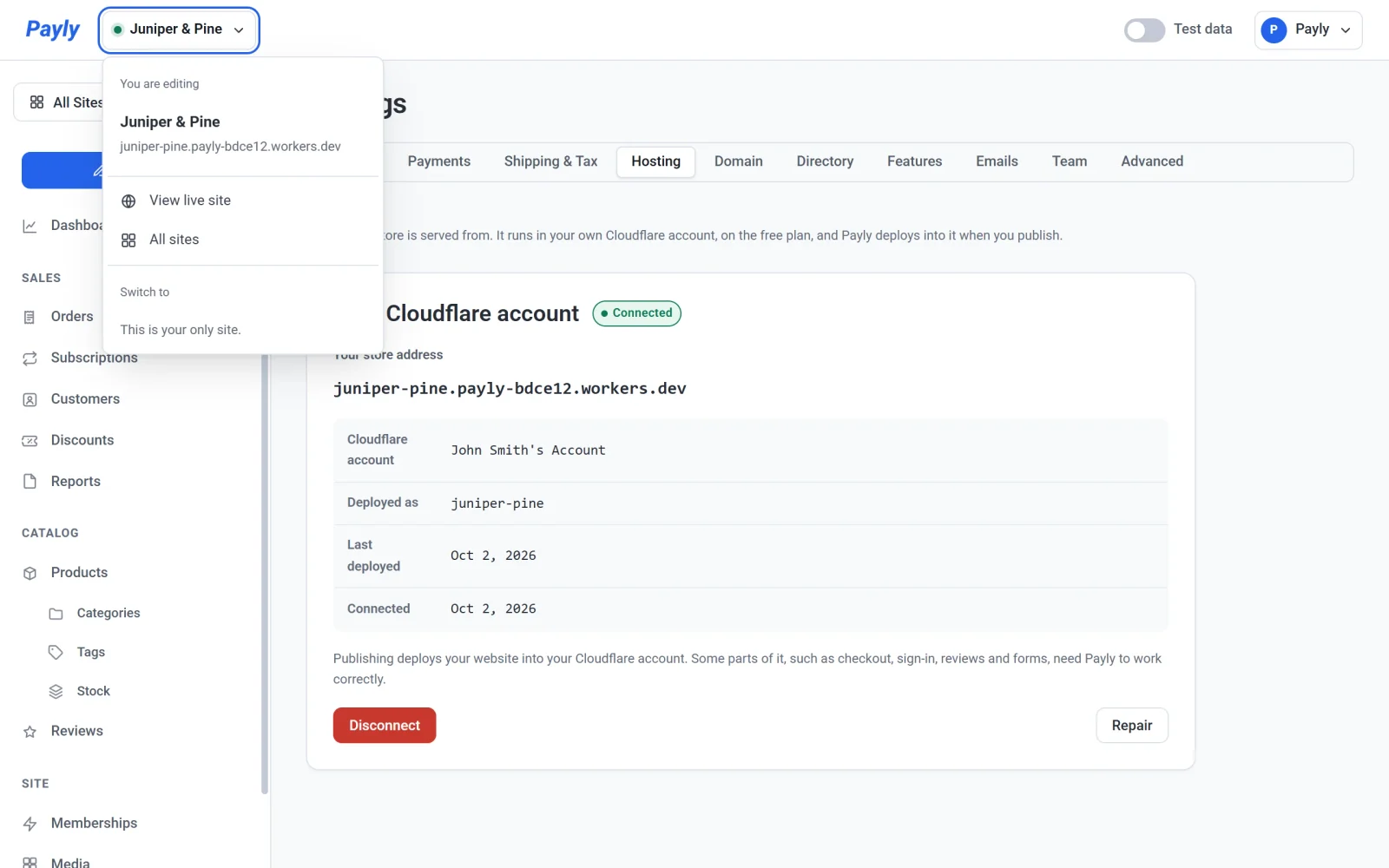
Ayarlar > Barındırma bölümünü açın. Cloudflare hesabınız yanında yeşil bir Bağlandı etiketi belirir ve şu ayrıntılar görünür:
- Mağaza adresiniz, mağazanızın ücretsiz adresidir.
- Cloudflare hesabı, Payly’nin bağlı olduğu hesaptır.
- Kurulum adı, mağazanızın Cloudflare içindeki adıdır. Genellikle mağaza kullanıcı adınızdır.
- Son kurulum ve Bağlanma tarihlerdir.
Girişiniz birden fazla Cloudflare hesabına erişebiliyorsa Payly Cloudflare’ın listelediği ilk hesabı kullanır. Amaçladığınız hesap olduğundan emin olmak için Cloudflare hesabı yanındaki ada bakın.
Payly hesabınızda neler oluşturur
- Genellikle mağazanızın kullanıcı adıyla anılan bir Cloudflare Worker. Mağazanıza hizmet veren küçük program budur.
- Adı
payly-ile başlayan ve yüklediğiniz görselleri ile üyelere özel sayfalarınızı tutan bir veritabanı. - Mağaza için
handle.account-name.workers.devbiçiminde ücretsiz birworkers.devadresi. Hesabınız daha önce hiç Workers kullanmadıysa Payly sizin içinpayly-bdce12gibi kısa ve anonim bir hesap adı seçer. Hesabınızda zaten bir ad varsa Payly onu kullanır.
Bağlamak mağazanızı yayınlamaz. Siz yayınlayana kadar mağaza adresi, mağazanın henüz yayınlanmadığını söyleyen bir sayfa gösterir. Bkz. Sitenizi yayınlayın, güncelleyin ve çevrimdışı alın.
Payly sizden ne zaman bağlamanızı ister
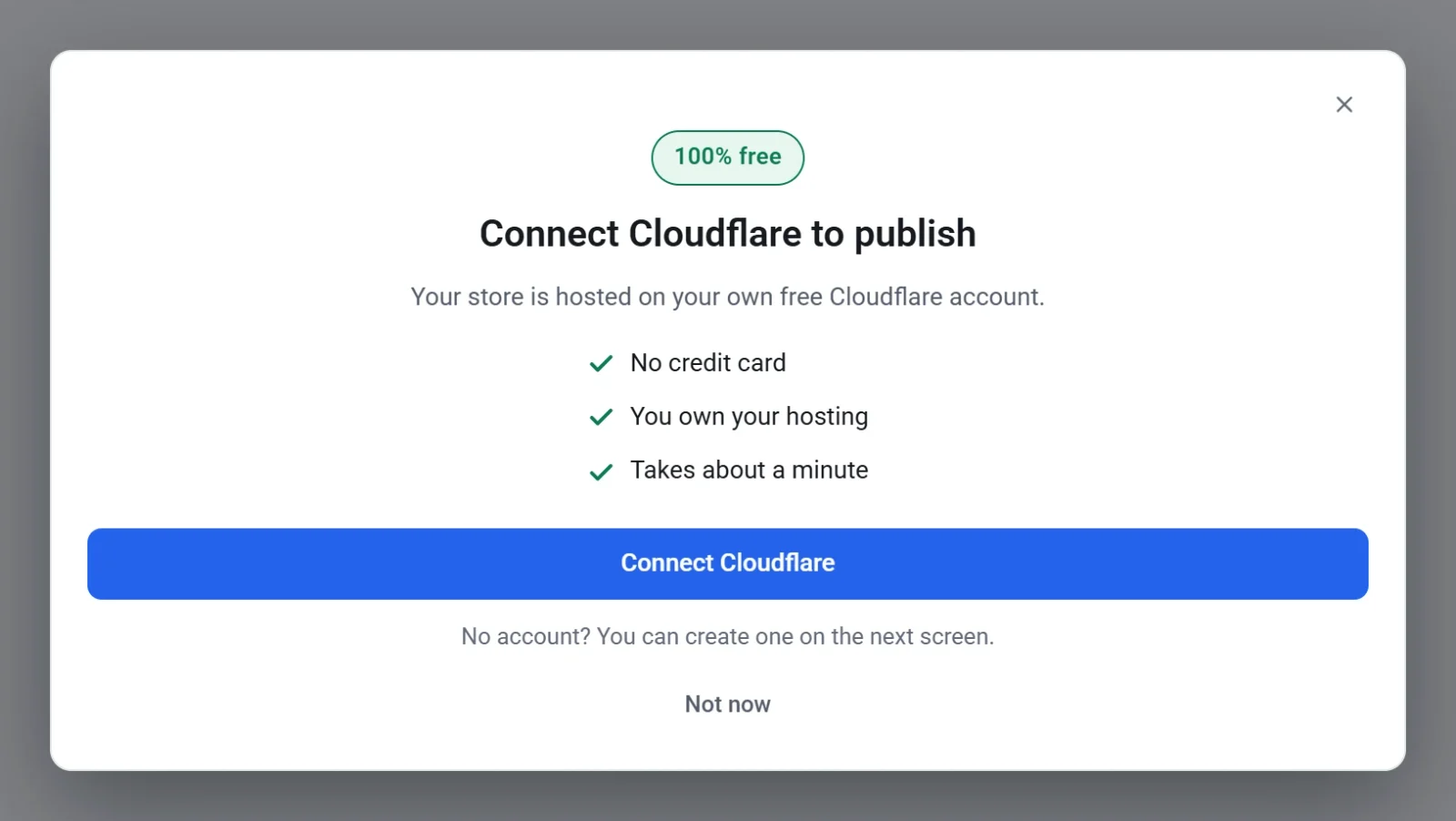
Önceden bağlamanız gerekmez. Bağlamadan önce Yayınla düğmesine tıkladığınızda ya da bir görsel yüklediğinizde, ayrıca Alan adı sekmesinde Cloudflare’ı bağla düğmesine tıkladığınızda Payly bir Cloudflare’ı bağla penceresi gösterir. Yukarıdaki adımları başlatmak için penceredeki Cloudflare’ı bağla düğmesine, çalışmaya devam etmek için Şimdi değil düğmesine tıklayın.
Bir şeyler ters giderse
- Cloudflare penceresini kapattınız. Hiçbir şey değişmedi, ancak Payly Cloudflare’ın bağlanamadığını söyleyebilir. Cloudflare’ı bağla düğmesine yeniden tıklayın.
- Bağlantı tamamlanmadı. Payly hiçbir şeyin değişmediğini söyler. Yeniden deneyin. Cloudflare’ın ekranında on dakikadan uzun beklediyseniz giriş bağlantısının süresi dolmuştur, bu yüzden panelinizden baştan başlayın.
- Etiket İlgilenilmesi gerekiyor veya Erişim geri alındı yazıyor. Bkz. Barındırmayı onarın veya yeniden bağlayın.
Bağlantıyı kesme
Aynı sekmedeki Bağlantıyı kes düğmesiyle Payly’nin erişimini istediğiniz zaman kaldırabilirsiniz. Payly önce sizden onay ister.
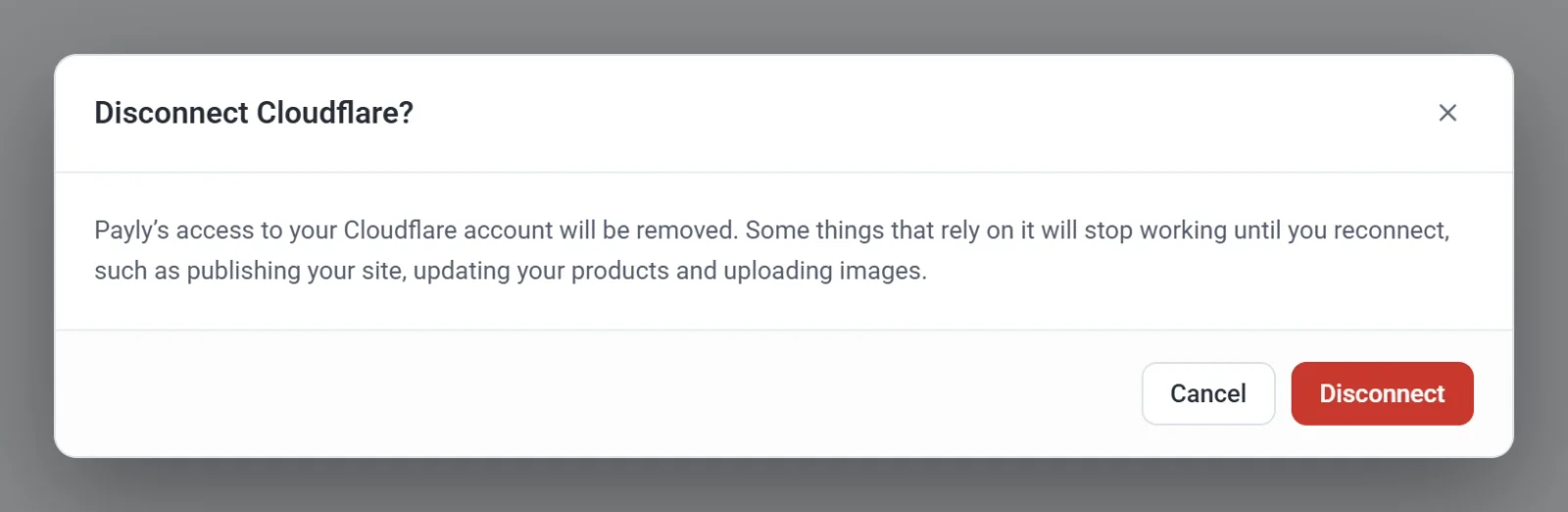
Cloudflare hesabınızdan hiçbir şey silinmez ve mağazanız çevrimiçi kalır. Cloudflare bağlı olmadığı sürece Payly siteyi yayınlayamaz, ürünlerinizi güncelleyemez veya görsel yükleyemez. Yeniden bağladığınızda her şey kaldığı yerden devam eder.