
Conecte sua conta Cloudflare
Conecte sua conta gratuita da Cloudflare à Payly uma única vez para que ela publique sua loja lá. Veja o que você aprova, o que a Payly cria e como conferir se deu certo.
Sua loja fica hospedada na sua própria conta Cloudflare, então a Payly precisa da sua permissão para colocá-la lá. Você dá essa permissão uma única vez, na tela da própria Cloudflare. Leva cerca de um minuto e não custa nada.
Antes de começar
- Você precisa de uma conta Cloudflare, ou pode criar uma no caminho. O plano gratuito basta, e não é preciso cartão de crédito.
- Você precisa ser o proprietário do site ou administrador da equipe dele. Editores podem publicar, mas não podem conectar nem alterar a hospedagem.
- Permita janelas pop-up para payly.org. A Cloudflare abre em uma pequena janela sobre o seu painel. Se o navegador a bloquear, a Payly abre a Cloudflare na mesma aba e leva você de volta a Configurações > Hospedagem quando você terminar.
Conecte a Cloudflare
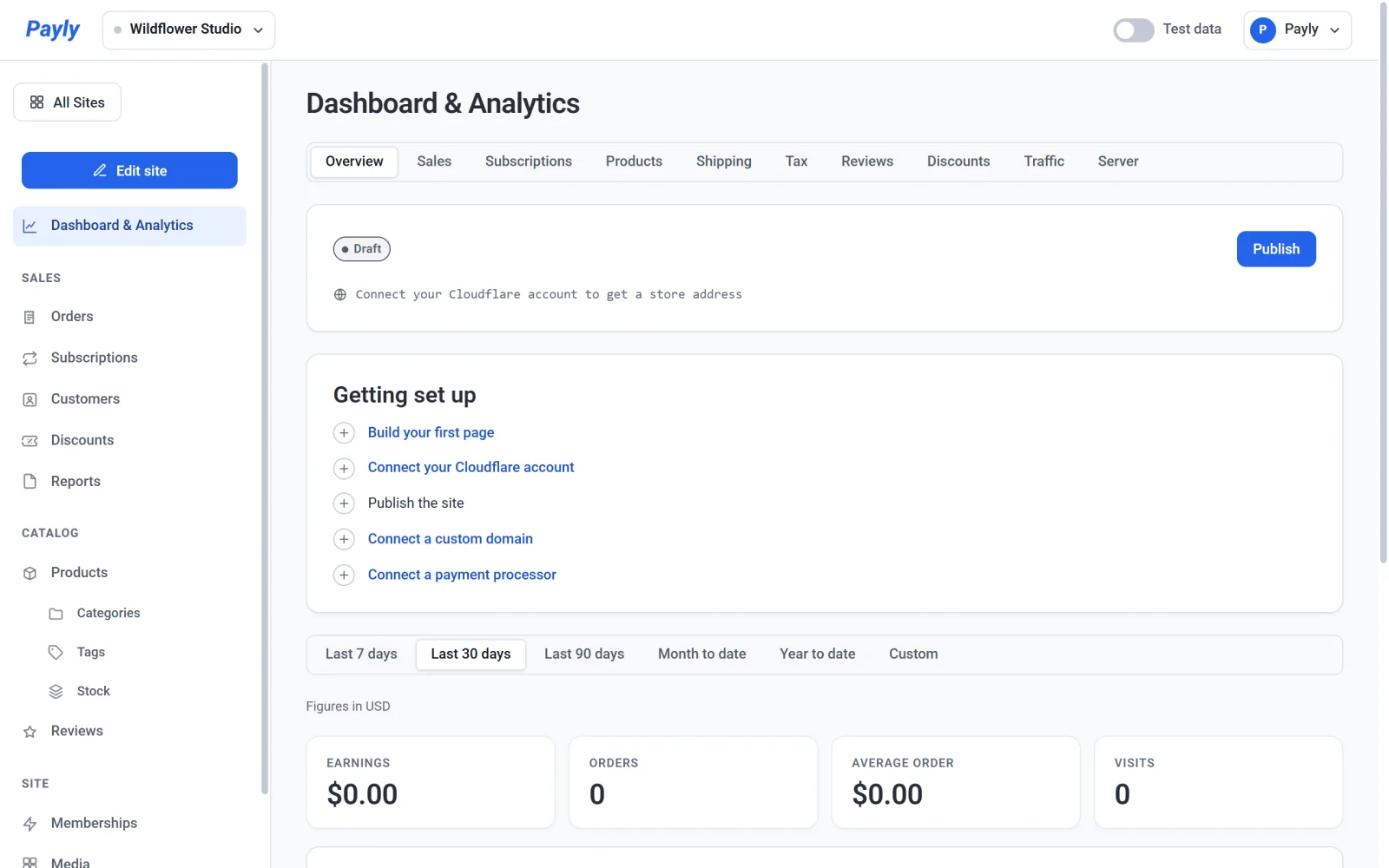
- No painel do seu site, clique em Conecte a sua conta Cloudflare na lista Configuração inicial, na aba Visão geral do Painel e análises. Você também pode ir direto a Configurações > Hospedagem.
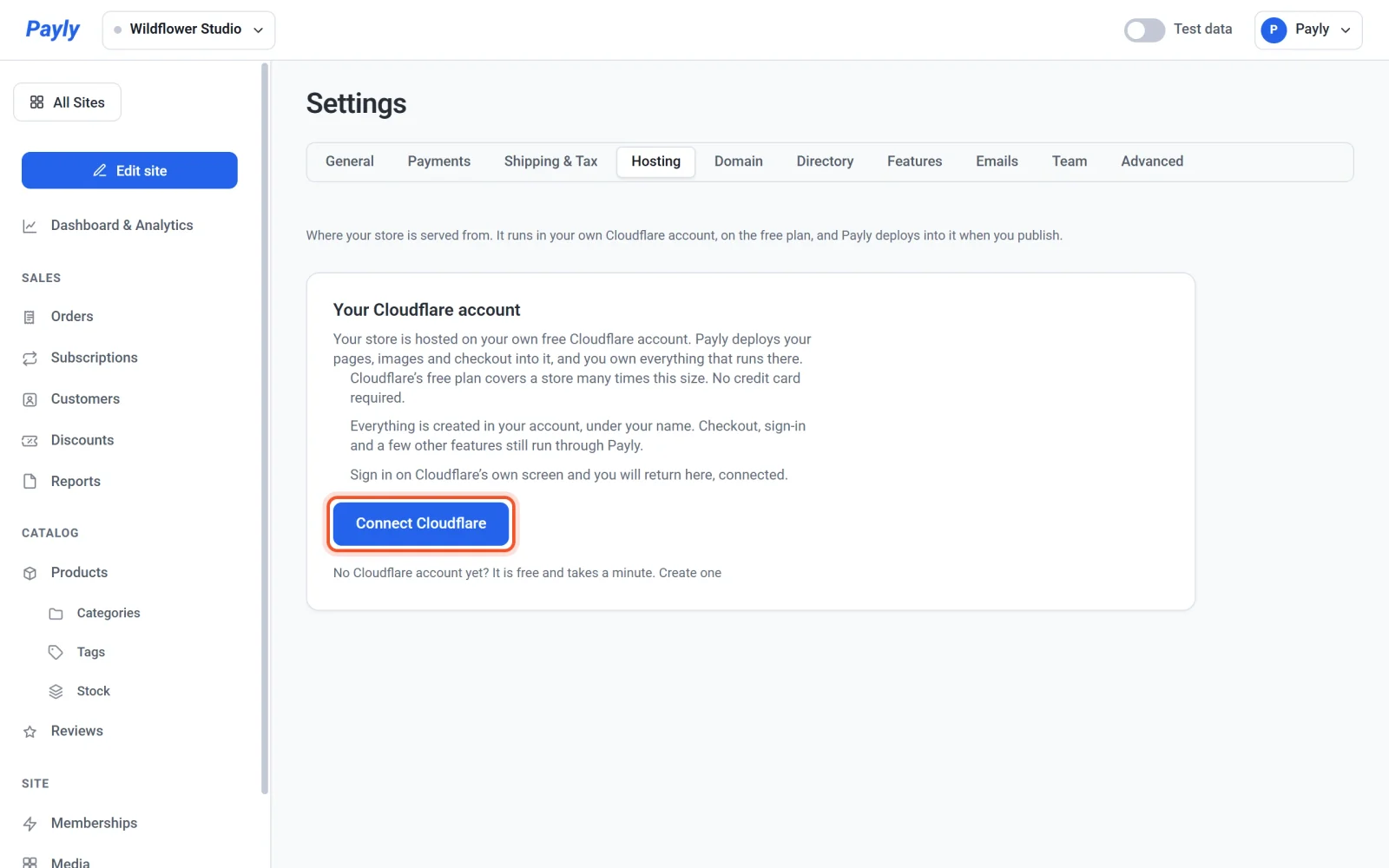
- Na aba Hospedagem, clique em Conectar a Cloudflare.
- Espere a janela da Cloudflare abrir. Seu painel mostra Aguardando a Cloudflare. Conclua o login na janela pop-up. e continua assim até você terminar.
- Entre na Cloudflare. Se você ainda não tem uma conta, crie uma lá. Você também pode clicar antes em Criar uma, abaixo do botão.
- Leia as permissões na tela da Cloudflare e aprove-as. A tela lista o que a Payly pede: acesso às configurações da sua conta, aos Workers que executam sua loja e a um banco de dados para as imagens e as páginas exclusivas para membros. A Payly nunca vê a sua senha da Cloudflare.
- Espere alguns segundos. A Payly configura sua loja na sua conta enquanto a janela continua aberta; depois a janela se fecha sozinha e seu painel mostra Cloudflare conectada. A sua loja está publicada.
Confira se deu certo
Abra Configurações > Hospedagem. Um selo verde Conectado aparece ao lado de Sua conta Cloudflare, com estes detalhes:
- O endereço da sua loja é o endereço gratuito da sua loja.
- Conta Cloudflare é a conta à qual a Payly está conectada.
- Publicado como é o nome da sua loja dentro da Cloudflare. Geralmente é o identificador da sua loja.
- Última publicação e Conectado são datas.
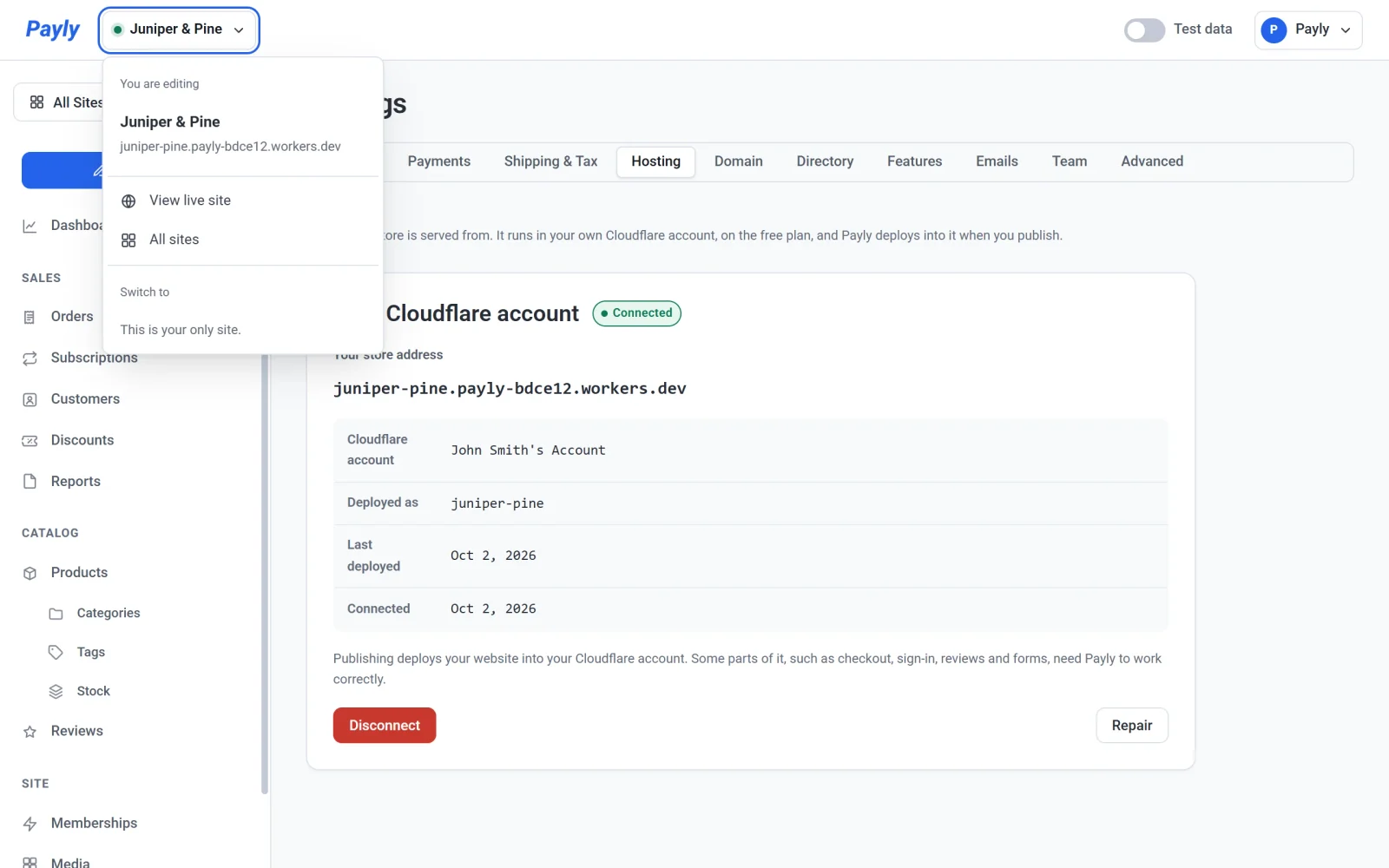
Se o seu login dá acesso a mais de uma conta Cloudflare, a Payly usa a primeira que a Cloudflare lista. Confira o nome ao lado de Conta Cloudflare para ter certeza de que é a conta que você queria.
O que a Payly cria na sua conta
- Um Cloudflare Worker, geralmente com o nome do identificador da sua loja. É o pequeno programa que serve sua loja.
- Um banco de dados com um nome que começa com
payly-, que guarda as imagens que você enviou e as páginas exclusivas para membros. - Um endereço
workers.devgratuito para a loja, no formatohandle.account-name.workers.dev. Se a sua conta nunca usou Workers, a Payly escolhe para você um nome de conta curto e anônimo, comopayly-bdce12. Se a sua conta já tem um, a Payly usa esse.
Conectar não publica sua loja. Até você publicar, o endereço da loja mostra uma página informando que a loja ainda não foi publicada. Veja Publique, atualize e tire seu site do ar.
Quando a Payly pede que você conecte
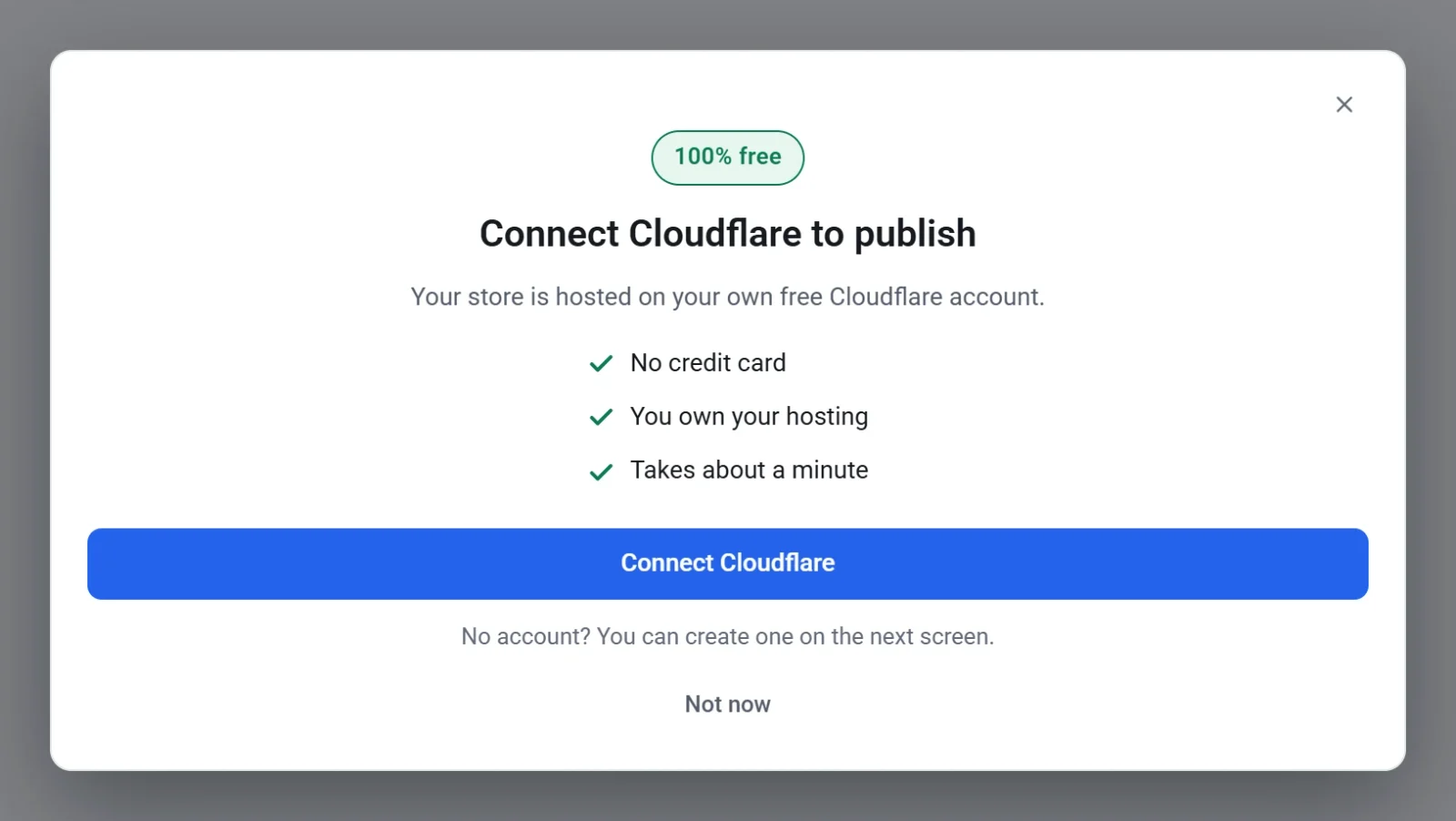
Você não precisa conectar com antecedência. A Payly mostra uma janela Conectar a Cloudflare quando você clica em Publicar ou envia uma imagem antes de conectar, e quando você clica em Conectar a Cloudflare na aba Domínio. Clique em Conectar a Cloudflare nela para iniciar as etapas acima ou em Agora não para continuar trabalhando.
Se algo der errado
- Você fechou a janela da Cloudflare. Nada mudou, embora a Payly possa dizer que não foi possível conectar a Cloudflare. Clique em Conectar a Cloudflare de novo.
- A conexão não foi concluída. A Payly informa que nada foi alterado. Tente de novo. Se você demorou mais de dez minutos na tela da Cloudflare, o link de login expirou, então recomece pelo seu painel.
- O selo indica Precisa de atenção ou O acesso foi retirado. Veja Repare ou reconecte a hospedagem.
Como desconectar
Você pode remover o acesso da Payly a qualquer momento com Desconectar, na mesma aba. A Payly pede que você confirme antes.
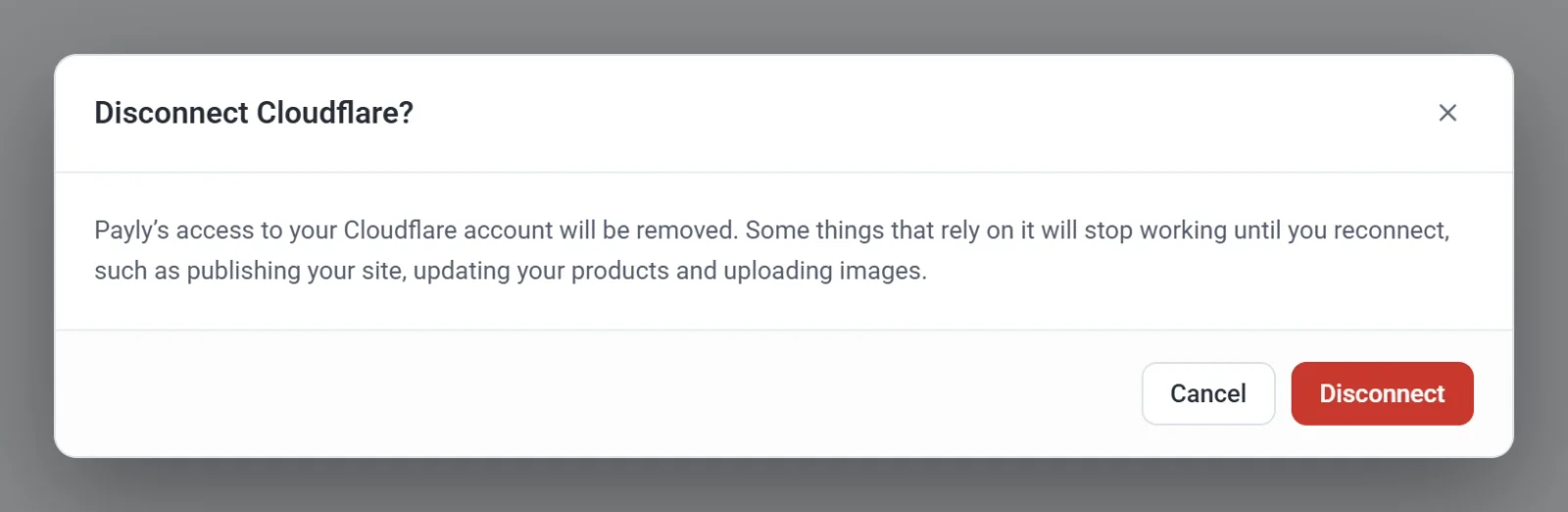
Nada é excluído da sua conta Cloudflare e sua loja continua no ar. Enquanto a Cloudflare estiver desconectada, a Payly não pode publicar seu site, atualizar seus produtos nem enviar imagens. Quando você conectar de novo, tudo continua de onde parou.