
Połącz swoje konto Cloudflare
Połącz darmowe konto Cloudflare z Payly jednorazowo, aby Payly mogło tam publikować Twój sklep. Zobacz, co zatwierdzasz, co tworzy Payly i jak sprawdzić, czy się udało.
Twój sklep jest hostowany na Twoim własnym koncie Cloudflare, więc Payly potrzebuje Twojej zgody, aby go tam umieścić. Zgodę wyrażasz raz, na własnym ekranie Cloudflare. Zajmuje to około minuty i nic nie kosztuje.
Zanim zaczniesz
- Potrzebujesz konta Cloudflare albo możesz je założyć po drodze. Wystarczy plan darmowy i nie jest wymagana karta kredytowa.
- Musisz być właścicielem witryny lub administratorem jej zespołu. Edytorzy mogą publikować, ale nie mogą łączyć ani zmieniać hostingu.
- Zezwól na wyskakujące okna dla payly.org. Cloudflare otwiera się w małym oknie nad Twoim panelem. Jeśli przeglądarka je zablokuje, Payly otworzy Cloudflare w tej samej karcie, a po zakończeniu przeniesie Cię z powrotem do Ustawienia > Hosting.
Połącz Cloudflare
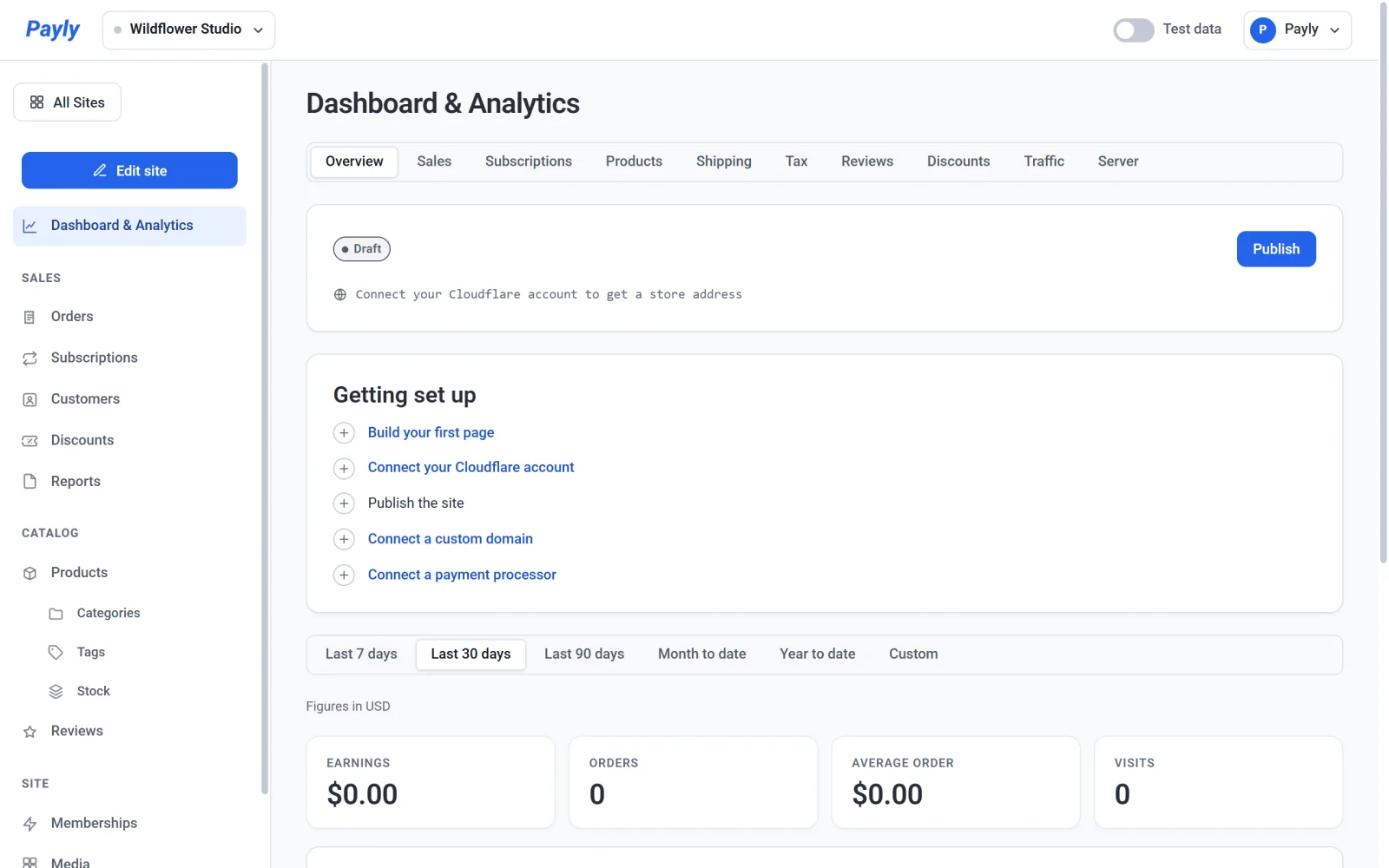
- W panelu witryny kliknij Połącz swoje konto Cloudflare na liście Pierwsze kroki, na karcie Przegląd sekcji Panel i analityka. Możesz też przejść prosto do Ustawienia > Hosting.
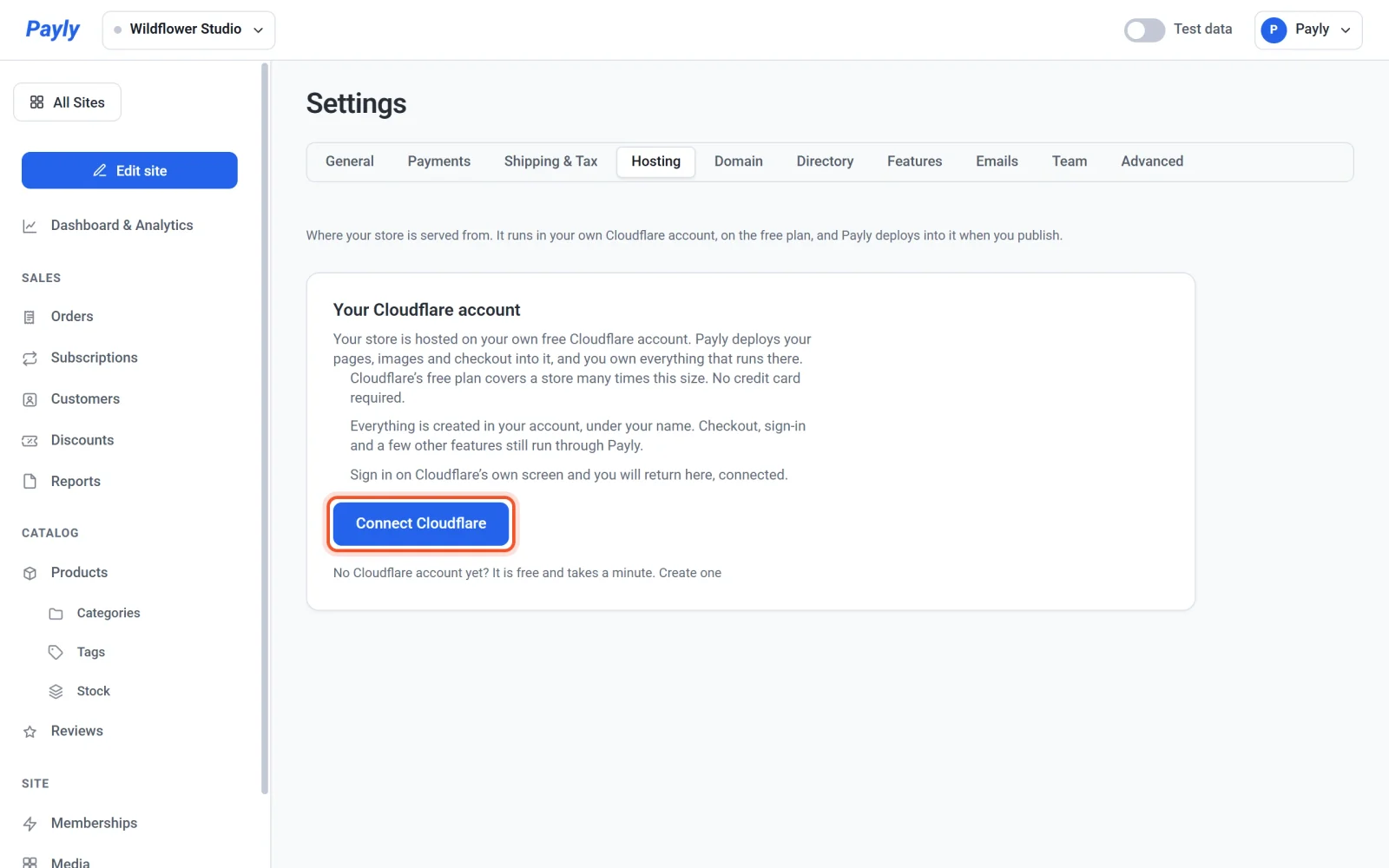
- Na karcie Hosting kliknij Połącz Cloudflare.
- Poczekaj, aż otworzy się okno Cloudflare. Panel wyświetla komunikat Oczekiwanie na Cloudflare. Dokończ logowanie w wyskakującym oknie. i pozostaje tak, dopóki nie skończysz.
- Zaloguj się do Cloudflare. Jeśli nie masz jeszcze konta, załóż je tam. Możesz też najpierw kliknąć Załóż je pod przyciskiem.
- Przeczytaj uprawnienia na ekranie Cloudflare, a następnie je zatwierdź. Ekran wymienia, o co prosi Payly: dostęp do ustawień Twojego konta, do Workerów obsługujących Twój sklep oraz do bazy danych na obrazy i strony tylko dla członków. Payly nigdy nie widzi Twojego hasła do Cloudflare.
- Poczekaj kilka sekund. Payly konfiguruje Twój sklep na Twoim koncie, gdy okno jest otwarte, po czym okno zamyka się samo, a panel pokazuje Połączono z Cloudflare. Twój sklep został wdrożony.
Sprawdź, czy się udało
Otwórz Ustawienia > Hosting. Obok Twoje konto Cloudflare pojawi się zielona etykieta Połączono wraz z tymi szczegółami:
- Adres Twojego sklepu to darmowy adres Twojego sklepu.
- Konto Cloudflare to konto, z którym połączone jest Payly.
- Wdrożono jako to nazwa Twojego sklepu w Cloudflare. Zwykle jest to identyfikator Twojego sklepu.
- Ostatnio wdrożono i Połączono to daty.
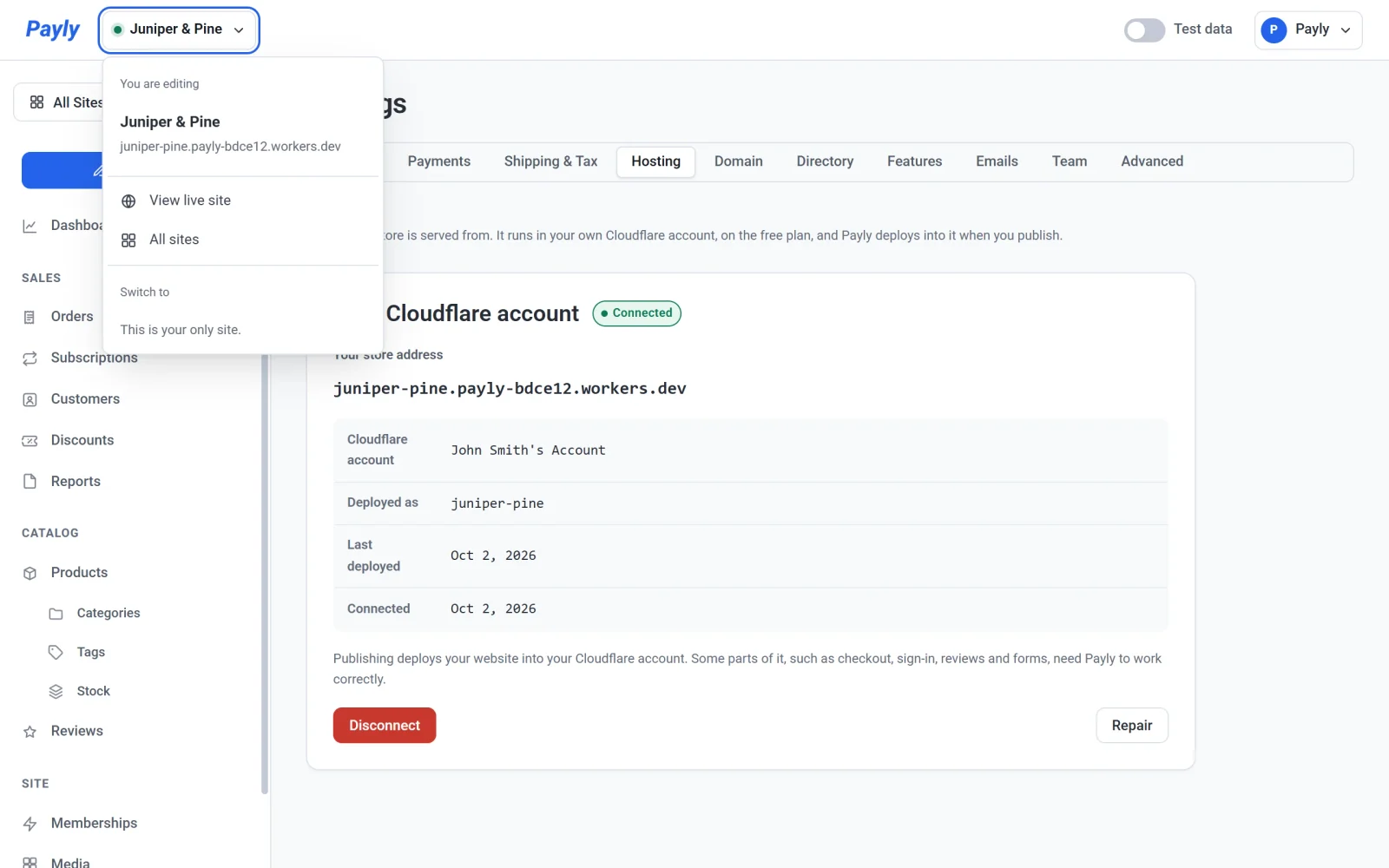
Jeśli Twój login daje dostęp do więcej niż jednego konta Cloudflare, Payly używa pierwszego, które wymieni Cloudflare. Sprawdź nazwę obok Konto Cloudflare, aby upewnić się, że to właściwe konto.
Co Payly tworzy na Twoim koncie
- Cloudflare Worker, zwykle nazwany od identyfikatora Twojego sklepu. To mały program, który obsługuje Twój sklep.
- Baza danych o nazwie zaczynającej się od
payly-, która przechowuje wgrane obrazy i strony tylko dla członków. - Darmowy adres
workers.devdla sklepu, w formiehandle.account-name.workers.dev. Jeśli Twoje konto nigdy nie korzystało z Workerów, Payly wybiera dla Ciebie krótką, anonimową nazwę konta, na przykładpayly-bdce12. Jeśli konto już ją ma, Payly jej używa.
Połączenie nie publikuje sklepu. Do czasu publikacji adres sklepu pokazuje stronę z informacją, że sklep nie został jeszcze opublikowany. Zobacz Publikowanie, aktualizowanie i wyłączanie witryny.
Kiedy Payly prosi o połączenie
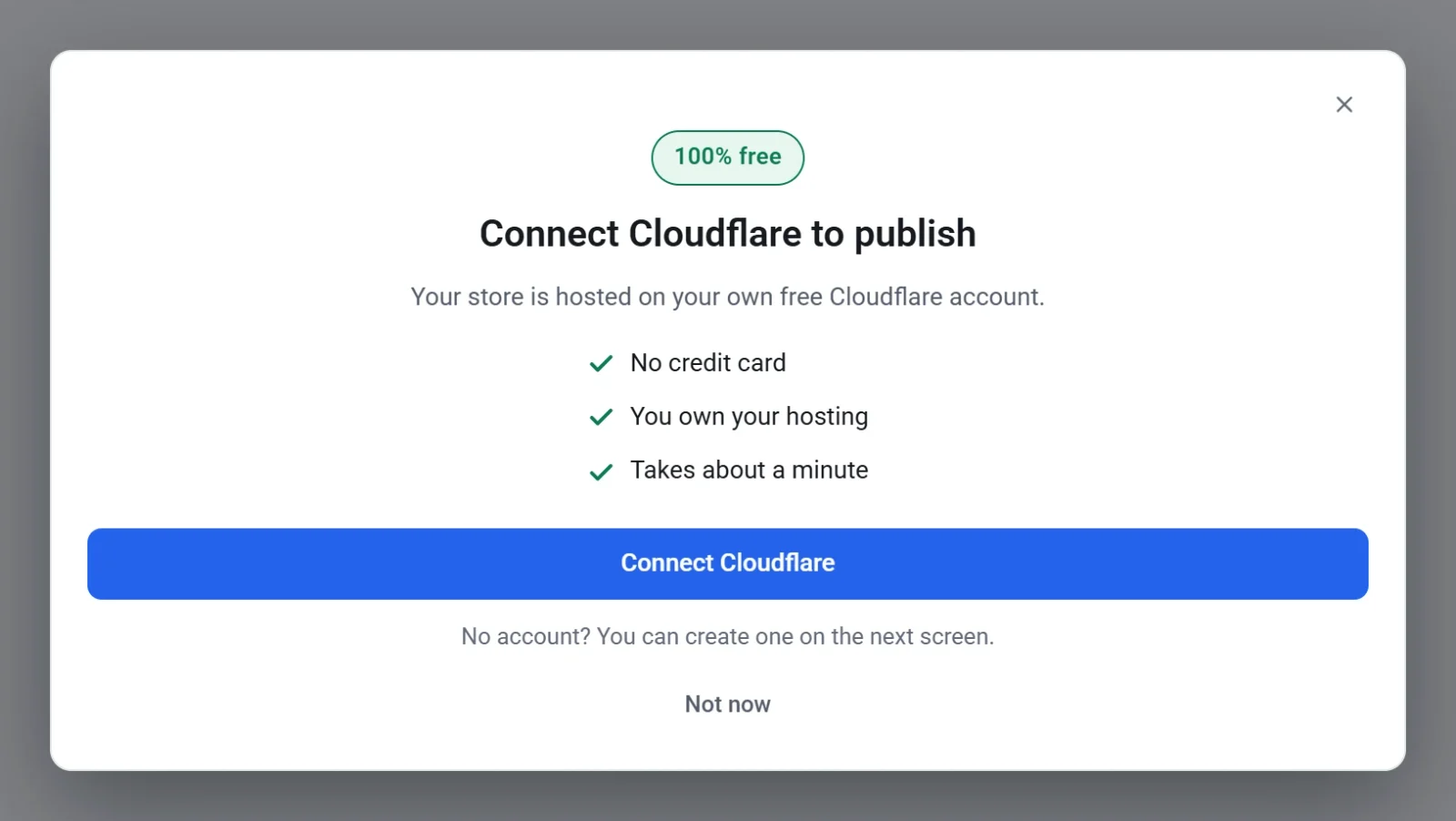
Nie musisz łączyć z wyprzedzeniem. Payly pokazuje okno Połącz Cloudflare, gdy klikniesz Publikuj lub wgrasz obraz przed połączeniem oraz gdy klikniesz Połącz Cloudflare na karcie Domena. Kliknij w nim Połącz Cloudflare, aby rozpocząć powyższe kroki, lub Nie teraz, aby pracować dalej.
Jeśli coś pójdzie nie tak
- Zamknięto okno Cloudflare. Nic się nie zmieniło, choć Payly może poinformować, że nie udało się połączyć z Cloudflare. Kliknij Połącz Cloudflare jeszcze raz.
- Połączenie nie zostało dokończone. Payly informuje, że nic nie zmieniono. Spróbuj ponownie. Jeśli na ekranie Cloudflare czekano dłużej niż dziesięć minut, link do logowania wygasł, więc zacznij od nowa w panelu.
- Etykieta mówi Wymaga uwagi lub Dostęp został cofnięty. Zobacz Napraw lub ponownie połącz hosting.
Odłączanie
Dostęp Payly możesz w każdej chwili cofnąć przyciskiem Odłącz na tej samej karcie. Payly najpierw prosi o potwierdzenie.
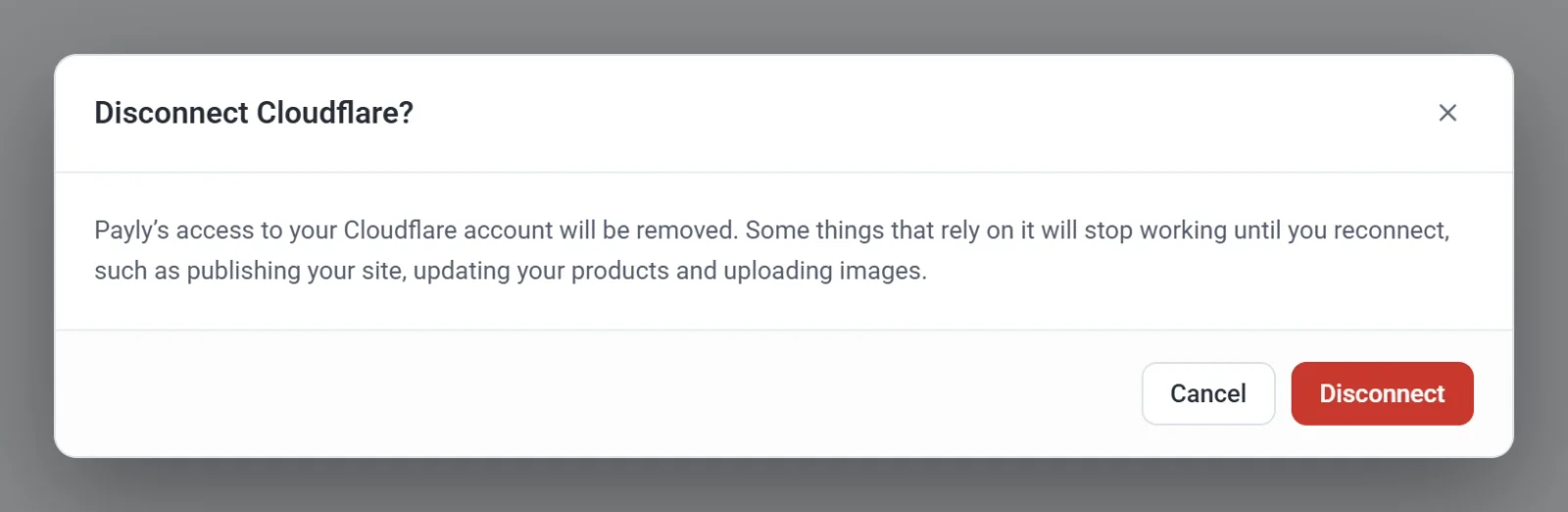
Nic nie jest usuwane z Twojego konta Cloudflare, a sklep pozostaje online. Gdy Cloudflare jest odłączone, Payly nie może publikować witryny, aktualizować produktów ani wgrywać obrazów. Po ponownym połączeniu wszystko wraca do stanu sprzed odłączenia.