
Je Cloudflare-account koppelen
Koppel je gratis Cloudflare-account één keer aan Payly, zodat Payly je winkel daar kan publiceren. Lees wat je goedkeurt, wat Payly aanmaakt en hoe je controleert of het gelukt is.
Je winkel wordt gehost in je eigen Cloudflare-account, dus Payly heeft je toestemming nodig om hem daar neer te zetten. Die toestemming geef je één keer, op het eigen scherm van Cloudflare. Het kost ongeveer een minuut en niets aan geld.
Voordat je begint
- Je hebt een Cloudflare-account nodig, of je maakt er onderweg een aan. Het gratis abonnement is genoeg en een creditcard is niet nodig.
- Je moet de eigenaar van de site zijn, of beheerder in het team. Editors kunnen publiceren, maar de hosting niet koppelen of wijzigen.
- Sta pop-upvensters toe voor payly.org. Cloudflare opent in een klein venster boven je dashboard. Als je browser dat blokkeert, opent Payly Cloudflare in plaats daarvan in hetzelfde tabblad en brengt het je terug naar Instellingen > Hosting wanneer je klaar bent.
Cloudflare koppelen
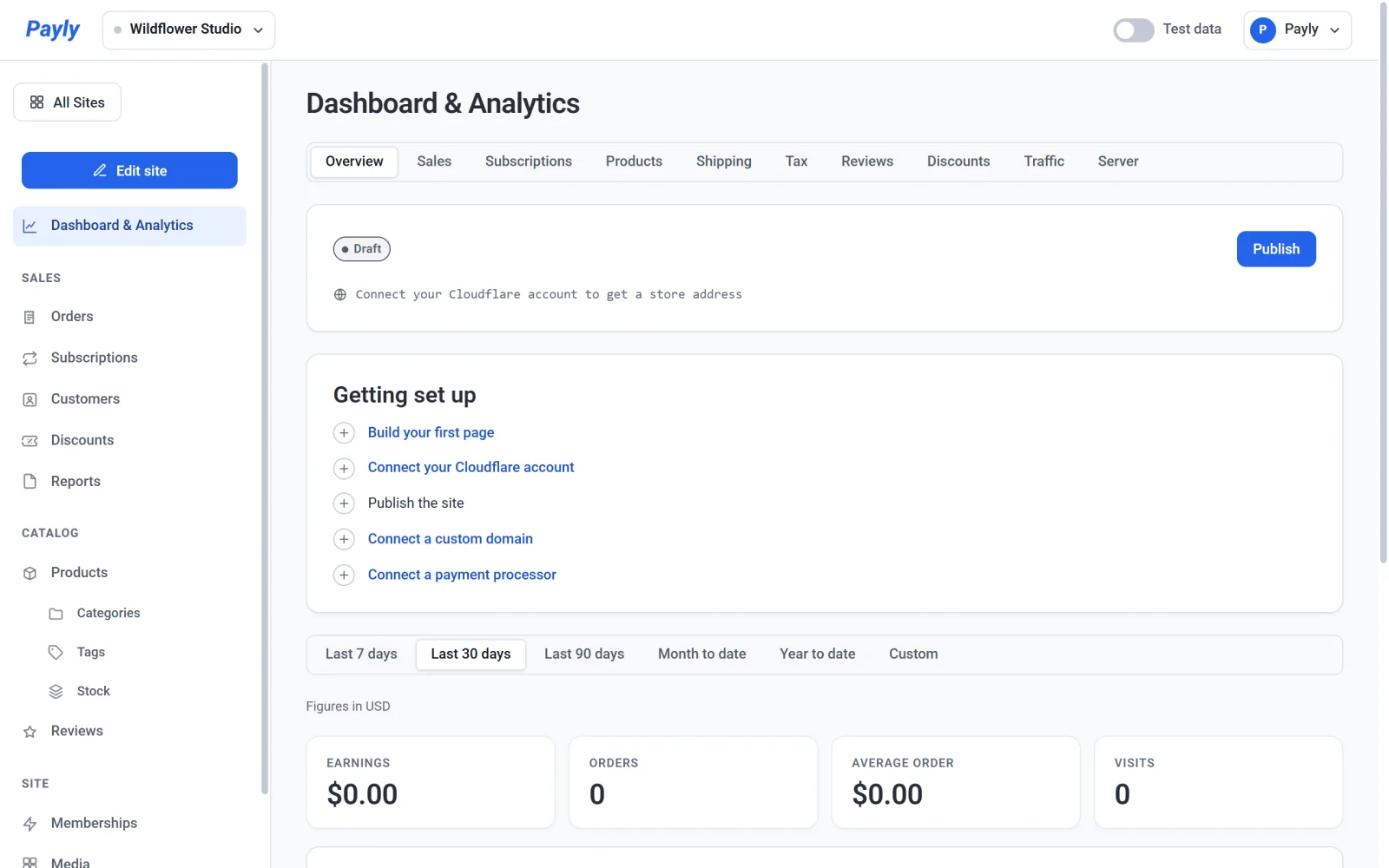
- Klik in het dashboard van je site op Koppel je Cloudflare-account in de lijst Aan de slag, op het tabblad Overzicht van Dashboard en statistieken. Je kunt ook direct naar Instellingen > Hosting gaan.
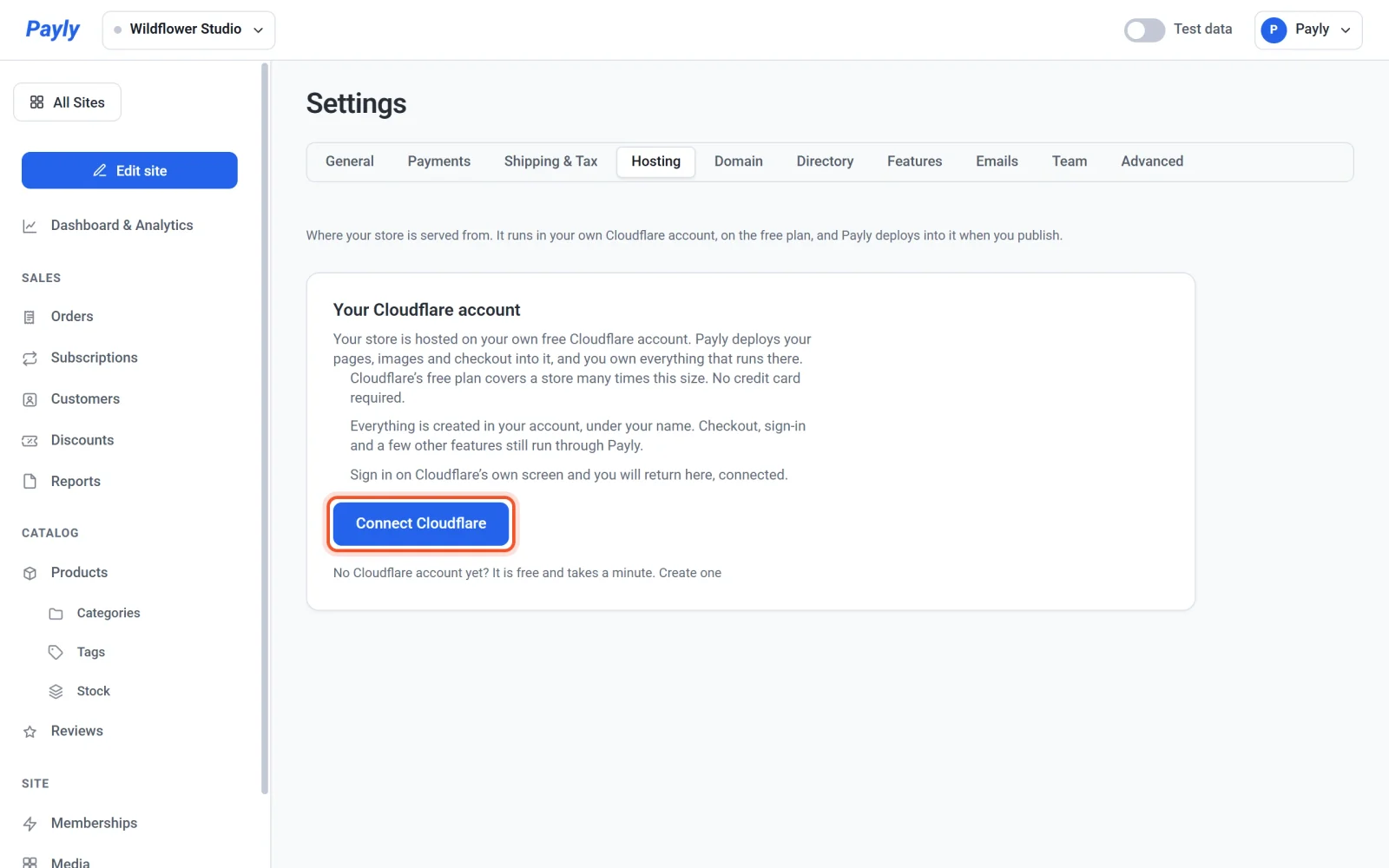
- Klik op het tabblad Hosting op Cloudflare koppelen.
- Wacht tot het Cloudflare-venster opent. Je dashboard zegt Wachten op Cloudflare. Rond het inloggen af in het pop-upvenster. en blijft dat zeggen totdat je klaar bent.
- Log in bij Cloudflare. Als je nog geen account hebt, maak je er daar een aan. Je kunt ook eerst onder de knop op Maak er een aan klikken.
- Lees de rechten op het scherm van Cloudflare en keur ze dan goed. Het scherm toont waar Payly om vraagt: toegang tot je accountinstellingen, tot de Workers die je winkel laten draaien en tot een database voor je afbeeldingen en pagina's alleen voor leden. Payly ziet nooit je Cloudflare-wachtwoord.
- Wacht een paar seconden. Payly zet je winkel klaar in je account terwijl het venster open blijft. Daarna sluit het venster zichzelf en toont je dashboard Cloudflare gekoppeld. Je winkel is uitgerold.
Controleren of het gelukt is
Open Instellingen > Hosting. Naast Jouw Cloudflare-account staat een groen label Gekoppeld, met deze gegevens:
- Je winkeladres is het gratis adres van je winkel.
- Cloudflare-account is het account waaraan Payly is gekoppeld.
- Uitgerold als is de naam van je winkel binnen Cloudflare. Meestal is dat de naam (handle) van je winkel.
- Laatst uitgerold en Gekoppeld op zijn datums.
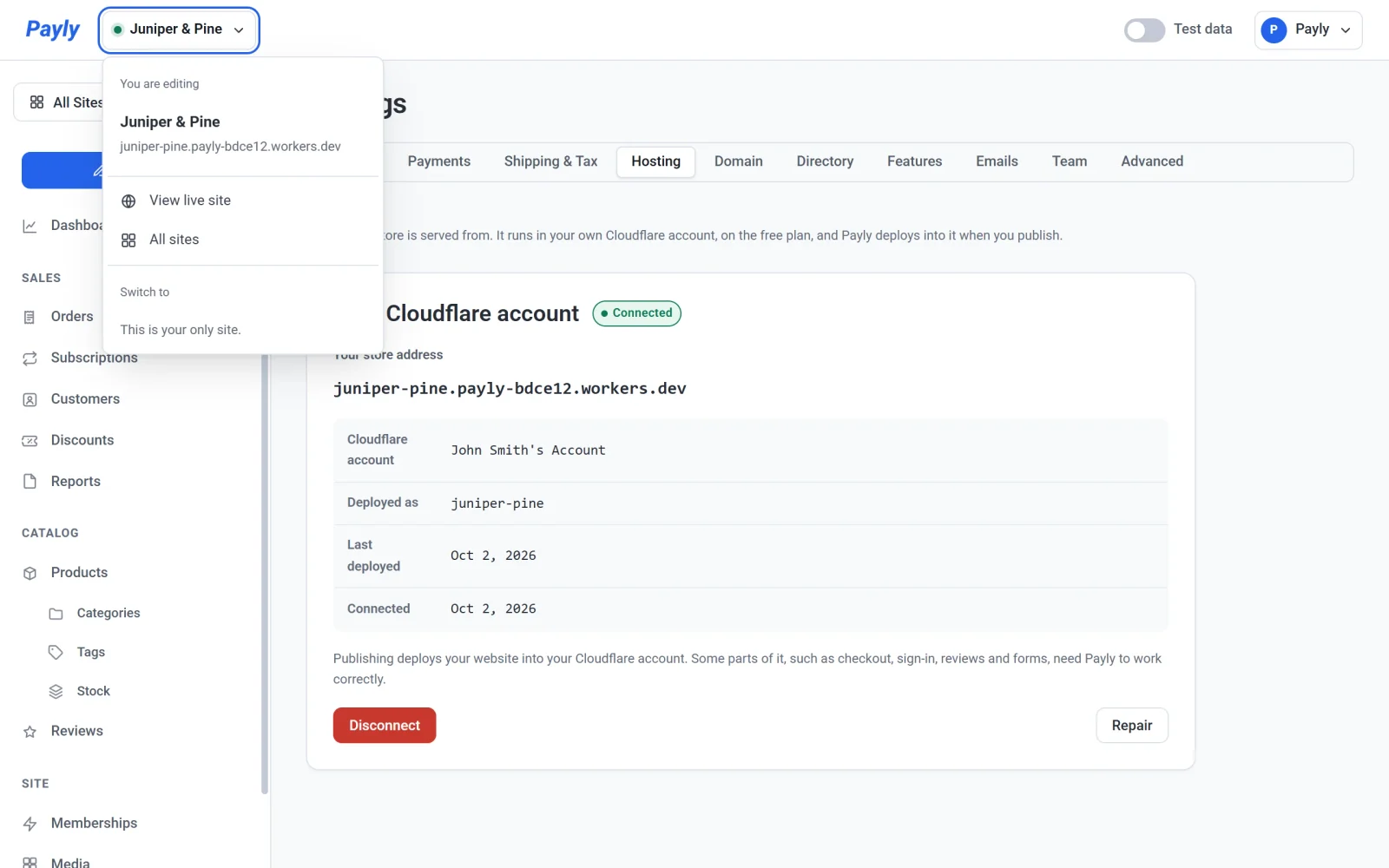
Als je login toegang heeft tot meer dan één Cloudflare-account, gebruikt Payly het eerste account dat Cloudflare toont. Controleer de naam naast Cloudflare-account om zeker te weten dat het het account is dat je bedoelde.
Wat Payly in je account aanmaakt
- Een Cloudflare Worker, meestal genoemd naar de naam van je winkel. Dit is het kleine programma dat je winkel laat draaien.
- Een database met een naam die begint met
payly-, waarin je geüploade afbeeldingen en pagina's alleen voor leden staan. - Een gratis
workers.dev-adres voor de winkel, in de vormhandle.account-name.workers.dev. Als je account nog nooit Workers heeft gebruikt, kiest Payly een korte, anonieme accountnaam voor je, zoalspayly-bdce12. Als je account er al een heeft, gebruikt Payly die.
Koppelen publiceert je winkel niet. Totdat je publiceert, toont het winkeladres een pagina die zegt dat de winkel nog niet is gepubliceerd. Zie Je site publiceren, bijwerken en offline halen.
Wanneer Payly je vraagt te koppelen
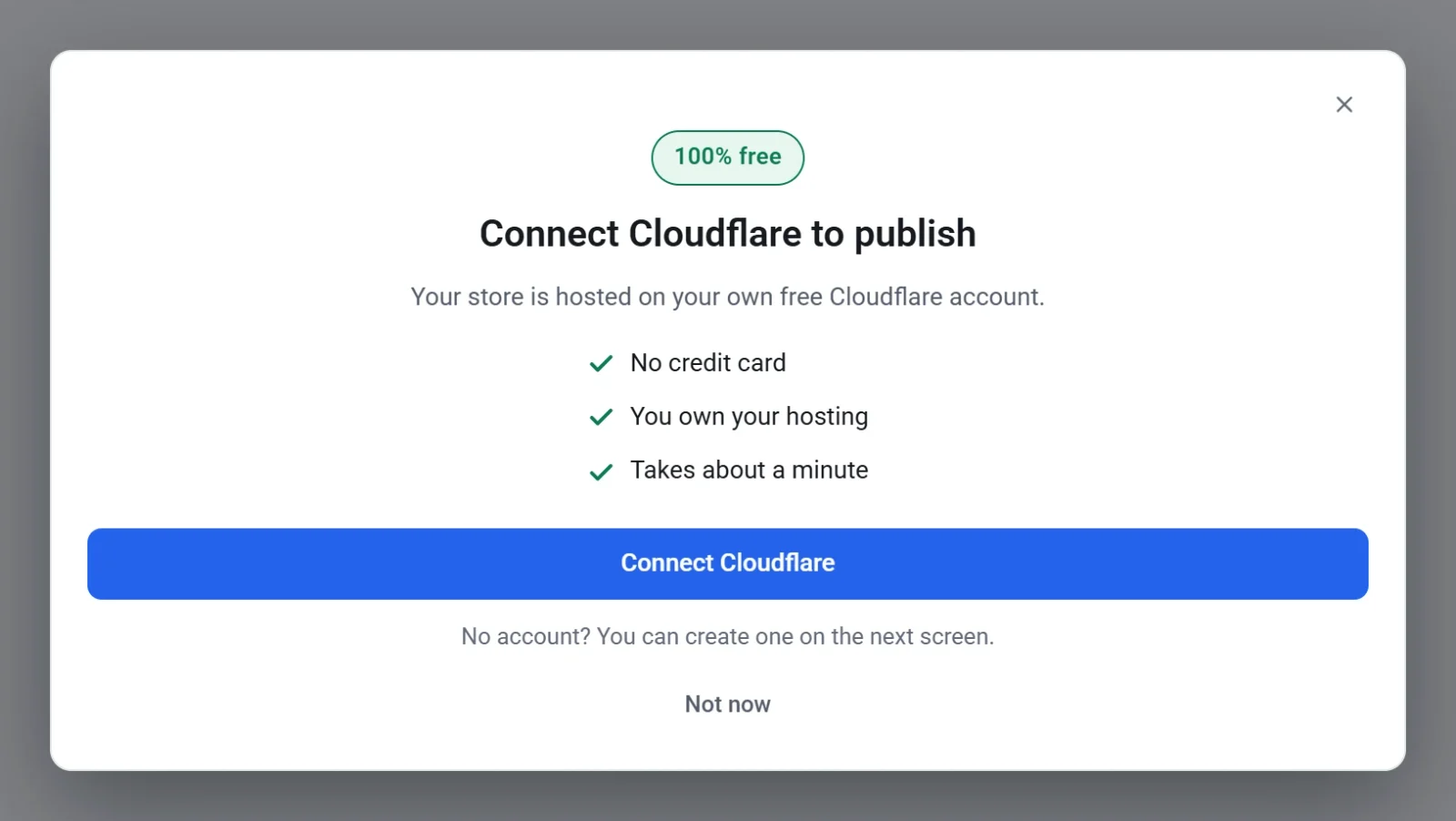
Je hoeft niet vooraf te koppelen. Payly toont een venster Cloudflare koppelen wanneer je op Publiceren klikt of een afbeelding uploadt voordat je hebt gekoppeld, en wanneer je op het tabblad Domein op Cloudflare koppelen klikt. Klik daarin op Cloudflare koppelen om de bovenstaande stappen te starten, of op Nu niet om verder te werken.
Als er iets misgaat
- Je hebt het Cloudflare-venster gesloten. Er is niets veranderd, hoewel Payly kan melden dat Cloudflare niet kon worden gekoppeld. Klik opnieuw op Cloudflare koppelen.
- De koppeling is niet afgerond. Payly zegt dat er niets is gewijzigd. Probeer het opnieuw. Als je langer dan tien minuten op het scherm van Cloudflare hebt gewacht, is de inloglink verlopen, dus begin opnieuw vanuit je dashboard.
- Het label zegt Vraagt aandacht of De toegang is ingetrokken. Zie Hosting herstellen of opnieuw koppelen.
Ontkoppelen
Je kunt de toegang van Payly op elk moment intrekken met Ontkoppelen op hetzelfde tabblad. Payly vraagt eerst om bevestiging.
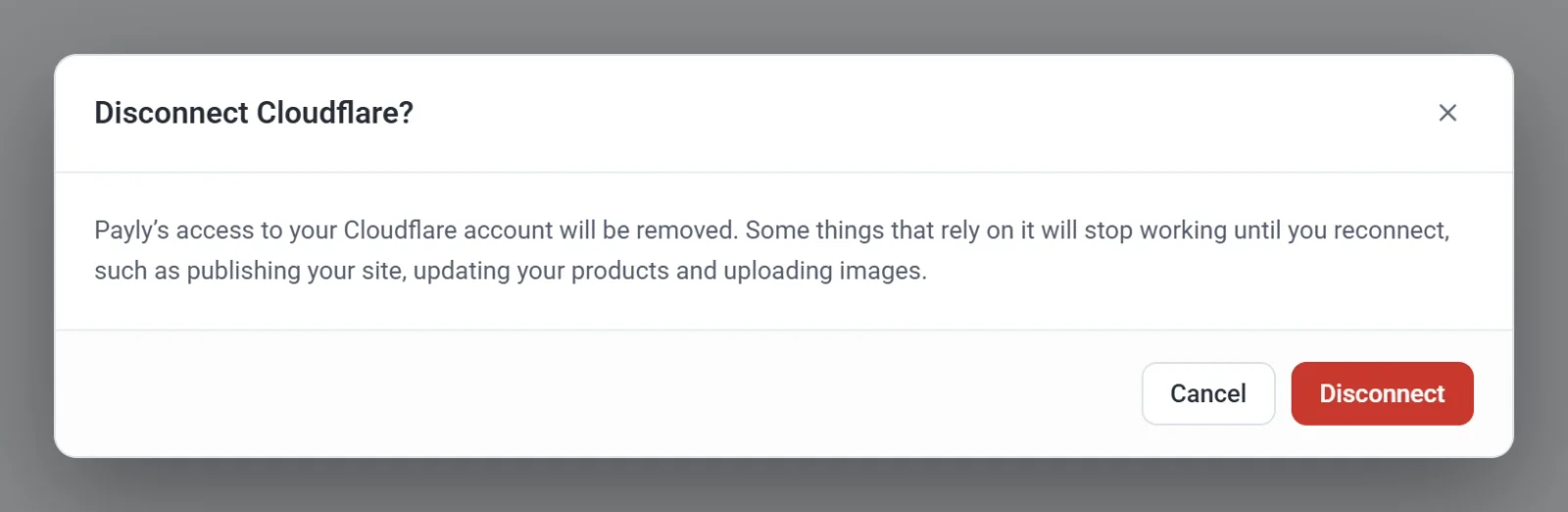
Er wordt niets verwijderd uit je Cloudflare-account en je winkel blijft online. Zolang Cloudflare is ontkoppeld, kan Payly je site niet publiceren, je producten niet bijwerken en geen afbeeldingen uploaden. Wanneer je opnieuw koppelt, gaat alles verder waar het gebleven was.