
Cloudflare アカウントを接続する
無料の Cloudflare アカウントを Payly に一度接続すると、ストアをそこに公開できます。承認する内容、Payly が作成するもの、接続できたかの確認方法を説明します。
ストアはご自身の Cloudflare アカウントでホストされるため、Payly がそこにストアを置くには、ご自身の許可が必要です。この許可は、同じ画面の中で一度だけ行います。所要時間は1分ほどで、費用はかかりません。
始める前に
- このアカウントが必要です。接続の途中で作成することもできます。無料プランで十分で、クレジットカードは不要です。
- サイトのオーナーか、そのチームの管理者である必要があります。編集者は公開できますが、ホスティングの接続や変更はできません。
- payly.org のポップアップウィンドウを許可してください。このサービスは、ダッシュボードの上に小さなウィンドウで開きます。ブラウザーにブロックされた場合、Payly は代わりに同じタブで開き、完了すると設定 > ホスティングに戻します。
Cloudflare を接続する
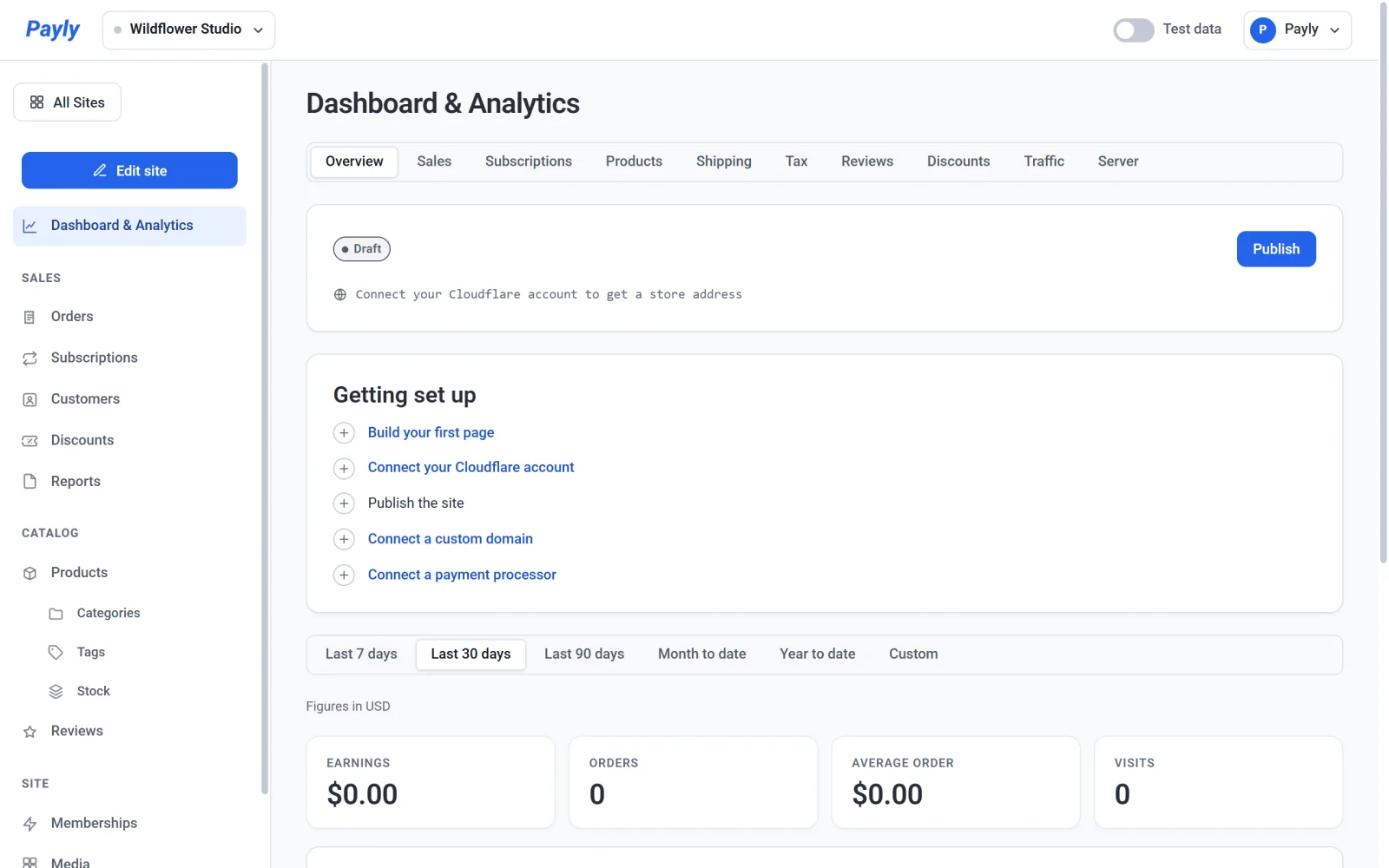
- サイトダッシュボードで、ダッシュボードとアナリティクスの概要タブにある設定を進めましょうの一覧で、Cloudflare アカウントを接続するをクリックします。設定 > ホスティングに直接移動することもできます。
- ホスティングタブで、Cloudflare を接続をクリックします。
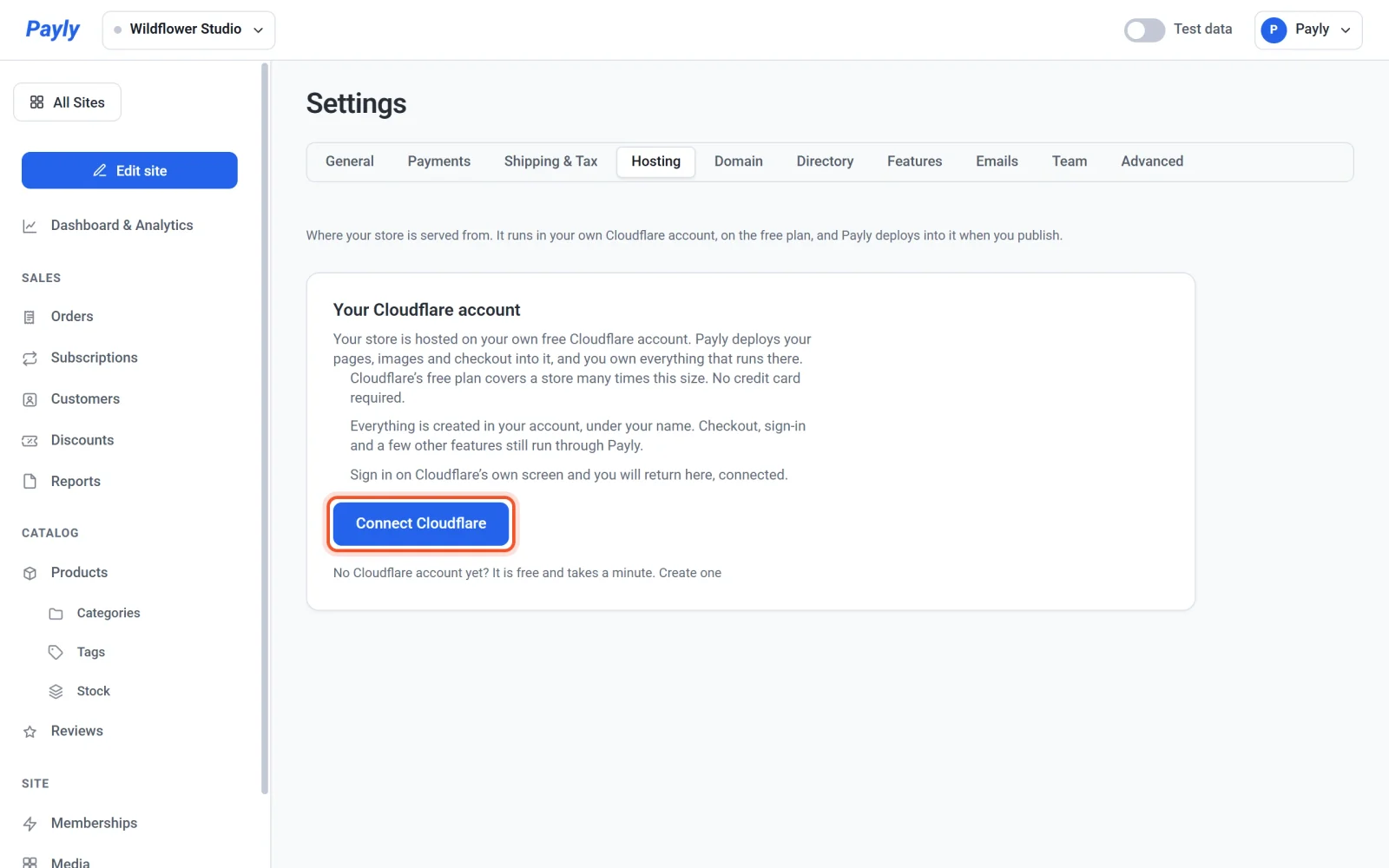
- ウィンドウが開くのを待ちます。ダッシュボードにはCloudflare からの応答を待っています。ポップアップウィンドウでログインを完了してください。と表示され、完了するまでそのままです。
- ログインします。まだアカウントがない場合は、そこで作成してください。先に、ボタンの下の作成するをクリックして作成することもできます。
- 権限を確認し、承認します。画面には Payly が求める内容が一覧表示されます。アカウント設定へのアクセス、ストアを動かす Worker へのアクセス、画像と会員限定ページ用のデータベースへのアクセスです。Payly がパスワードを見ることはありません。
- 数秒待ちます。ウィンドウを開いたまま、Payly がアカウント内にストアを設定し、その後ウィンドウが自動的に閉じて、ダッシュボードにCloudflare に接続しました。ストアをデプロイしました。と表示されます。
接続できたかを確認する
設定 > ホスティングを開きます。お使いの Cloudflare アカウントの横に緑色の接続済みのラベルが表示され、次の詳細が確認できます。
- ストアのアドレスは、ストアの無料のアドレスです。
- Cloudflare アカウントは、Payly が接続されているアカウントです。
- デプロイ名は、アカウント内でのストアの名前です。通常はストアのハンドルです。
- 最終デプロイと接続日時は、日付です。
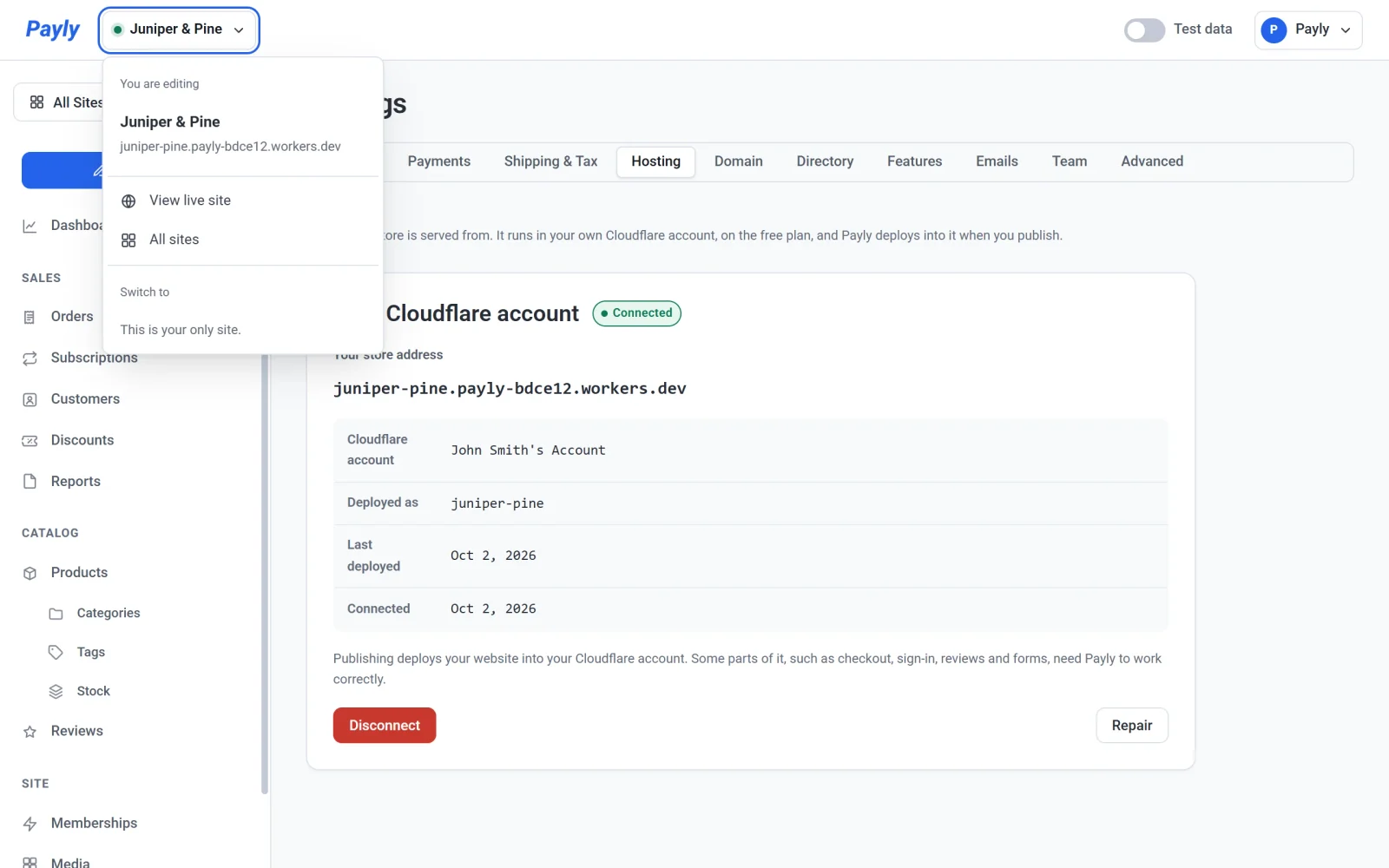
ログインで複数のアカウントにアクセスできる場合、Payly は最初に一覧表示されたアカウントを使います。Cloudflare アカウントの横の名前を見て、意図したアカウントであることを確認してください。
Payly がアカウント内に作成するもの
- Worker。通常はストアのハンドルにちなんだ名前になります。ストアを配信する小さなプログラムです。
- 名前が
payly-で始まるデータベース。アップロードした画像と会員限定ページを保存します。 - ストア用の無料の
workers.devアドレス。形式はhandle.account-name.workers.devです。アカウントで Workers を一度も使ったことがない場合は、Payly がpayly-bdce12のような、短く匿名のアカウント名を付けます。すでにある場合は、それが使われます。
接続しただけでは、ストアは公開されません。公開するまでは、ストアのアドレスに、ストアがまだ公開されていないことを示すページが表示されます。サイトの公開、更新、非公開を参照してください。
Payly が接続を求めるとき
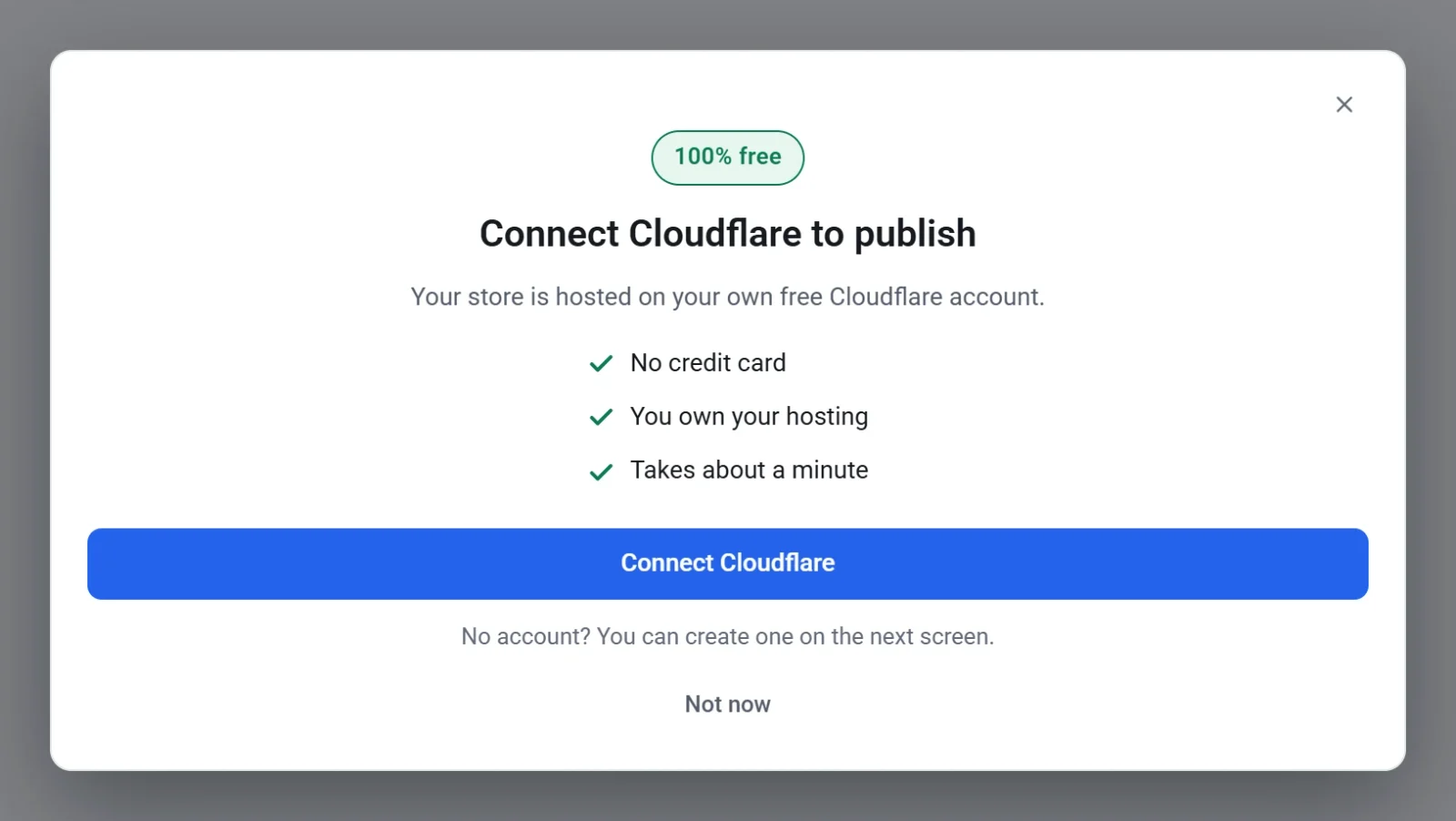
事前に接続しておく必要はありません。接続する前に公開をクリックしたときや画像をアップロードしたとき、またドメインタブでCloudflare を接続をクリックしたときに、Payly がCloudflare を接続のウィンドウを表示します。上記の手順を始めるには、そこでCloudflare を接続をクリックします。作業を続けるには今はしないをクリックします。
うまくいかないとき
- ウィンドウを閉じてしまった。何も変更されていませんが、Payly が接続できなかったと表示することがあります。もう一度Cloudflare を接続をクリックしてください。
- 接続が完了しなかった。何も変更されなかったと Payly が表示します。もう一度お試しください。画面で10分以上待った場合は、ログイン用のリンクの有効期限が切れているため、ダッシュボードから最初からやり直してください。
- ラベルに「対応が必要です」と表示されている場合やアクセスが取り消されましたと表示されている場合は、ホスティングを修復または再接続するを参照してください。
接続を解除する
同じタブの接続を解除で、Payly のアクセス権をいつでも取り消せます。Payly は先に確認を求めます。
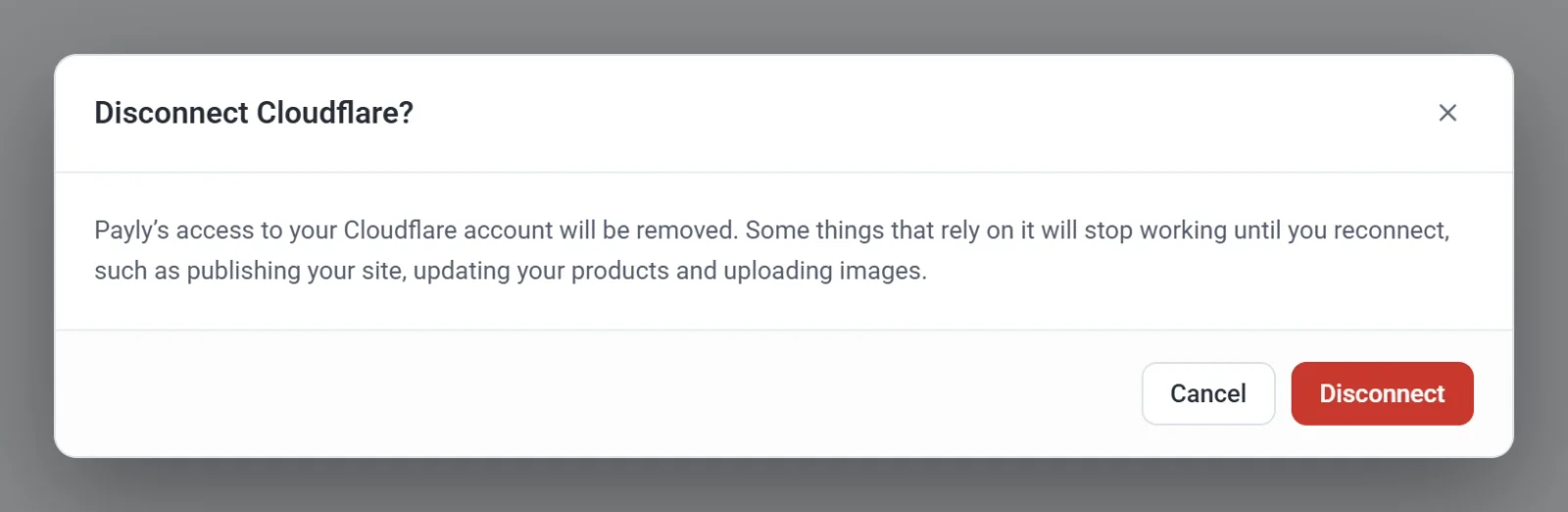
アカウントからは何も削除されず、ストアはオンラインのままです。接続を解除している間、Payly はサイトの公開、商品の更新、画像のアップロードができません。もう一度接続すれば、すべて中断したところから再開します。