
Collega il tuo account Cloudflare
Collega una volta il tuo account Cloudflare gratuito a Payly così può pubblicare lì il tuo negozio. Scopri che cosa approvi, che cosa crea Payly e come verificare che sia andato a buon fine.
Il tuo negozio è ospitato nel tuo account Cloudflare, quindi Payly ha bisogno del tuo permesso per metterlo lì. Dai questo permesso una sola volta, nella schermata di Cloudflare. Ci vuole circa un minuto e non costa nulla.
Prima di iniziare
- Ti serve un account Cloudflare, oppure puoi crearne uno durante la procedura. Il piano gratuito basta e non serve una carta di credito.
- Devi essere il proprietario del sito, oppure un amministratore del suo team. Chi ha il ruolo di editor può pubblicare ma non può collegare né cambiare l’hosting.
- Consenti le finestre pop-up per payly.org. Cloudflare si apre in una piccola finestra sopra la tua dashboard. Se il browser la blocca, Payly apre invece Cloudflare nella stessa scheda e, quando hai finito, ti riporta a Impostazioni > Hosting.
Collega Cloudflare
- Nella dashboard del tuo sito, fai clic su Collega il tuo account Cloudflare nell’elenco Prime impostazioni, nella scheda Panoramica di Dashboard e statistiche. Puoi anche andare direttamente a Impostazioni > Hosting.
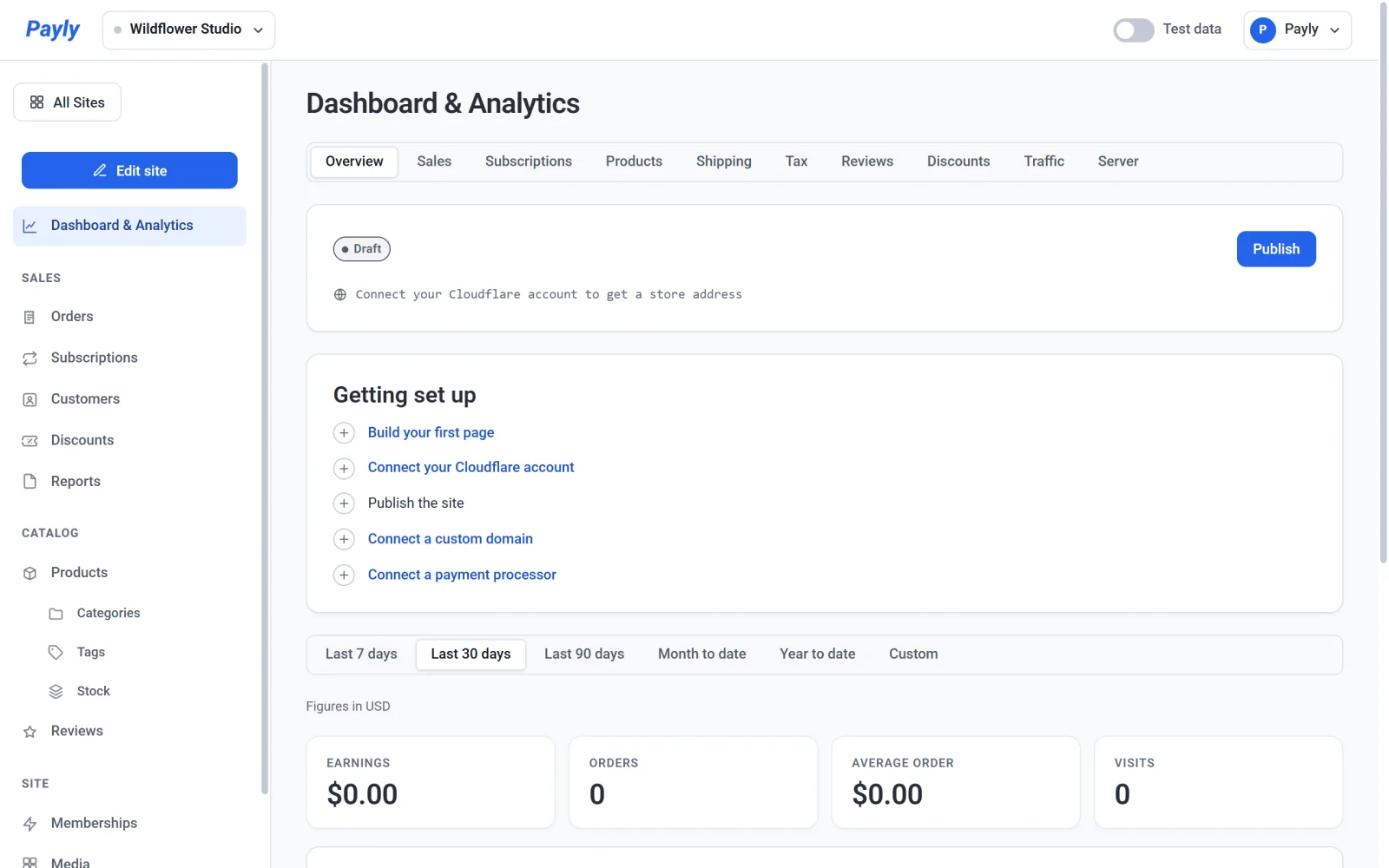
- Nella scheda Hosting, fai clic su Collega Cloudflare.
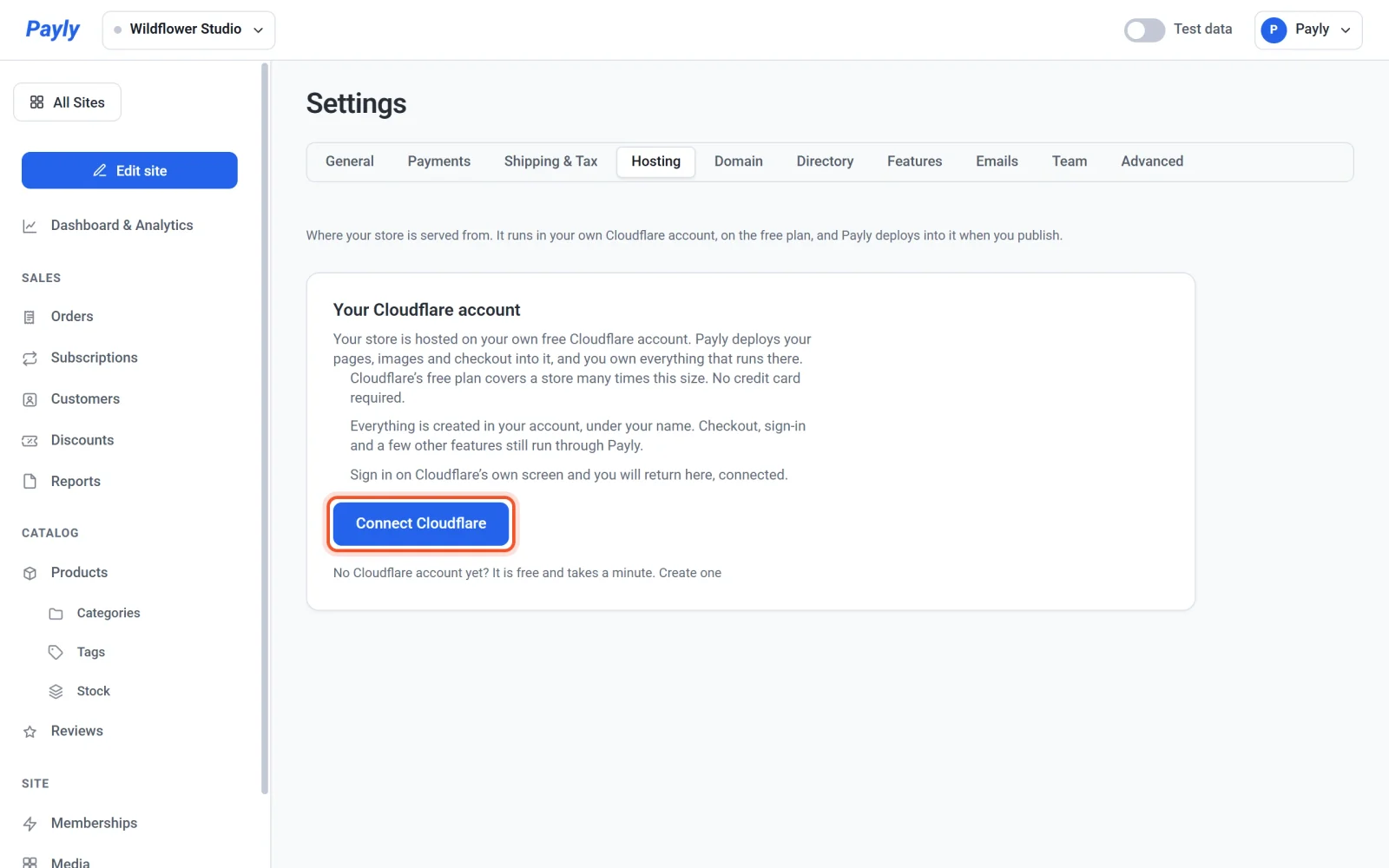
- Aspetta che si apra la finestra di Cloudflare. La tua dashboard dice In attesa di Cloudflare. Completa l’accesso nella finestra pop-up. e resta così finché non hai finito.
- Accedi a Cloudflare. Se non hai ancora un account, creane uno lì. Puoi anche fare prima clic su Creane uno sotto il pulsante.
- Leggi le autorizzazioni nella schermata di Cloudflare, poi approvale. La schermata elenca ciò che Payly chiede: l’accesso alle impostazioni del tuo account, ai Worker che fanno funzionare il tuo negozio e a un database per le sue immagini e per le pagine riservate ai membri. Payly non vede mai la tua password di Cloudflare.
- Aspetta qualche secondo. Payly configura il tuo negozio nel tuo account mentre la finestra resta aperta, poi la finestra si chiude da sola e la tua dashboard mostra Cloudflare collegato. Il tuo negozio è stato pubblicato.
Verifica che sia andato a buon fine
Apri Impostazioni > Hosting. Un’etichetta verde Collegato compare accanto a Il tuo account Cloudflare, con questi dettagli:
- L’indirizzo del tuo negozio è l’indirizzo gratuito del tuo negozio.
- Account Cloudflare è l’account a cui Payly è collegato.
- Pubblicato come è il nome del tuo negozio dentro Cloudflare. Di solito è l’identificativo del tuo negozio.
- Ultima pubblicazione e Collegato sono date.
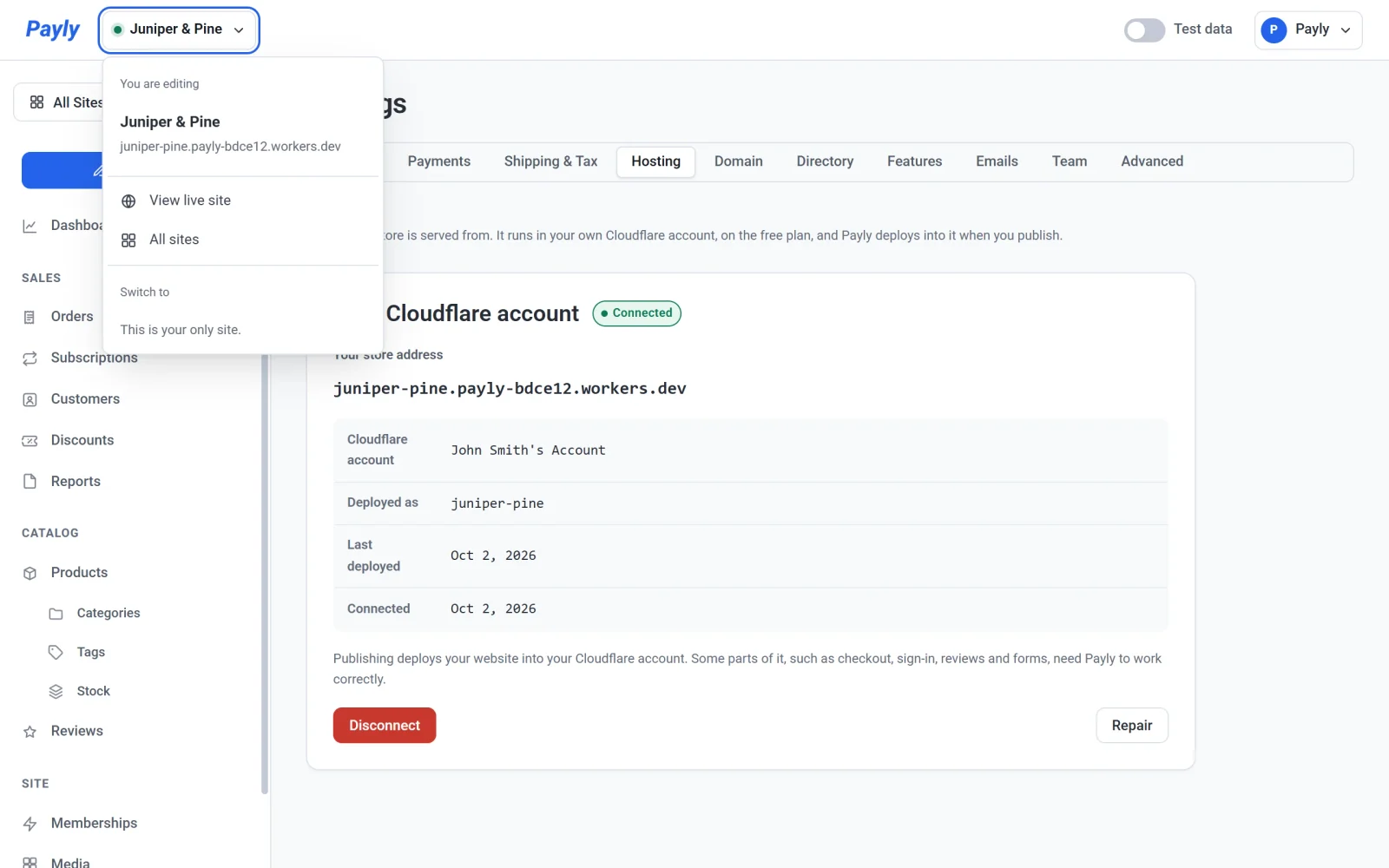
Se il tuo login può accedere a più di un account Cloudflare, Payly usa il primo che Cloudflare elenca. Controlla il nome accanto a Account Cloudflare per essere sicuro che sia quello che intendevi.
Che cosa crea Payly nel tuo account
- Un Cloudflare Worker, di solito con il nome dell’identificativo del tuo negozio. È il piccolo programma che serve il tuo negozio.
- Un database con un nome che inizia con
payly-, che contiene le immagini caricate e le pagine riservate ai membri. - Un indirizzo
workers.devgratuito per il negozio, nella formahandle.account-name.workers.dev. Se il tuo account non ha mai usato i Worker, Payly sceglie per te un nome di account breve e anonimo, comepayly-bdce12. Se il tuo account ne ha già uno, Payly usa quello.
Il collegamento non pubblica il tuo negozio. Finché non pubblichi, l’indirizzo del negozio mostra una pagina che dice che il negozio non è ancora stato pubblicato. Vedi Pubblica, aggiorna e metti offline il sito.
Quando Payly ti chiede di collegare
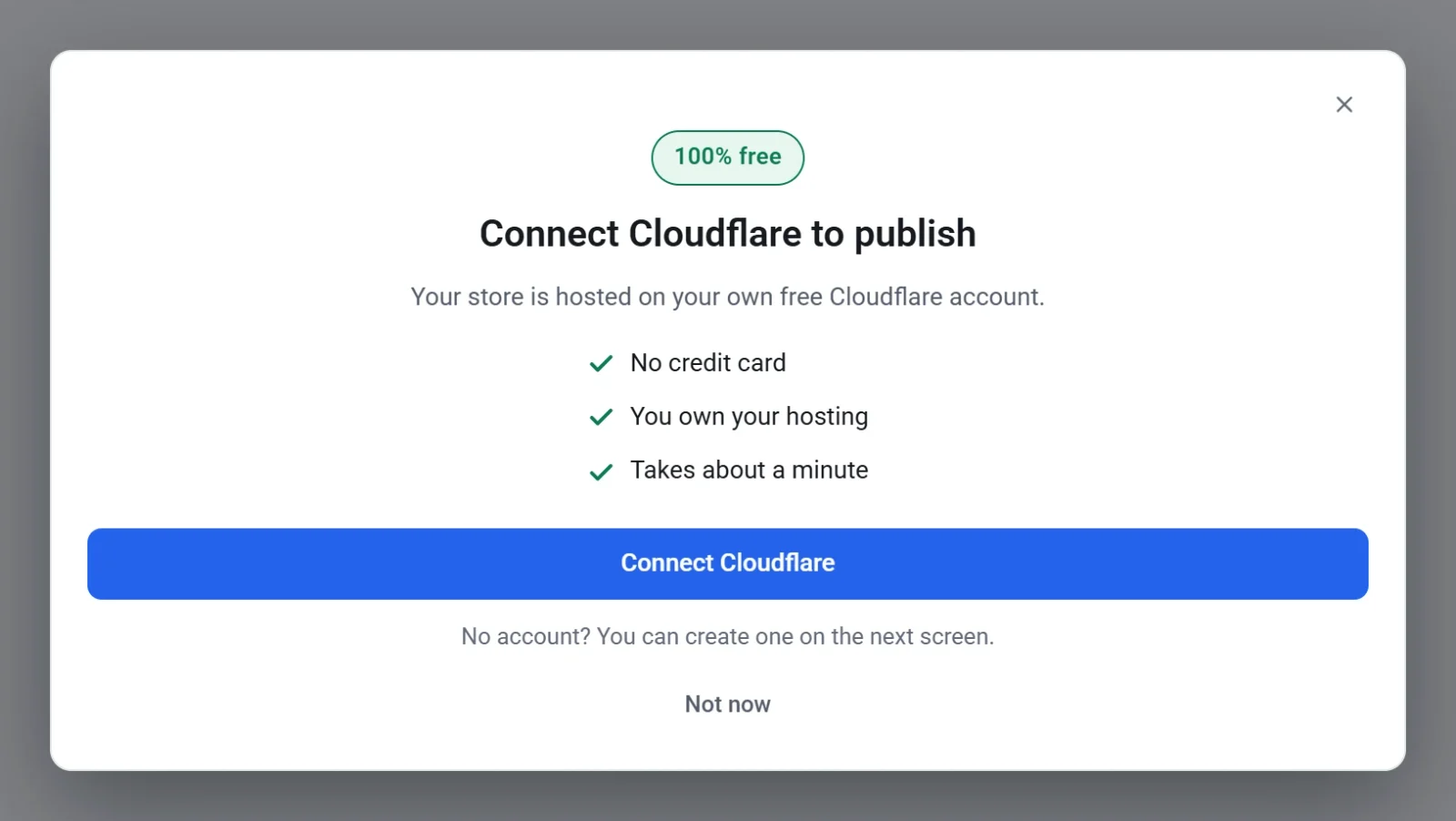
Non devi collegare in anticipo. Payly mostra una finestra Collega Cloudflare quando fai clic su Pubblica o carichi un’immagine prima del collegamento, e quando fai clic su Collega Cloudflare nella scheda Dominio. Fai clic su Collega Cloudflare nella finestra per iniziare i passaggi qui sopra, oppure su Non ora per continuare a lavorare.
Se qualcosa va storto
- Hai chiuso la finestra di Cloudflare. Non è cambiato nulla, anche se Payly potrebbe dire che non è stato possibile collegare Cloudflare. Fai di nuovo clic su Collega Cloudflare.
- Il collegamento non è stato completato. Payly dice che non è stato modificato nulla. Riprova. Se sei rimasto più di dieci minuti nella schermata di Cloudflare, il link di accesso è scaduto, quindi ricomincia dalla tua dashboard.
- L’etichetta dice Richiede attenzione oppure L’accesso è stato revocato. Vedi Ripara o ricollega l’hosting.
Scollegare
Puoi togliere l’accesso a Payly in qualsiasi momento con Scollega nella stessa scheda. Payly ti chiede prima di confermare.
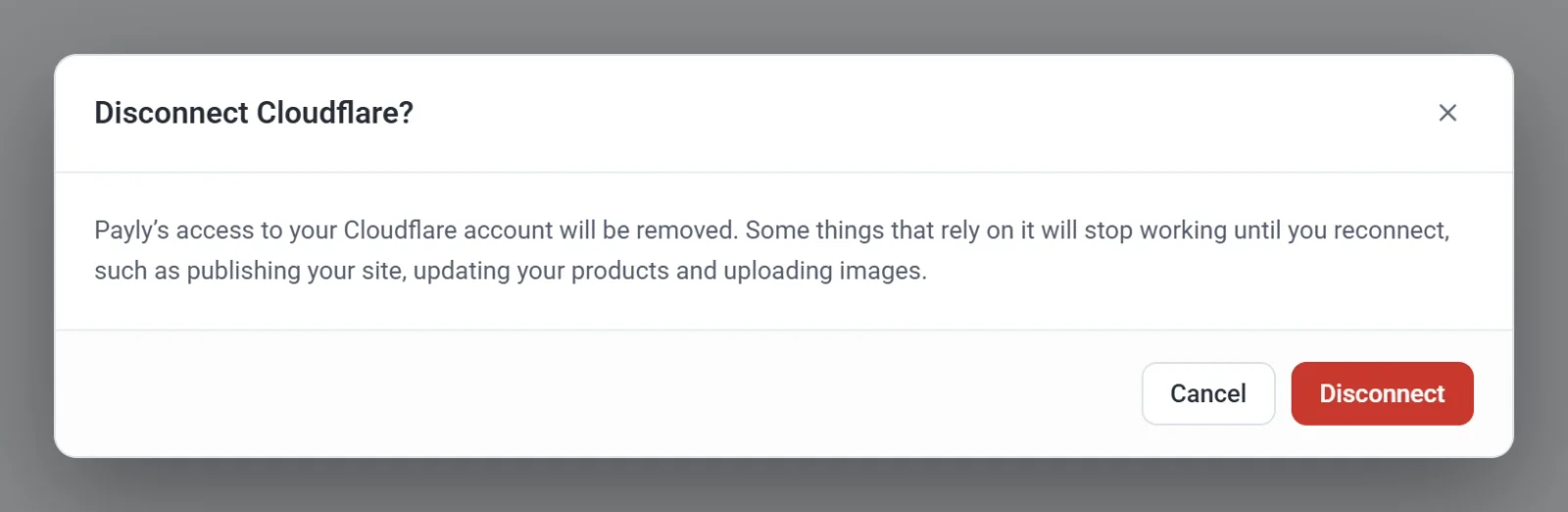
Non viene eliminato nulla dal tuo account Cloudflare e il tuo negozio resta online. Mentre Cloudflare è scollegato, Payly non può pubblicare il tuo sito, aggiornare i tuoi prodotti né caricare immagini. Quando colleghi di nuovo, tutto riprende da dove si era fermato.