
Connecter votre compte Cloudflare
Connectez une fois votre compte Cloudflare gratuit à Payly pour qu’il y publie votre boutique. Voyez ce que vous autorisez, ce que Payly crée et comment vérifier que tout a fonctionné.
Votre boutique est hébergée dans votre propre compte Cloudflare : Payly a donc besoin de votre autorisation pour l’y installer. Vous donnez cette autorisation une seule fois, sur l’écran de Cloudflare lui-même. Cela prend environ une minute et ne coûte rien.
Avant de commencer
- Vous avez besoin d’un compte Cloudflare, ou vous pouvez en créer un en chemin. L’offre gratuite suffit, et aucune carte bancaire n’est nécessaire.
- Vous devez être le propriétaire du site, ou administrateur de son équipe. Les éditeurs peuvent publier mais ne peuvent ni connecter ni modifier l’hébergement.
- Autorisez les fenêtres contextuelles pour payly.org. Cloudflare s’ouvre dans une petite fenêtre au-dessus de votre tableau de bord. Si votre navigateur la bloque, Payly ouvre Cloudflare dans le même onglet et vous ramène à Paramètres > Hébergement quand vous avez terminé.
Connecter Cloudflare
- Dans le tableau de bord de votre site, cliquez sur Connectez votre compte Cloudflare dans la liste Mise en route, sur l’onglet Vue d’ensemble de Tableau de bord et statistiques. Vous pouvez aussi aller directement à Paramètres > Hébergement.
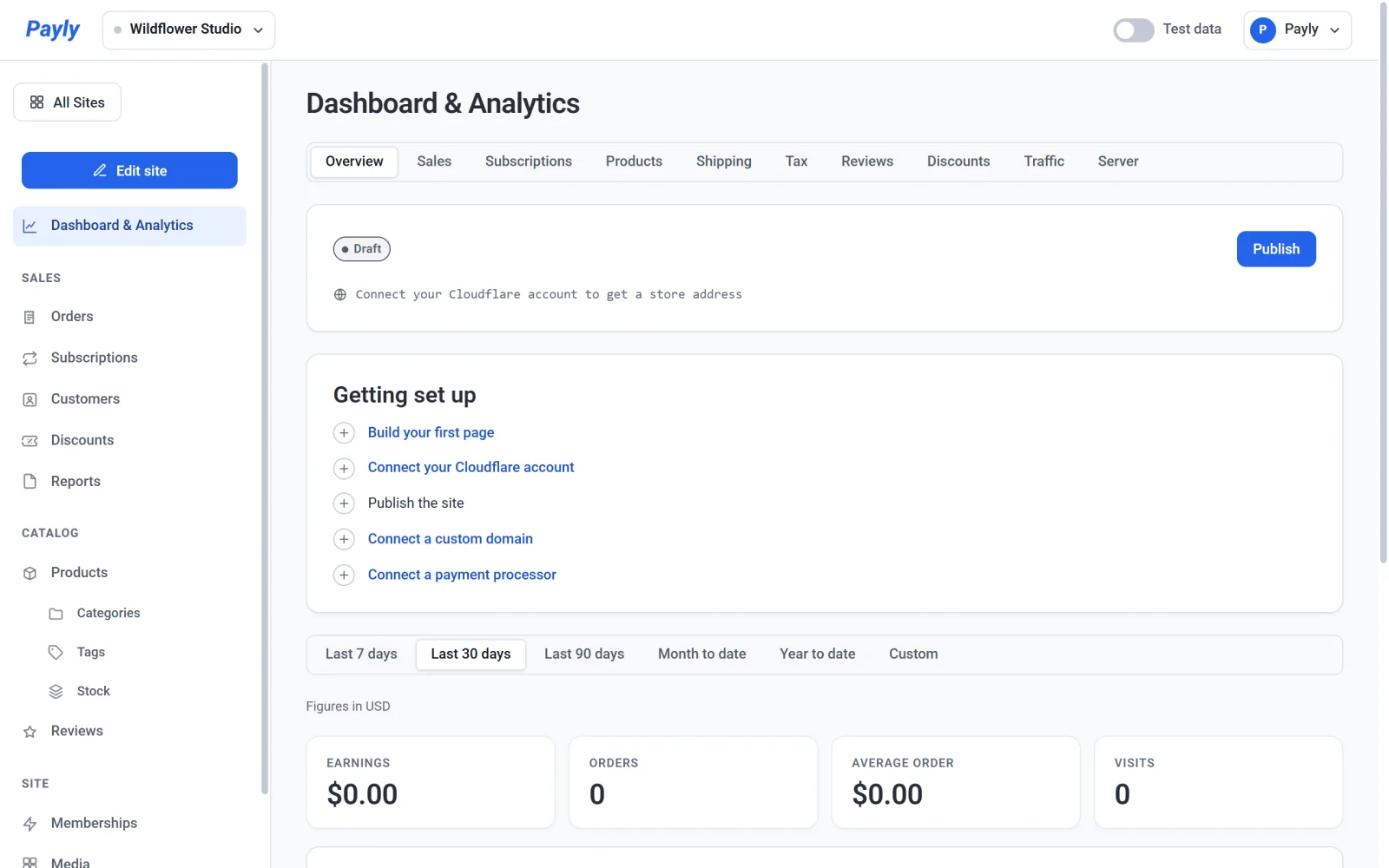
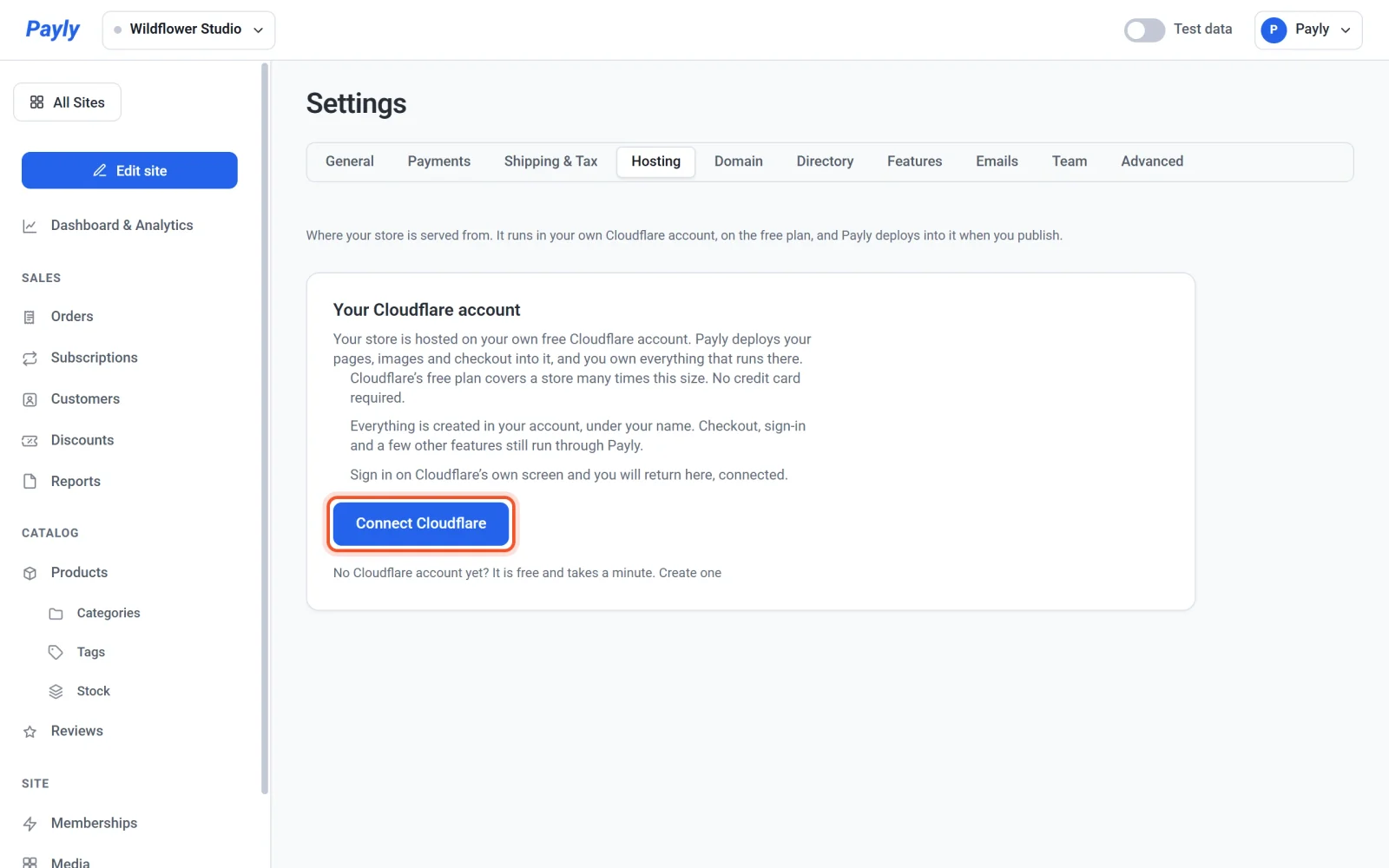
- Dans l’onglet Hébergement, cliquez sur Connecter Cloudflare.
- Attendez l’ouverture de la fenêtre Cloudflare. Votre tableau de bord indique En attente de Cloudflare. Veuillez terminer la connexion dans la fenêtre contextuelle. et reste ainsi jusqu’à ce que vous ayez terminé.
- Connectez-vous à Cloudflare. Si vous n’avez pas encore de compte, créez-en un à cet endroit. Vous pouvez aussi commencer par cliquer sur En créer un sous le bouton.
- Lisez les autorisations sur l’écran de Cloudflare, puis approuvez-les. L’écran liste ce que Payly demande : l’accès aux paramètres de votre compte, aux Workers qui font fonctionner votre boutique, et à une base de données pour ses images et ses pages réservées aux membres. Payly ne voit jamais votre mot de passe Cloudflare.
- Patientez quelques secondes. Payly installe votre boutique dans votre compte pendant que la fenêtre reste ouverte, puis la fenêtre se ferme d’elle-même et votre tableau de bord affiche Cloudflare est connecté. Votre boutique est déployée.
Vérifier que tout a fonctionné
Ouvrez Paramètres > Hébergement. Une étiquette verte Connecté apparaît à côté de Votre compte Cloudflare, avec ces informations :
- L’adresse de votre boutique est l’adresse gratuite de votre boutique.
- Compte Cloudflare est le compte auquel Payly est connecté.
- Déployé sous est le nom de votre boutique dans Cloudflare. Il s’agit généralement de l’identifiant de votre boutique.
- Dernier déploiement et Connecté le sont des dates.
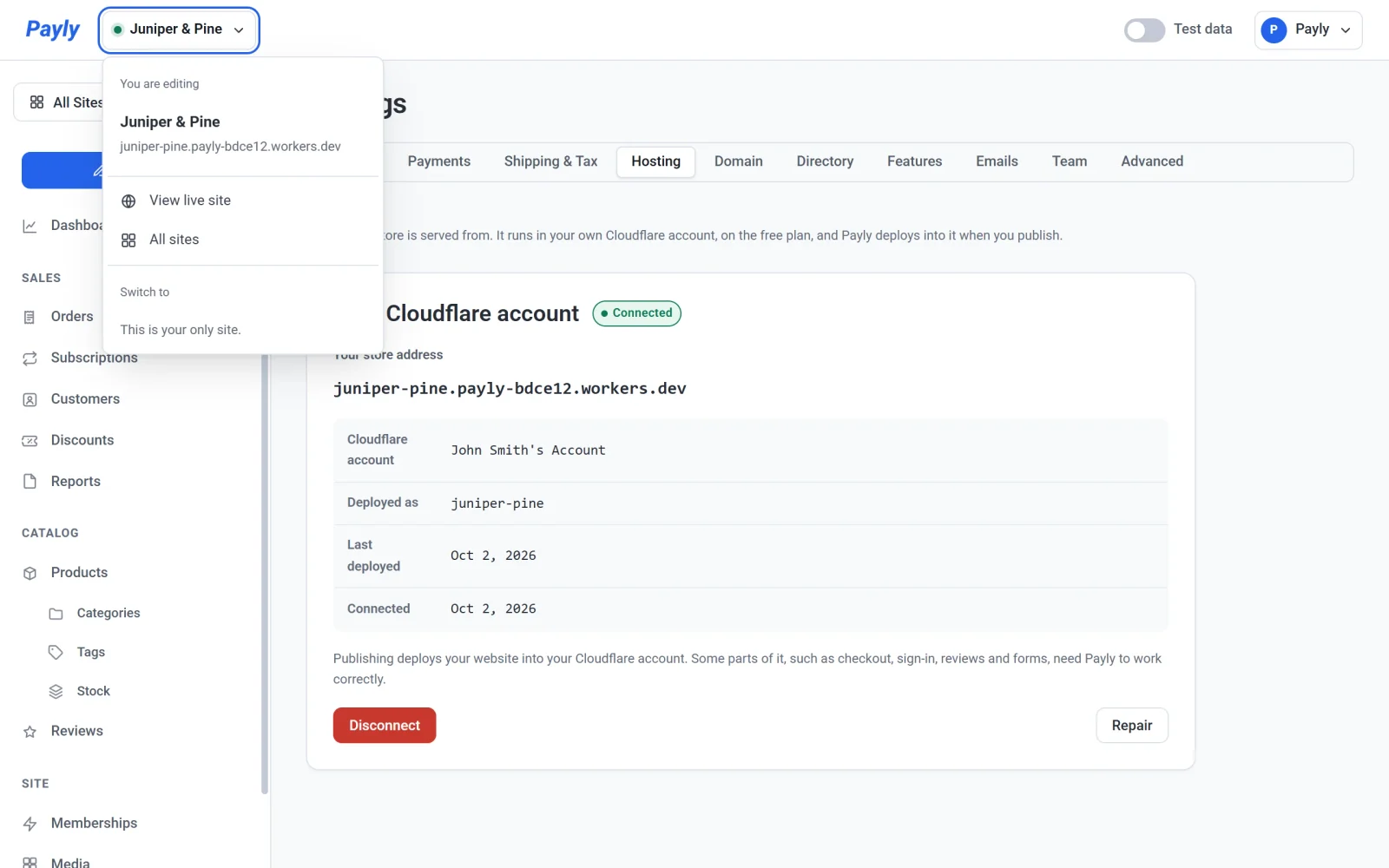
Si votre identifiant donne accès à plusieurs comptes Cloudflare, Payly utilise le premier que Cloudflare liste. Vérifiez le nom à côté de Compte Cloudflare pour vous assurer qu’il s’agit bien de celui que vous aviez en tête.
Ce que Payly crée dans votre compte
- Un Worker Cloudflare, généralement nommé d’après l’identifiant de votre boutique. C’est le petit programme qui fait fonctionner votre boutique.
- Une base de données dont le nom commence par
payly-, qui contient vos images importées et vos pages réservées aux membres. - Une adresse
workers.devgratuite pour la boutique, de la formehandle.account-name.workers.dev. Si votre compte n’a jamais utilisé Workers, Payly choisit pour vous un nom de compte court et anonyme, tel quepayly-bdce12. Si votre compte en a déjà un, Payly l’utilise.
La connexion ne publie pas votre boutique. Tant que vous n’avez pas publié, l’adresse de la boutique affiche une page indiquant que la boutique n’a pas encore été publiée. Voir Publier, mettre à jour et mettre votre site hors ligne.
Quand Payly vous demande de vous connecter
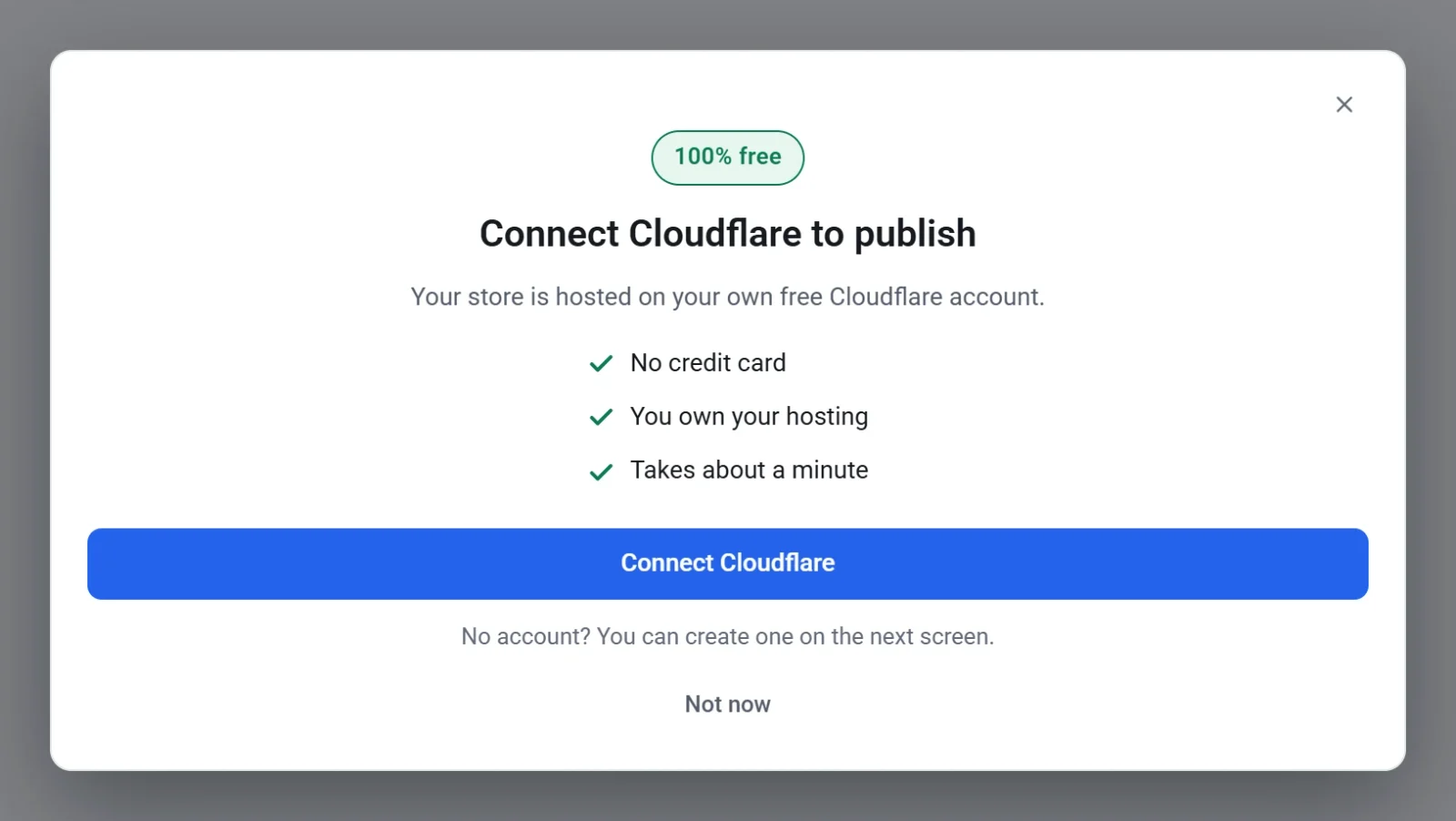
Vous n’avez pas besoin de vous connecter à l’avance. Payly affiche une fenêtre Connecter Cloudflare lorsque vous cliquez sur Publier ou importez une image avant d’être connecté, et lorsque vous cliquez sur Connecter Cloudflare dans l’onglet Domaine. Cliquez sur Connecter Cloudflare dans cette fenêtre pour lancer les étapes ci-dessus, ou sur Pas maintenant pour continuer à travailler.
En cas de problème
- Vous avez fermé la fenêtre Cloudflare. Rien n’a changé, même si Payly peut indiquer que Cloudflare n’a pas pu être connecté. Cliquez de nouveau sur Connecter Cloudflare.
- La connexion n’a pas abouti. Payly indique que rien n’a été modifié. Réessayez. Si vous avez attendu plus de dix minutes sur l’écran de Cloudflare, le lien de connexion a expiré : recommencez depuis votre tableau de bord.
- L’étiquette indique Demande votre attention ou L’accès a été retiré. Voir Réparer ou reconnecter l’hébergement.
Se déconnecter
Vous pouvez retirer l’accès de Payly à tout moment avec Déconnecter, dans le même onglet. Payly vous demande d’abord de confirmer.
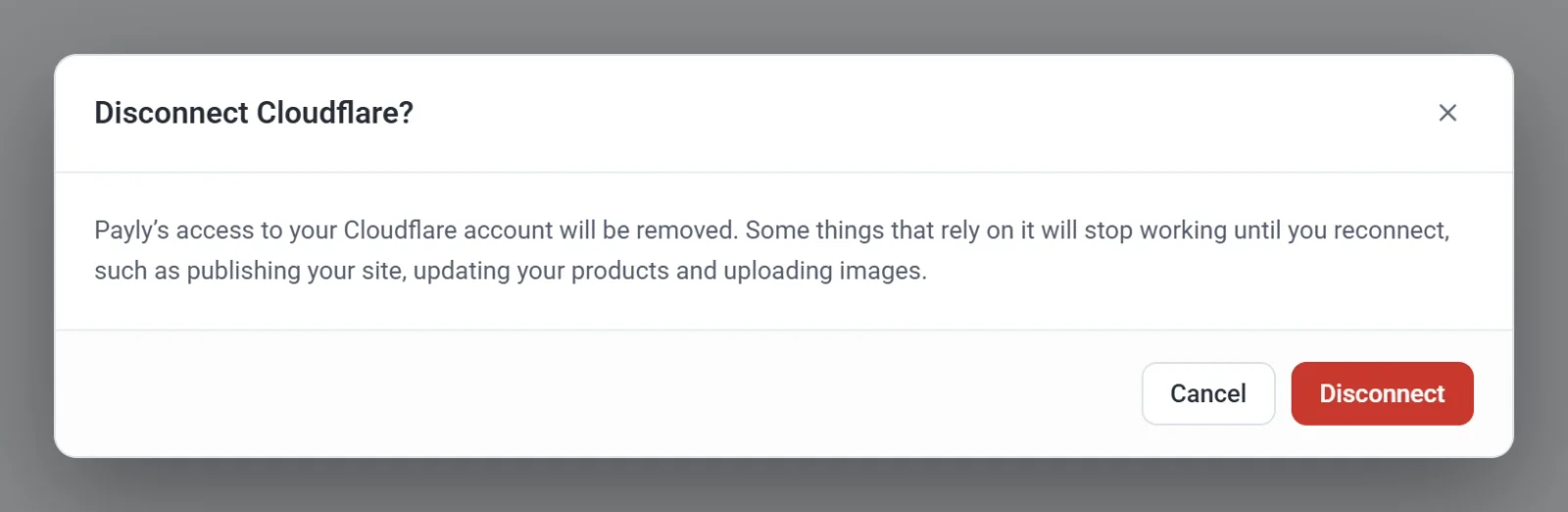
Rien n’est supprimé de votre compte Cloudflare et votre boutique reste en ligne. Tant que Cloudflare est déconnecté, Payly ne peut ni publier votre site, ni mettre à jour vos produits, ni importer d’images. Quand vous vous reconnectez, tout reprend là où vous l’aviez laissé.