
Conecta tu cuenta de Cloudflare
Conecta tu cuenta gratuita de Cloudflare a Payly una sola vez para que pueda publicar tu tienda allí. Descubre qué apruebas, qué crea Payly y cómo comprobar que funcionó.
Tu tienda se aloja en tu propia cuenta de Cloudflare, así que Payly necesita tu permiso para ponerla allí. Das ese permiso una sola vez, en la pantalla de Cloudflare. Lleva aproximadamente un minuto y no cuesta nada.
Antes de empezar
- Necesitas una cuenta de Cloudflare, o puedes crearla por el camino. El plan gratuito es suficiente y no hace falta tarjeta de crédito.
- Debes ser el propietario del sitio o administrador de su equipo. Los editores pueden publicar, pero no pueden conectar ni cambiar el alojamiento.
- Permite las ventanas emergentes para payly.org. Cloudflare se abre en una ventana pequeña sobre tu panel. Si tu navegador la bloquea, Payly abre Cloudflare en la misma pestaña y te devuelve a Ajustes > Alojamiento cuando terminas.
Conecta Cloudflare
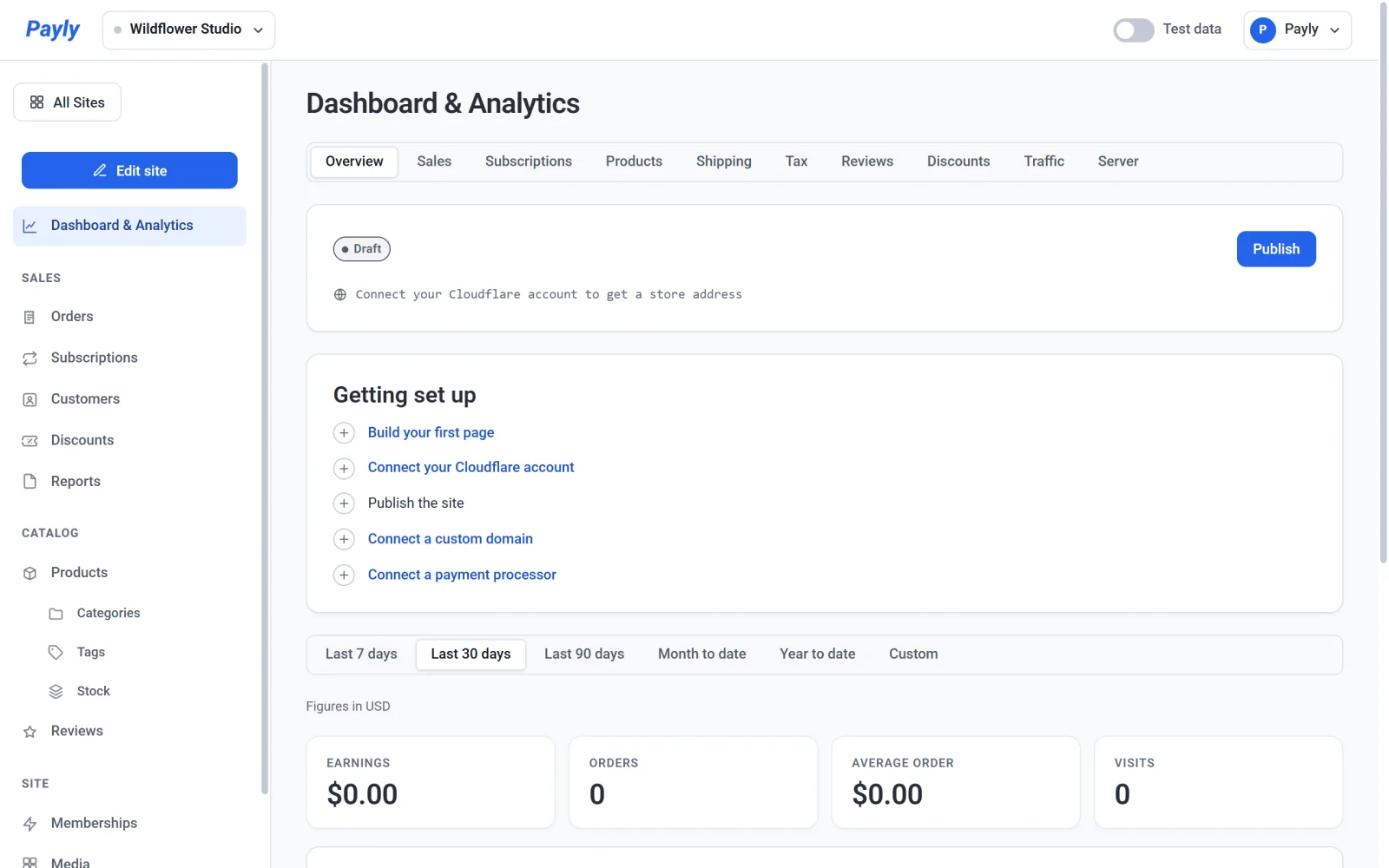
- En el panel de tu sitio, haz clic en Conecta tu cuenta de Cloudflare en la lista Puesta en marcha, en la pestaña Resumen de Panel y analíticas. También puedes ir directamente a Ajustes > Alojamiento.
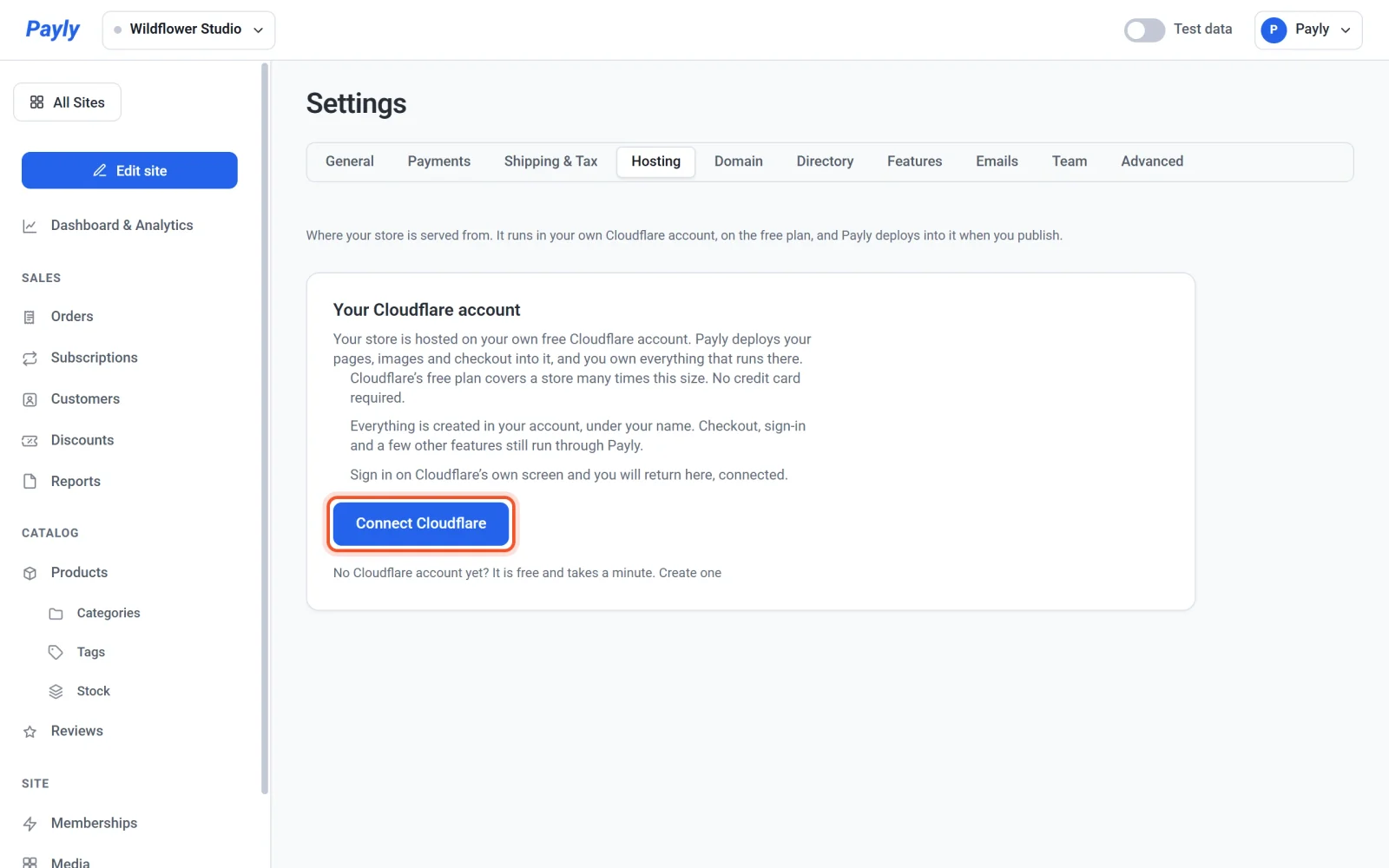
- En la pestaña Alojamiento, haz clic en Conectar Cloudflare.
- Espera a que se abra la ventana de Cloudflare. Tu panel dice Esperando a Cloudflare. Termina de iniciar sesión en la ventana emergente. y se queda así hasta que termines.
- Inicia sesión en Cloudflare. Si todavía no tienes una cuenta, créala allí. También puedes hacer clic antes en Crear una, debajo del botón.
- Lee los permisos en la pantalla de Cloudflare y apruébalos. La pantalla enumera lo que Payly solicita: acceso a los ajustes de tu cuenta, a los Workers que ejecutan tu tienda y a una base de datos para sus imágenes y sus páginas solo para miembros. Payly nunca ve tu contraseña de Cloudflare.
- Espera unos segundos. Payly configura tu tienda en tu cuenta mientras la ventana sigue abierta; después la ventana se cierra sola y tu panel muestra Cloudflare conectada. Tu tienda está desplegada.
Comprueba que funcionó
Abre Ajustes > Alojamiento. Aparece una etiqueta verde Conectada junto a Tu cuenta de Cloudflare, con estos detalles:
- La dirección de tu tienda es la dirección gratuita de tu tienda.
- Cuenta de Cloudflare es la cuenta a la que está conectada Payly.
- Desplegada como es el nombre de tu tienda dentro de Cloudflare. Normalmente es el identificador de tu tienda.
- Último despliegue y Conectada son fechas.
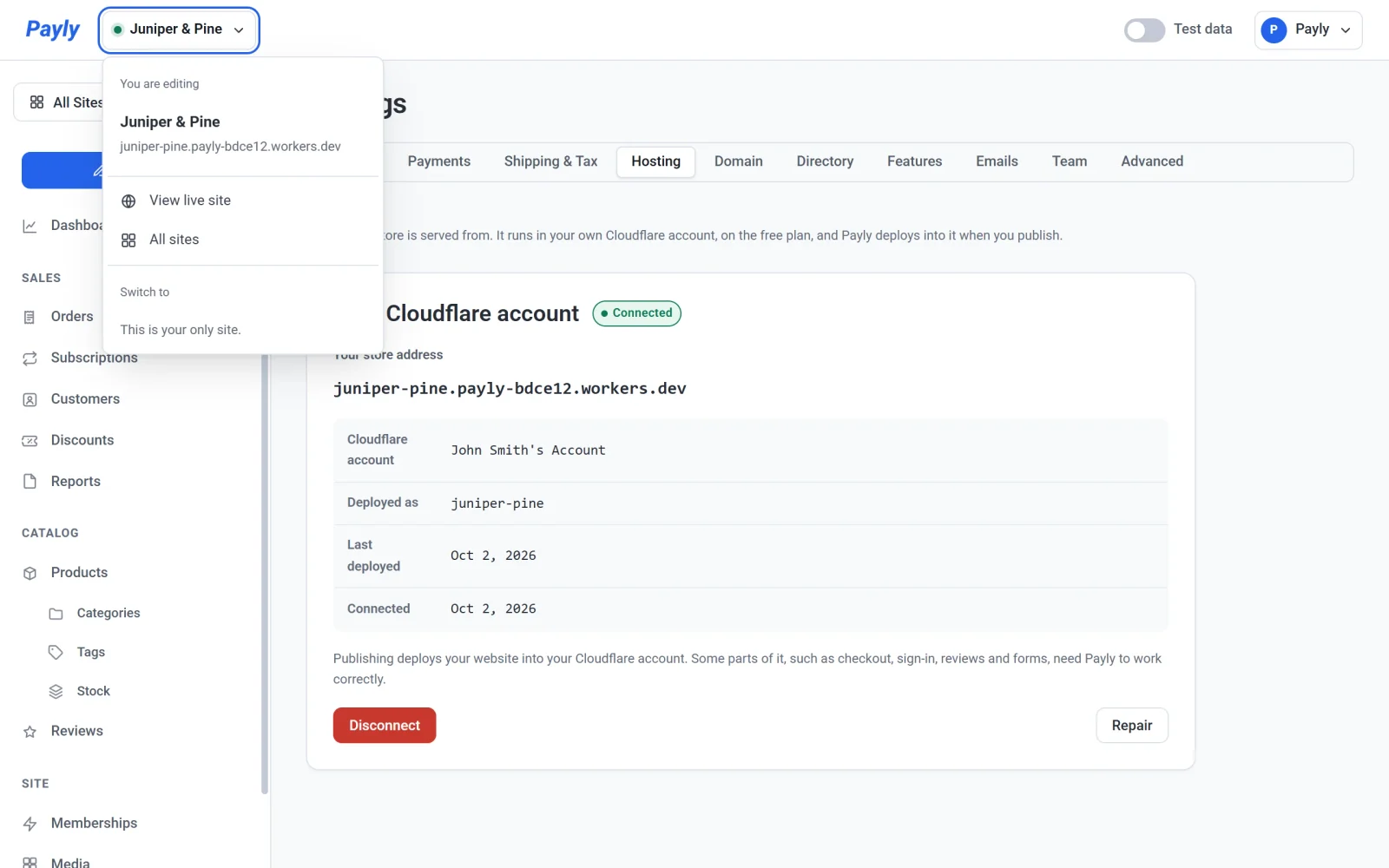
Si tu inicio de sesión da acceso a más de una cuenta de Cloudflare, Payly usa la primera que Cloudflare enumera. Comprueba el nombre que aparece junto a Cuenta de Cloudflare para asegurarte de que es la que querías.
Qué crea Payly en tu cuenta
- Un Worker de Cloudflare, que normalmente lleva el nombre del identificador de tu tienda. Es el pequeño programa que sirve tu tienda.
- Una base de datos con un nombre que empieza por
payly-, que guarda tus imágenes subidas y tus páginas solo para miembros. - Una dirección
workers.devgratuita para la tienda, con el formatohandle.account-name.workers.dev. Si tu cuenta nunca ha usado Workers, Payly elige por ti un nombre de cuenta corto y anónimo, comopayly-bdce12. Si tu cuenta ya tiene uno, Payly lo usa.
Conectar no publica tu tienda. Hasta que publiques, la dirección de la tienda muestra una página que dice que la tienda todavía no se ha publicado. Consulta Publica, actualiza y desconecta tu sitio.
Cuándo te pide Payly que conectes
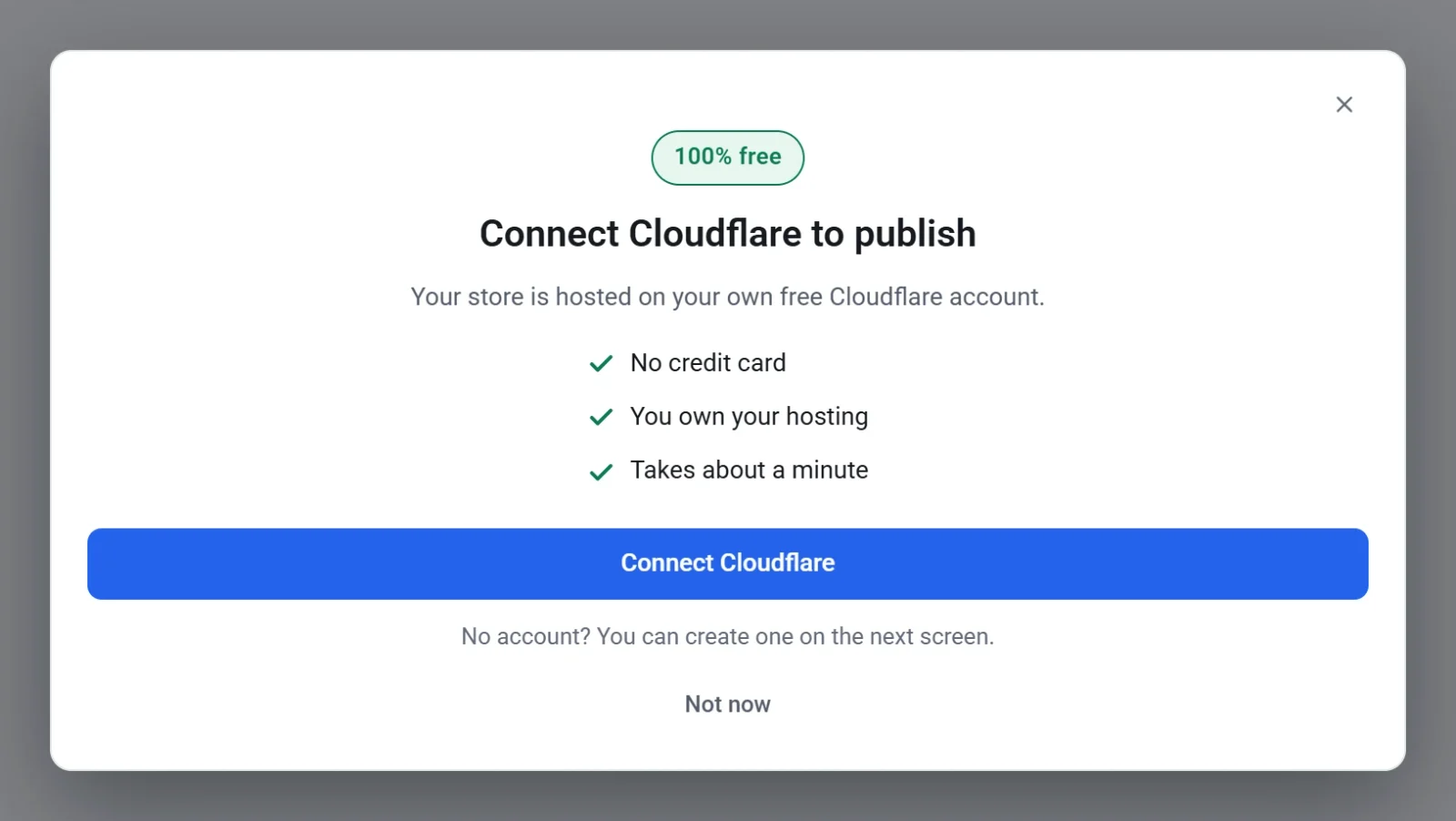
No tienes que conectar con antelación. Payly muestra una ventana Conectar Cloudflare cuando haces clic en Publicar o subes una imagen antes de conectar, y cuando haces clic en Conectar Cloudflare en la pestaña Dominio. Haz clic en Conectar Cloudflare en ella para empezar los pasos anteriores, o en Ahora no para seguir trabajando.
Si algo sale mal
- Cerraste la ventana de Cloudflare. No cambió nada, aunque Payly puede decir que no se pudo conectar Cloudflare. Haz clic en Conectar Cloudflare otra vez.
- La conexión no terminó. Payly dice que no se cambió nada. Inténtalo de nuevo. Si esperaste más de diez minutos en la pantalla de Cloudflare, el enlace de inicio de sesión ha caducado, así que empieza de nuevo desde tu panel.
- La etiqueta dice Necesita atención o Se retiró el acceso. Consulta Reparar o volver a conectar el alojamiento.
Desconectar
Puedes retirar el acceso de Payly en cualquier momento con Desconectar en la misma pestaña. Payly te pide confirmación antes.
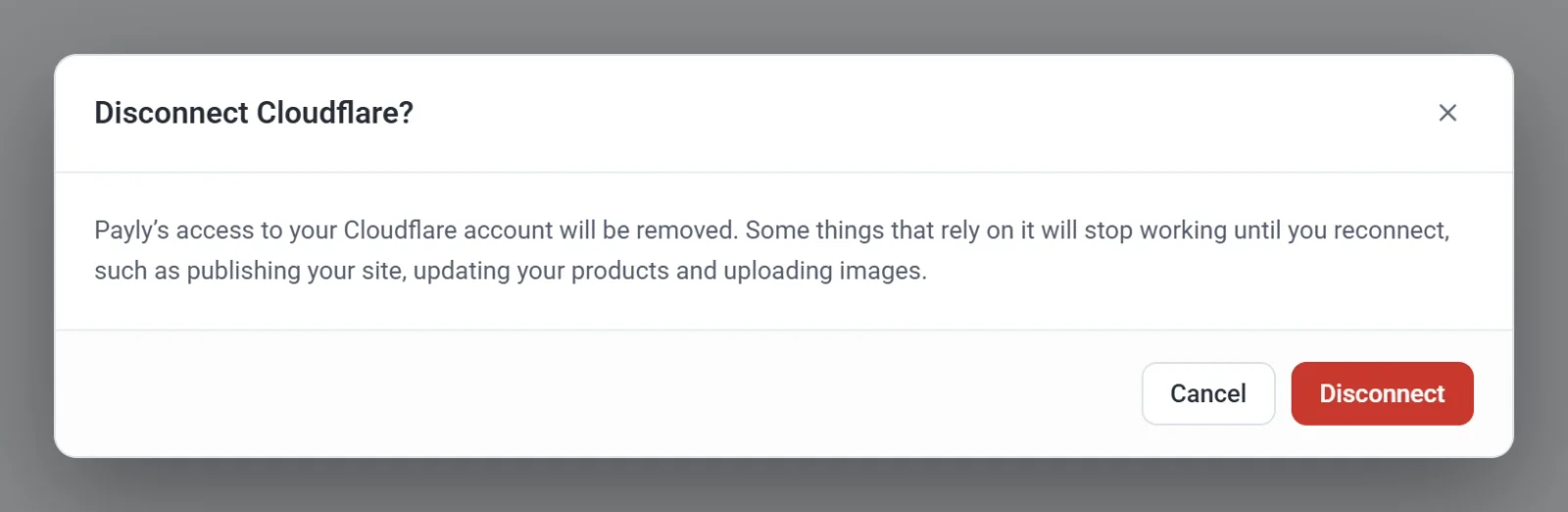
No se elimina nada de tu cuenta de Cloudflare y tu tienda sigue en línea. Mientras Cloudflare está desconectada, Payly no puede publicar tu sitio, actualizar tus productos ni subir imágenes. Cuando vuelvas a conectar, todo sigue donde lo dejaste.