
Ihr Cloudflare-Konto verbinden
Verbinden Sie Ihr kostenloses Cloudflare-Konto einmalig mit Payly, damit Ihr Shop dort veröffentlicht werden kann. Erfahren Sie, was Sie freigeben, was Payly anlegt und wie Sie den Erfolg prüfen.
Ihr Shop wird in Ihrem eigenen Cloudflare-Konto gehostet, deshalb braucht Payly Ihre Erlaubnis, ihn dort abzulegen. Diese Erlaubnis erteilen Sie einmal, auf der eigenen Seite von Cloudflare. Es dauert etwa eine Minute und kostet nichts.
Bevor Sie beginnen
- Sie brauchen ein Cloudflare-Konto, oder Sie erstellen unterwegs eines. Der kostenlose Tarif genügt, und eine Kreditkarte ist nicht erforderlich.
- Sie müssen Inhaber der Website oder Administrator in ihrem Team sein. Bearbeiter können veröffentlichen, aber das Hosting weder verbinden noch ändern.
- Erlauben Sie Popup-Fenster für payly.org. Cloudflare öffnet sich in einem kleinen Fenster über Ihrem Dashboard. Blockiert Ihr Browser es, öffnet Payly Cloudflare stattdessen im selben Tab und bringt Sie am Ende zu Einstellungen > Hosting zurück.
Cloudflare verbinden
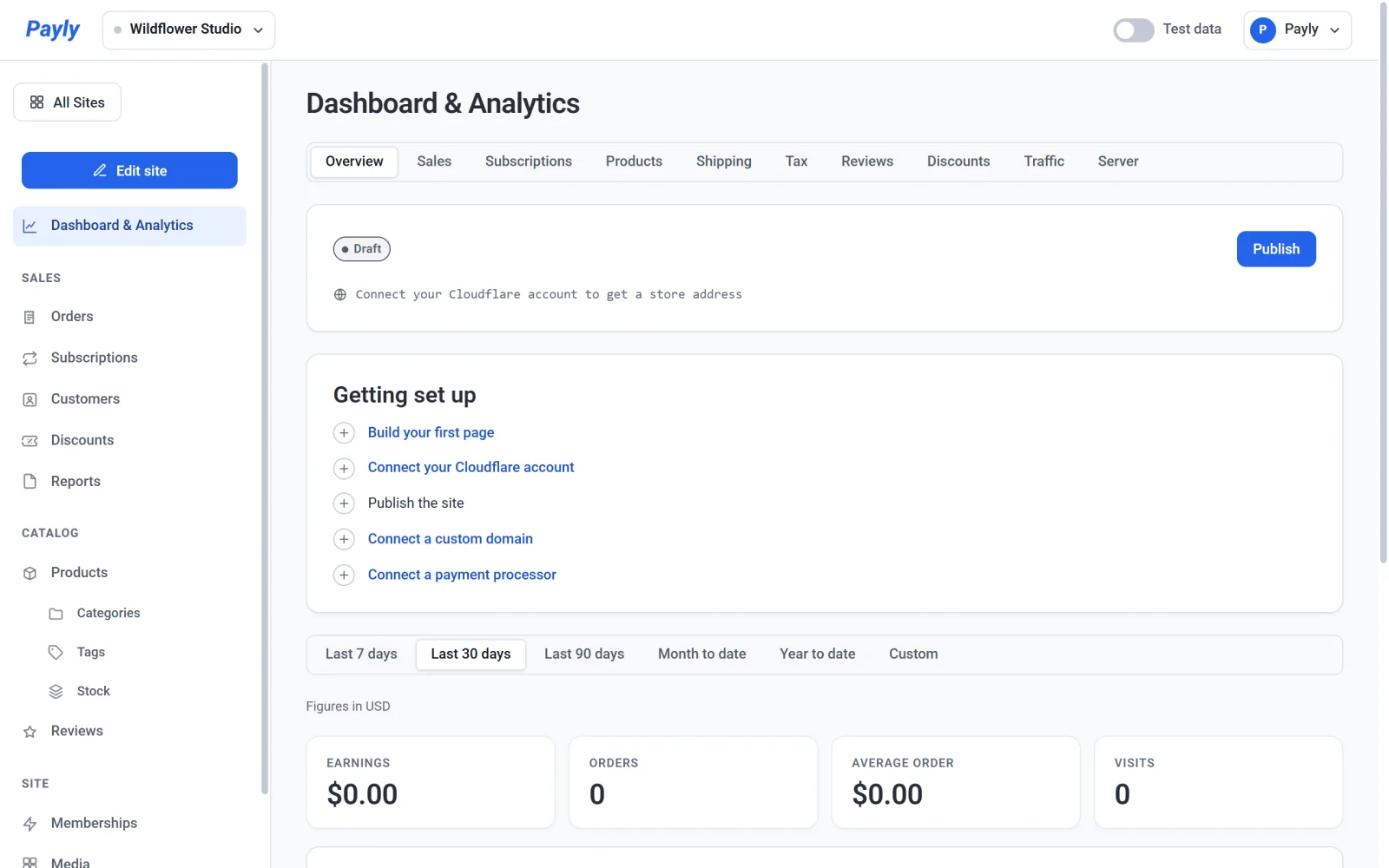
- Klicken Sie in Ihrem Website-Dashboard auf Ihr Cloudflare-Konto verbinden, und zwar in der Liste Einrichtung auf dem Tab Übersicht von Dashboard & Statistiken. Sie können auch direkt zu Einstellungen > Hosting gehen.
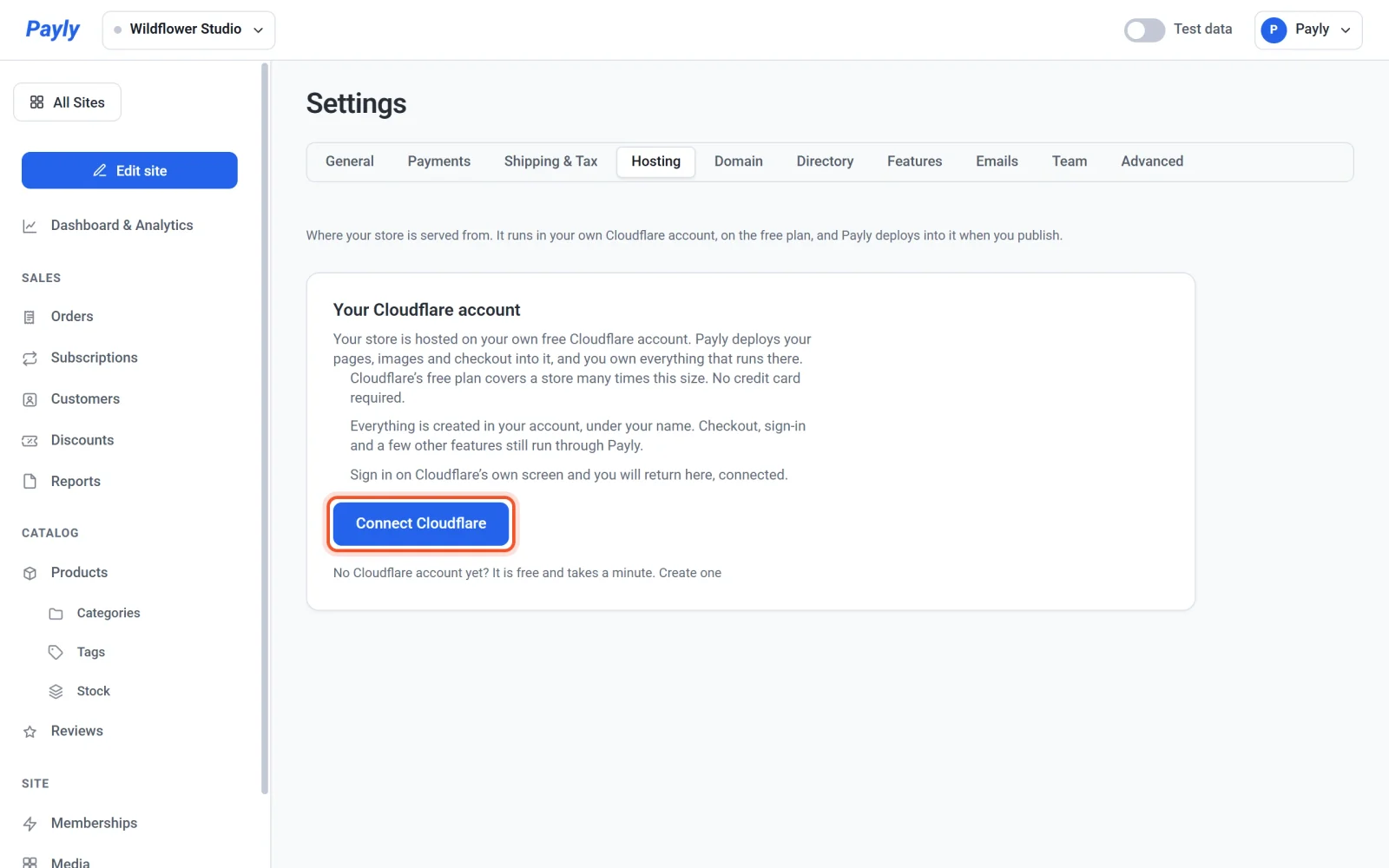
- Klicken Sie auf dem Tab Hosting auf Cloudflare verbinden.
- Warten Sie, bis sich das Cloudflare-Fenster öffnet. Ihr Dashboard zeigt Warten auf Cloudflare. Bitte schließen Sie die Anmeldung im Popup-Fenster ab. und bleibt so, bis Sie fertig sind.
- Melden Sie sich bei Cloudflare an. Wenn Sie noch kein Konto haben, erstellen Sie dort eines. Sie können vorher auch unter der Schaltfläche auf Eines erstellen klicken.
- Lesen Sie die Berechtigungen auf der Cloudflare-Seite und genehmigen Sie sie. Die Seite listet auf, was Payly anfordert: Zugriff auf Ihre Kontoeinstellungen, auf die Worker, die Ihren Shop ausführen, und auf eine Datenbank für seine Bilder und Seiten nur für Mitglieder. Payly sieht Ihr Cloudflare-Passwort nie.
- Warten Sie einige Sekunden. Payly richtet Ihren Shop in Ihrem Konto ein, während das Fenster geöffnet bleibt. Danach schließt sich das Fenster von selbst, und Ihr Dashboard zeigt Cloudflare verbunden: Ihr Shop ist ausgespielt.
Prüfen, ob es funktioniert hat
Öffnen Sie Einstellungen > Hosting. Neben Ihr Cloudflare-Konto erscheint ein grünes Etikett Verbunden mit diesen Angaben:
- Adresse Ihres Shops ist die kostenlose Adresse Ihres Shops.
- Cloudflare-Konto ist das Konto, mit dem Payly verbunden ist.
- Ausgespielt als ist der Name Ihres Shops innerhalb von Cloudflare. Meist ist es Ihr Shop-Kürzel.
- Zuletzt ausgespielt und Verbunden sind Datumsangaben.
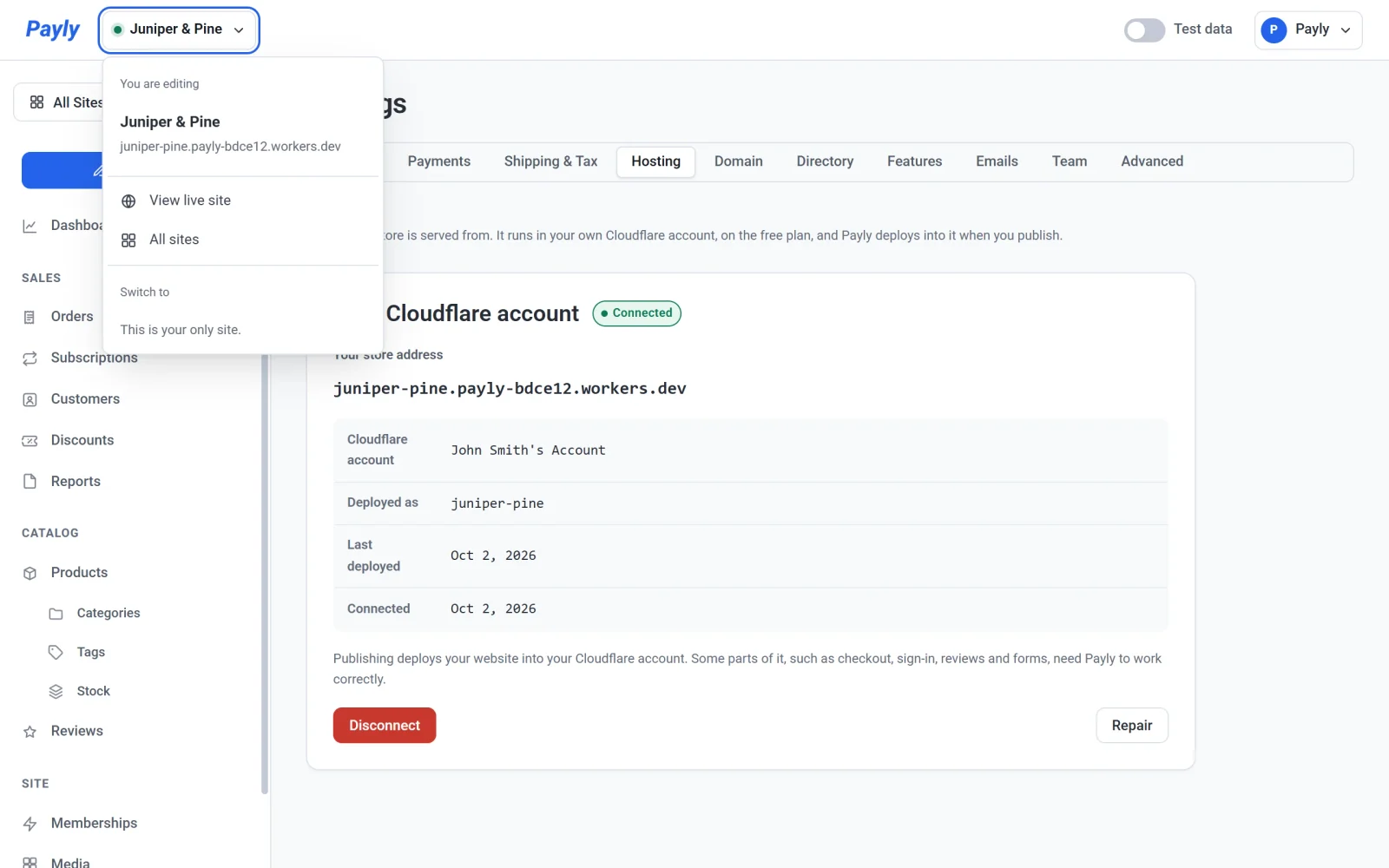
Wenn Ihre Anmeldung auf mehr als ein Cloudflare-Konto zugreifen kann, verwendet Payly das erste, das Cloudflare auflistet. Prüfen Sie den Namen neben Cloudflare-Konto, um sicherzugehen, dass es das gewünschte ist.
Was Payly in Ihrem Konto anlegt
- Einen Cloudflare Worker, meist nach Ihrem Shop-Kürzel benannt. Das ist das kleine Programm, das Ihren Shop ausliefert.
- Eine Datenbank mit einem Namen, der mit
payly-beginnt und die Ihre hochgeladenen Bilder und Seiten nur für Mitglieder enthält. - Eine kostenlose
workers.dev-Adresse für den Shop in der Formhandle.account-name.workers.dev. Hat Ihr Konto Workers noch nie genutzt, wählt Payly für Sie einen kurzen, anonymen Kontonamen, etwapayly-bdce12. Hat Ihr Konto bereits einen, verwendet Payly diesen.
Das Verbinden veröffentlicht Ihren Shop nicht. Bis Sie veröffentlichen, zeigt die Shop-Adresse eine Seite, die besagt, dass der Shop noch nicht veröffentlicht wurde. Siehe Veröffentlichen, aktualisieren und Ihre Website offline nehmen.
Wenn Payly Sie zum Verbinden auffordert
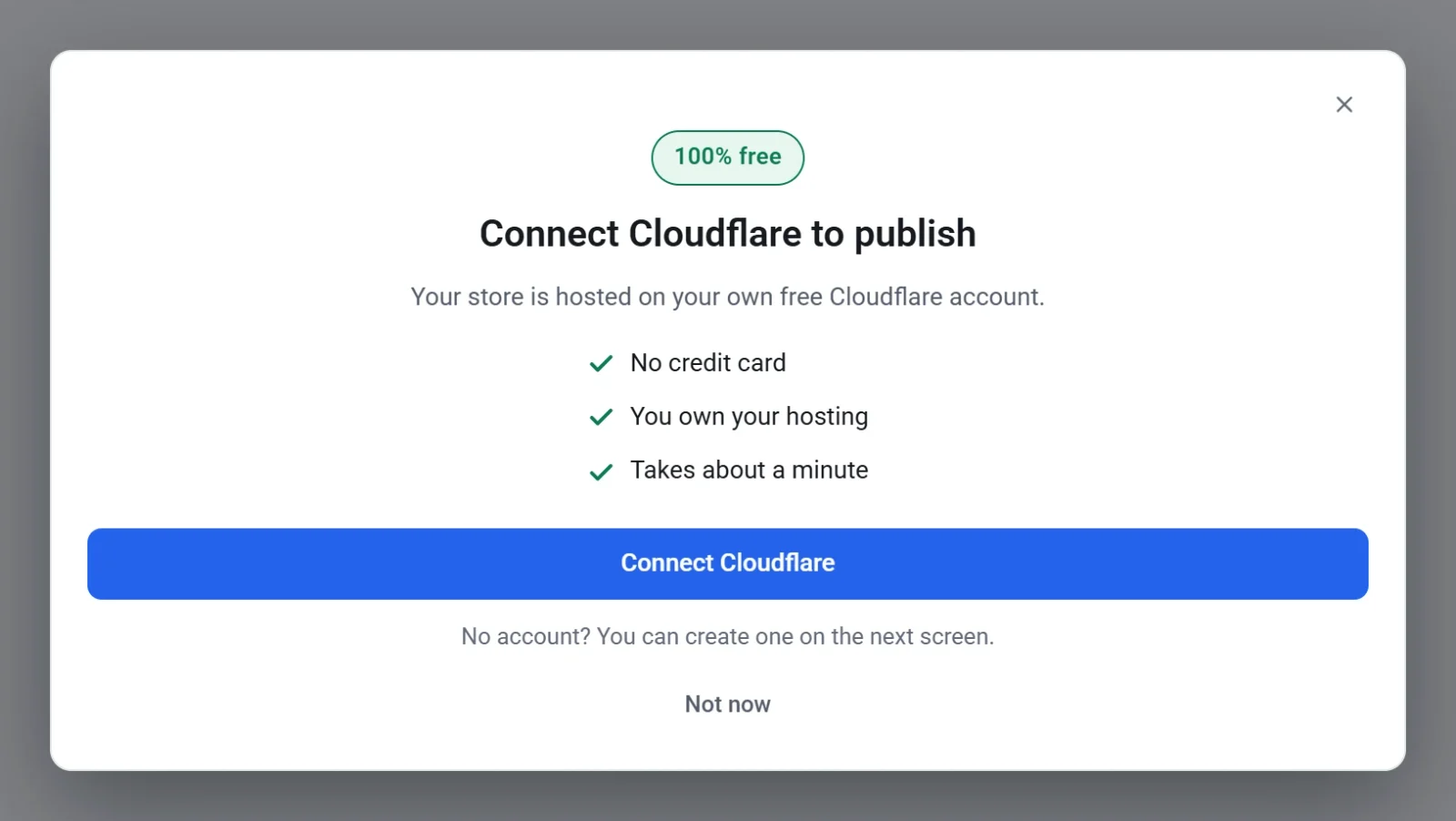
Sie müssen nicht im Voraus verbinden. Payly zeigt ein Fenster Cloudflare verbinden, wenn Sie auf Veröffentlichen klicken oder ein Bild hochladen, bevor Sie verbunden haben, sowie wenn Sie auf dem Tab Domain auf Cloudflare verbinden klicken. Klicken Sie darin auf Cloudflare verbinden, um die oben beschriebenen Schritte zu starten, oder auf Jetzt nicht, um weiterzuarbeiten.
Wenn etwas schiefgeht
- Sie haben das Cloudflare-Fenster geschlossen. Es hat sich nichts geändert, auch wenn Payly meldet, dass Cloudflare nicht verbunden werden konnte. Klicken Sie erneut auf Cloudflare verbinden.
- Die Verbindung wurde nicht abgeschlossen. Payly meldet, dass nichts geändert wurde. Versuchen Sie es erneut. Wenn Sie auf der Cloudflare-Seite länger als zehn Minuten gewartet haben, ist der Anmeldelink abgelaufen, beginnen Sie also von Ihrem Dashboard aus neu.
- Das Etikett lautet Braucht Aufmerksamkeit oder Zugriff wurde entzogen. Siehe Hosting reparieren oder erneut verbinden.
Trennen
Sie können Paylys Zugriff jederzeit mit Trennen auf demselben Tab entfernen. Payly bittet Sie vorher um Bestätigung.
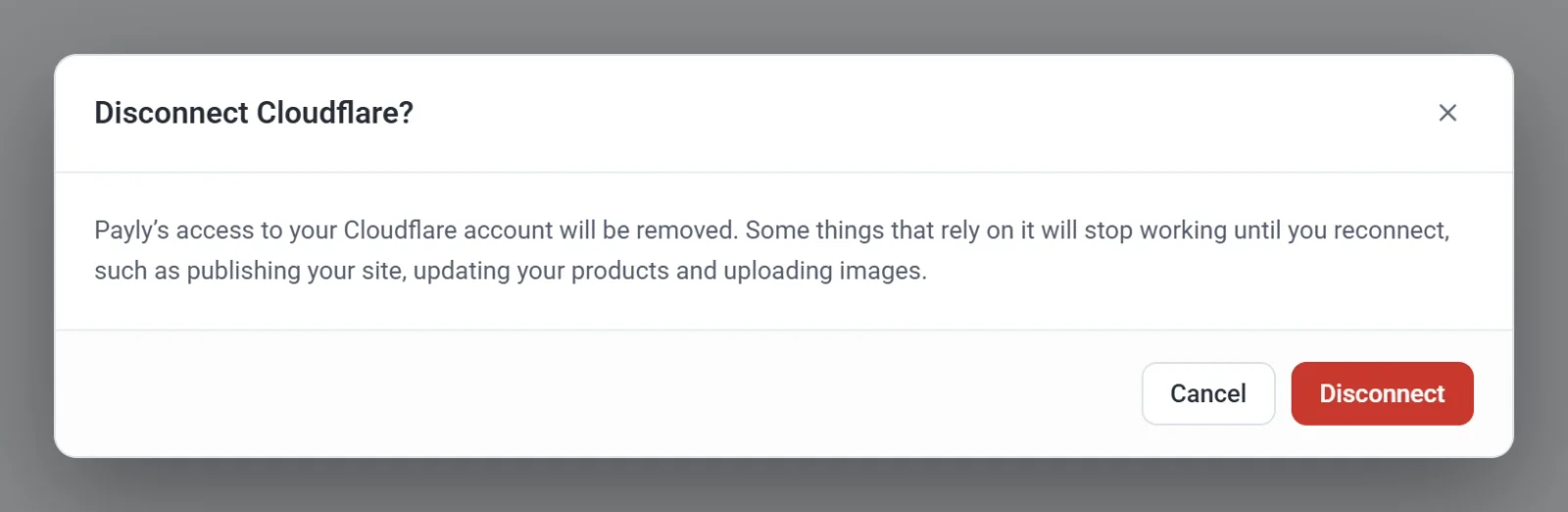
In Ihrem Cloudflare-Konto wird nichts gelöscht, und Ihr Shop bleibt online. Solange Cloudflare getrennt ist, kann Payly Ihre Website nicht veröffentlichen, Ihre Produkte nicht aktualisieren und keine Bilder hochladen. Wenn Sie wieder verbinden, geht alles dort weiter, wo es aufgehört hat.