
切换到其他站点设计
把店铺的外观换成 Payly 九款现成设计之一,了解哪些内容会被替换、哪些会保留,以及如何改回去。
创建站点时,您会选择 Payly 的一款现成设计。之后您可以随时切换到另一款。只需点几下,店铺就有了新外观和新的起始页面,而您的商品、订单和设置都保持原样。
哪些会变,哪些会保留
在任何更改发生之前,Payly 会先向您展示一份摘要。简单来说:
| 会被新设计替换 | 保持不变 |
|---|---|
|
|
切换只会改动您的草稿。在您发布之前,线上店铺不会有任何变化。
开始之前
- 您在首页、商店、关于和联系页面上写下或排好的内容都会被替换。如果想保留其中一部分,请先把文字复制到安全的地方。
- 点击顶部栏中的时钟图标(备份),再点击创建备份。有了备份,您之后就能回到当前的设计。请参阅撤销更改并恢复早期版本。备份保存在您自己的 Cloudflare 账户中,因此需要已连接 Cloudflare。每次发布时,Payly 也会为您发布的内容保存一份备份。
切换设计
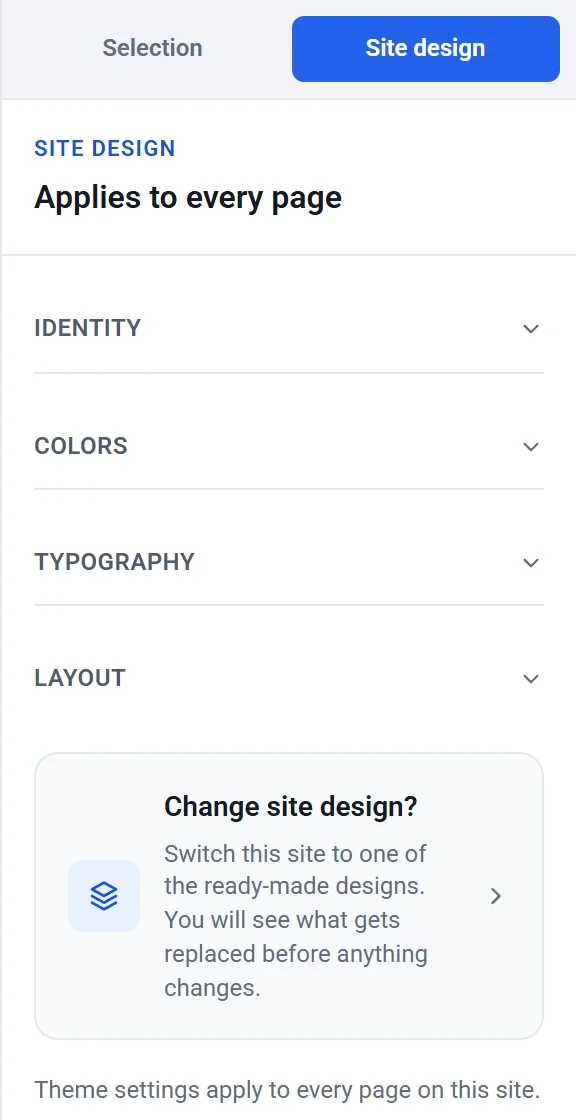
- 在编辑器中,点击设置面板里的站点设计标签页。
- 在面板底部,点击更换站点设计?
- 在更换设计窗口中,点击您想要的设计。每张卡片都显示该设计首页的图片。您当前的设计标有当前。
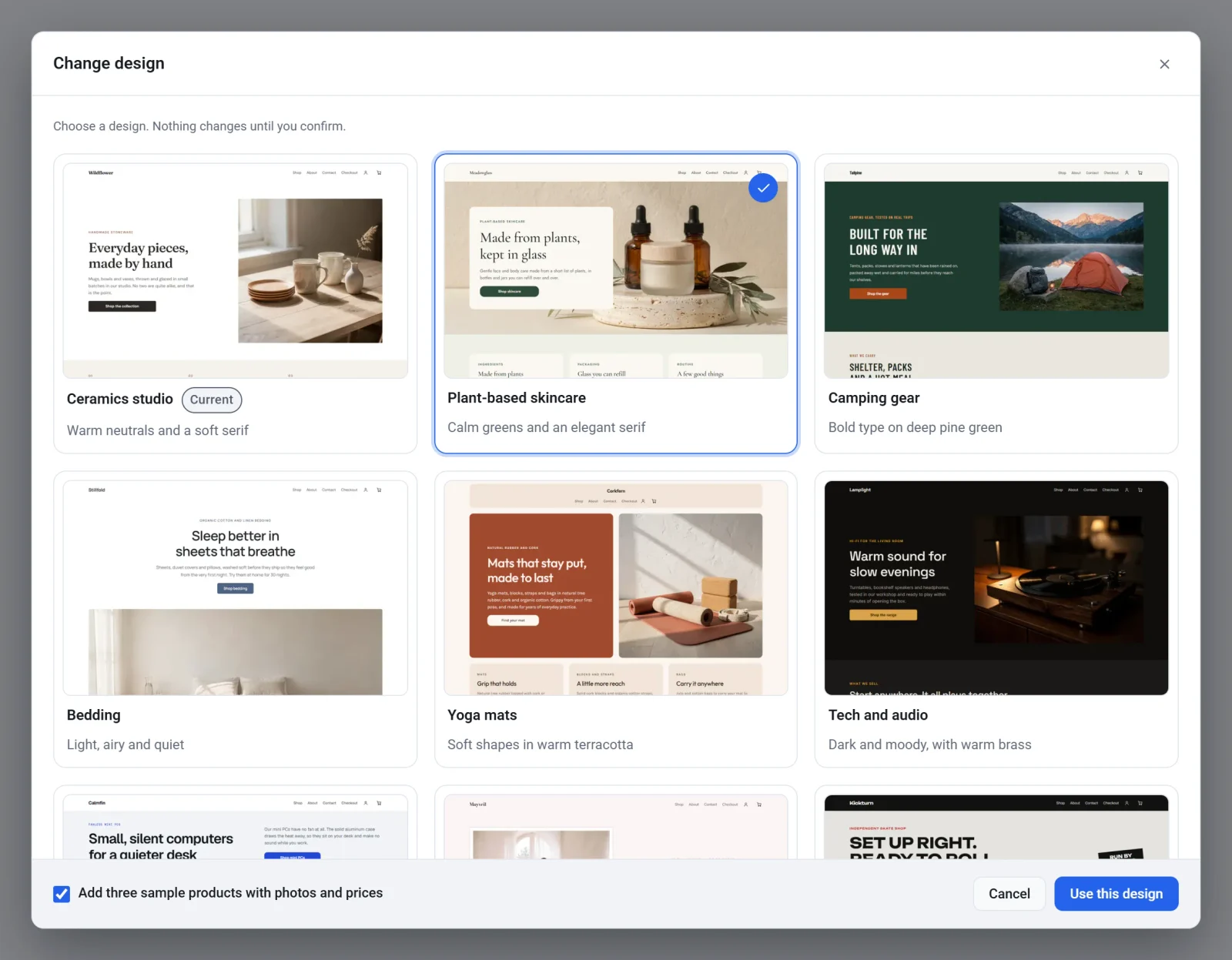
- 看一下左下角的方框添加三个带照片和价格的示例商品。它一开始是勾选的。如果想要新设计自带的三个示例商品,就保持勾选;如果您已经有自己的商品,就取消勾选。
- 点击使用此设计。
- 阅读确认信息。它会写明设计名称,并再次说明哪些会被替换、哪些会保留。
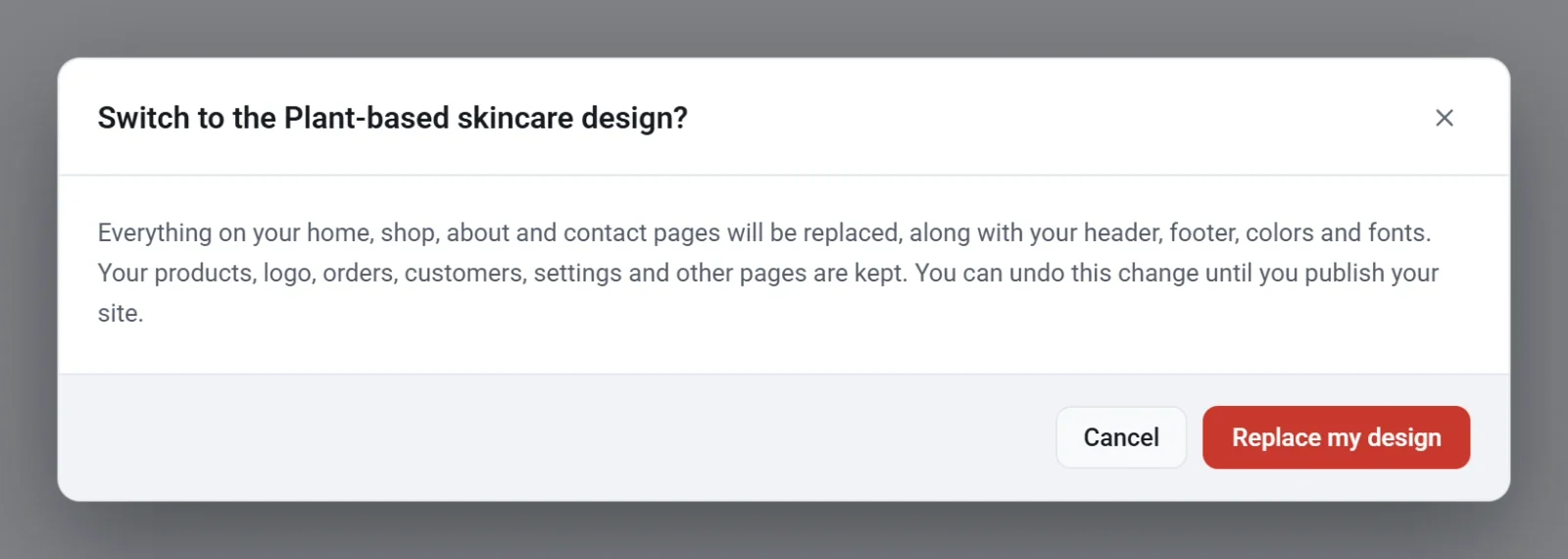
- 点击替换设计继续,或点击取消停止。在您点击替换设计之前,不会有任何改动。
随后编辑器会以新设计打开您的首页,并提示您的站点现在使用该设计。浏览一遍您的页面,然后把示例文字和照片换成您自己的。
不满意时如何改回去
- 如果马上想改回,请点击顶部栏中的撤销,或按 Ctrl + Z。整个切换会一步撤销。这只在您关闭或刷新编辑器之前有效。
- 之后,可以打开备份,恢复您之前创建的备份,或上次发布时保存的备份。
重要:您的更改会随时自动保存。一旦关闭编辑器,就无法再用撤销撤回这次切换。请在对结果满意之后再发布。
可选设计
| 设计 | 风格 |
|---|---|
| Ceramics studio | 温暖的中性色和柔和的衬线字体 |
| Plant-based skincare | 沉静的绿色和优雅的衬线字体 |
| Camping gear | 醒目的字体配深松绿 |
| Bedding | 明亮、通透、安静 |
| Yoga mats | 柔和的造型配暖陶土色 |
| Tech and audio | 深沉暗调,点缀暖黄铜色 |
| Fanless mini PCs | 利落清冷,搭配钴蓝色 |
| Wedding dresses | 通透的淡粉色配深梅紫 |
| Skateboards | 粗壮的大写字母配水泥灰和信号红 |
如果只想改配色或字体,不必更换整套设计。请参阅设置配色、字体和布局。