
Overstappen naar een ander siteontwerp
Geef je winkel een nieuwe look met een van de negen kant-en-klare ontwerpen van Payly, en lees wat er wordt vervangen, wat blijft en hoe je teruggaat.
Wanneer je een site aanmaakt, kies je een van de kant-en-klare ontwerpen van Payly. Je kunt later overstappen op een ander ontwerp. Met die overstap krijgt je winkel in een paar klikken een nieuwe look en nieuwe startpagina's, terwijl je producten, bestellingen en instellingen blijven waar ze zijn.
Wat verandert en wat blijft
Voordat er iets gebeurt, toont Payly je een overzicht. In het kort:
| Vervangen door het nieuwe ontwerp | Blijft zoals het is |
|---|---|
|
|
De overstap is een wijziging in je concept. Je live winkel verandert pas als je publiceert.
Voordat je begint
- Alles wat je op je pagina's Home, Shop, Over ons en Contact hebt geschreven of ingedeeld, wordt vervangen. Als je iets wilt bewaren, kopieer de tekst dan eerst naar een veilige plek.
- Klik in de bovenbalk op het klokpictogram (Back-ups) en dan op Back-up maken. Met een back-up kun je later terug naar je huidige ontwerp. Zie Wijzigingen ongedaan maken en een eerdere versie terugzetten. Back-ups worden bewaard in je eigen Cloudflare-account, dus daarvoor moet Cloudflare gekoppeld zijn. Elke keer dat je publiceert, bewaart Payly ook een back-up van wat je hebt gepubliceerd.
Je ontwerp wijzigen
- Klik in de editor in het instellingenpaneel op het tabblad Siteontwerp.
- Klik onderaan het paneel op Siteontwerp wijzigen?
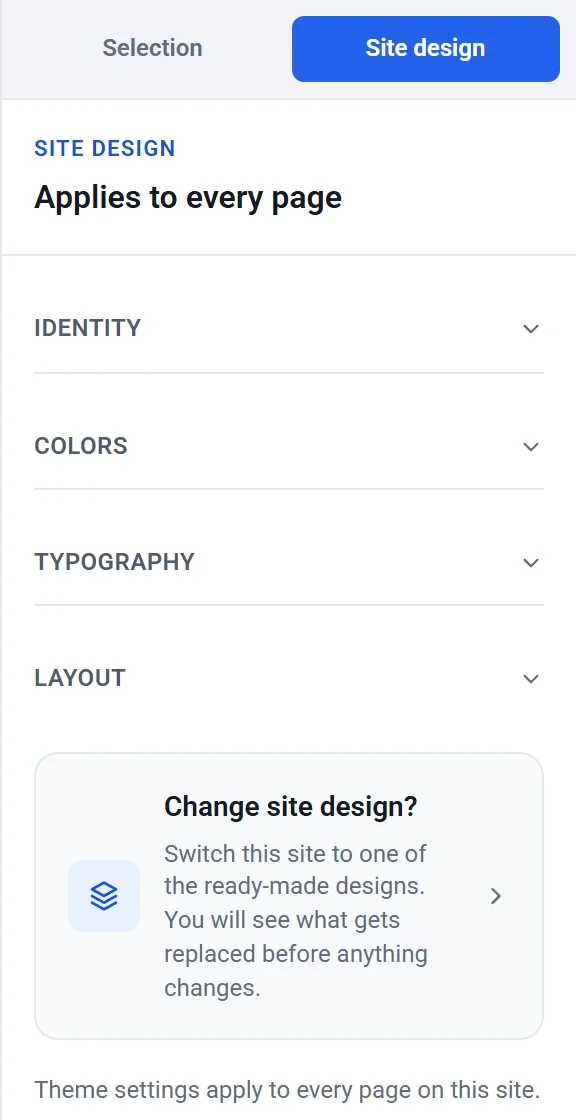
- Klik in het venster Ontwerp wijzigen op het ontwerp dat je wilt. Elke kaart toont een afbeelding van de homepage van het ontwerp. Je huidige ontwerp is gemarkeerd met Huidig.
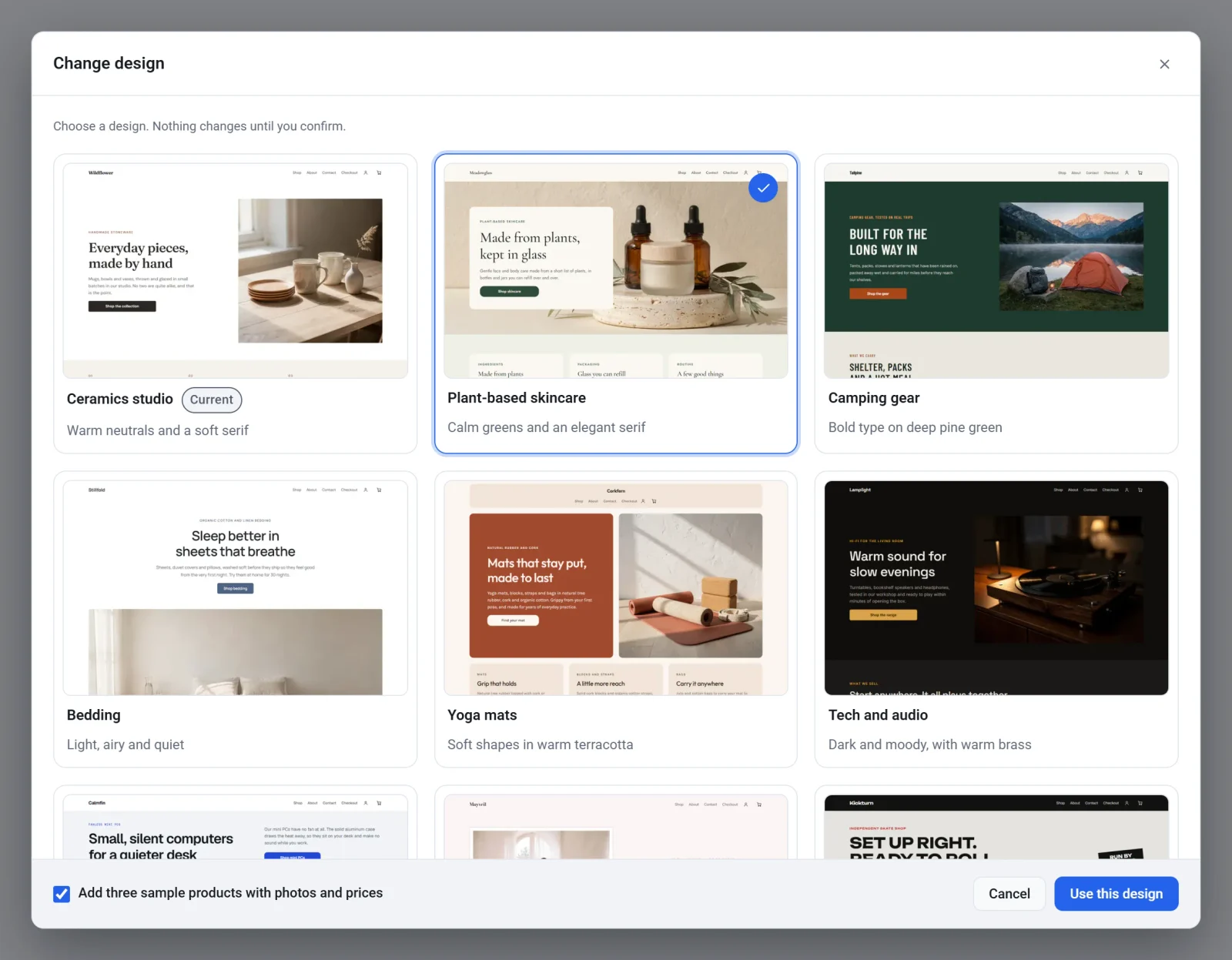
- Kijk naar het vak linksonder, Drie voorbeeldproducten met foto’s en prijzen toevoegen. Dit is eerst aangevinkt. Laat het aangevinkt als je de drie voorbeeldproducten van het nieuwe ontwerp wilt, of haal het vinkje weg als je al je eigen producten hebt.
- Klik op Dit ontwerp gebruiken.
- Lees de bevestigingsmelding. Die noemt het ontwerp en herhaalt wat er wordt vervangen en wat blijft.
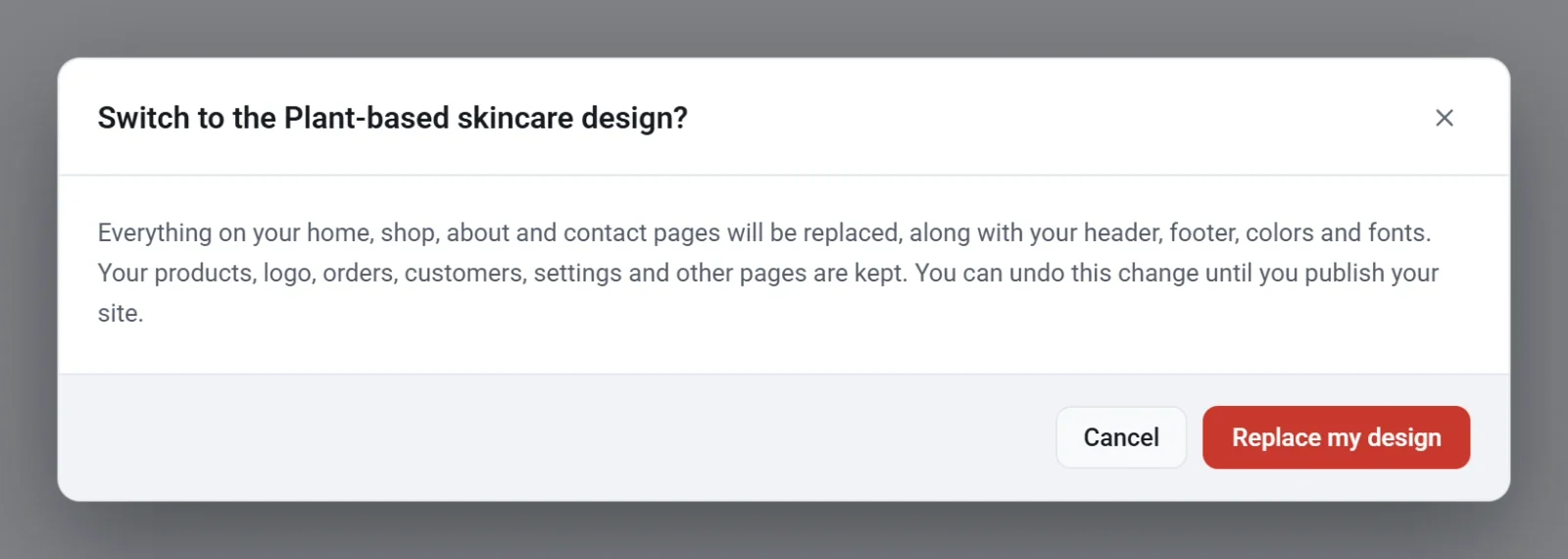
- Klik op Mijn ontwerp vervangen om door te gaan. Klik op Annuleren om te stoppen. Er verandert niets totdat je op Mijn ontwerp vervangen klikt.
De editor opent dan je Home-pagina in het nieuwe ontwerp en toont een melding dat je site het nu gebruikt. Loop je pagina's door en vervang dan de voorbeeldteksten en foto's door je eigen.
Teruggaan als je het niet mooi vindt
- Direct erna klik je in de bovenbalk op Ongedaan maken, of druk je op Ctrl + Z. De hele overstap wordt in één keer teruggedraaid. Dit werkt alleen totdat je de editor sluit of opnieuw laadt.
- Later open je Back-ups en zet je de back-up terug die je hebt gemaakt, of die van de laatste keer dat je publiceerde.
Belangrijk: Je wijzigingen worden onderweg opgeslagen. Zodra je de editor sluit, kan de overstap niet meer worden teruggedraaid met Ongedaan maken. Publiceer pas als je tevreden bent met het resultaat.
De ontwerpen
| Ontwerp | Stijl |
|---|---|
| Keramiekatelier | Warme neutrale tinten en een zachte schreefletter |
| Plantaardige huidverzorging | Rustige groentinten en een elegante schreefletter |
| Kampeeruitrusting | Krachtige letters op diep dennengroen |
| Beddengoed | Licht, luchtig en rustig |
| Yogamatten | Zachte vormen in warm terracotta |
| Tech en audio | Donker en sfeervol, met warm messing |
| Ventilatorloze mini-pc’s | Strak en koel, met kobaltblauw |
| Trouwjurken | Luchtig roze met diep pruimpaars |
| Skateboards | Stevige hoofdletters op beton en signaalrood |
Je hoeft niet het hele ontwerp te wijzigen om je kleuren of lettertypen te veranderen. Zie Je kleuren, lettertypen en indeling instellen.