
다른 사이트 디자인으로 바꾸기
Payly가 제공하는 9가지 디자인 중 하나로 스토어의 모양을 바꾸고, 무엇이 바뀌고 무엇이 그대로 남는지, 되돌리는 방법을 알아봅니다.
사이트를 만들 때 Payly가 준비한 디자인 중 하나를 선택하셨을 것입니다. 나중에 다른 디자인으로 바꿀 수 있습니다. 몇 번의 클릭만으로 스토어에 새로운 모양과 새 시작 페이지가 적용되며, 상품, 주문, 설정은 그대로 유지됩니다.
바뀌는 것과 그대로인 것
변경이 이루어지기 전에 Payly가 요약 내용을 보여 줍니다. 간단히 정리하면 다음과 같습니다.
| 새 디자인으로 바뀌는 것 | 그대로 유지되는 것 |
|---|---|
|
|
디자인 변경은 초안에 대한 변경입니다. 게시하기 전까지는 실제 스토어가 바뀌지 않습니다.
시작하기 전에
- 홈, 쇼핑, 소개, 문의 페이지에 작성하거나 배치한 내용은 모두 바뀝니다. 남기고 싶은 내용이 있다면 먼저 텍스트를 다른 곳에 복사해 두세요.
- 상단 바의 시계 아이콘(백업)을 클릭한 다음 백업 만들기를 클릭하세요. 백업을 만들어 두면 나중에 현재 디자인으로 돌아갈 수 있습니다. 변경 취소 및 이전 버전 복원하기를 참고하세요. 백업은 회원님의 Cloudflare 계정에 보관되므로 Cloudflare가 연결되어 있어야 합니다. 게시할 때마다 Payly가 게시한 내용의 백업도 저장합니다.
디자인 바꾸기
- 편집기의 설정 패널에서 사이트 디자인 탭을 클릭하세요.
- 패널 맨 아래에서 사이트 디자인을 바꿀까요?를 클릭하세요.
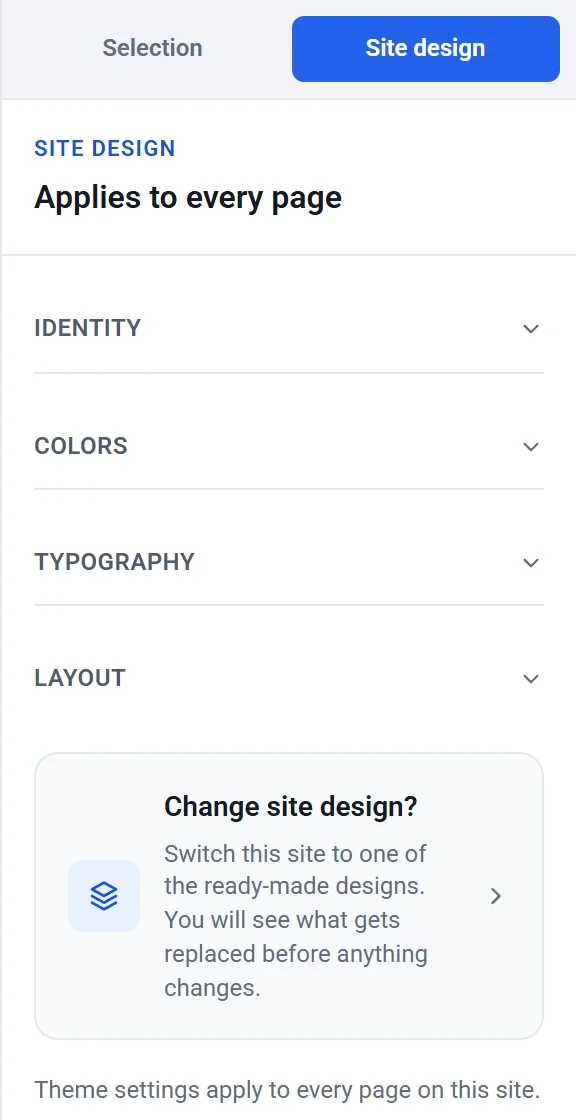
- 디자인 변경 창에서 원하는 디자인을 클릭하세요. 각 카드에는 해당 디자인의 홈 페이지 그림이 표시됩니다. 현재 디자인에는 현재라고 표시되어 있습니다.
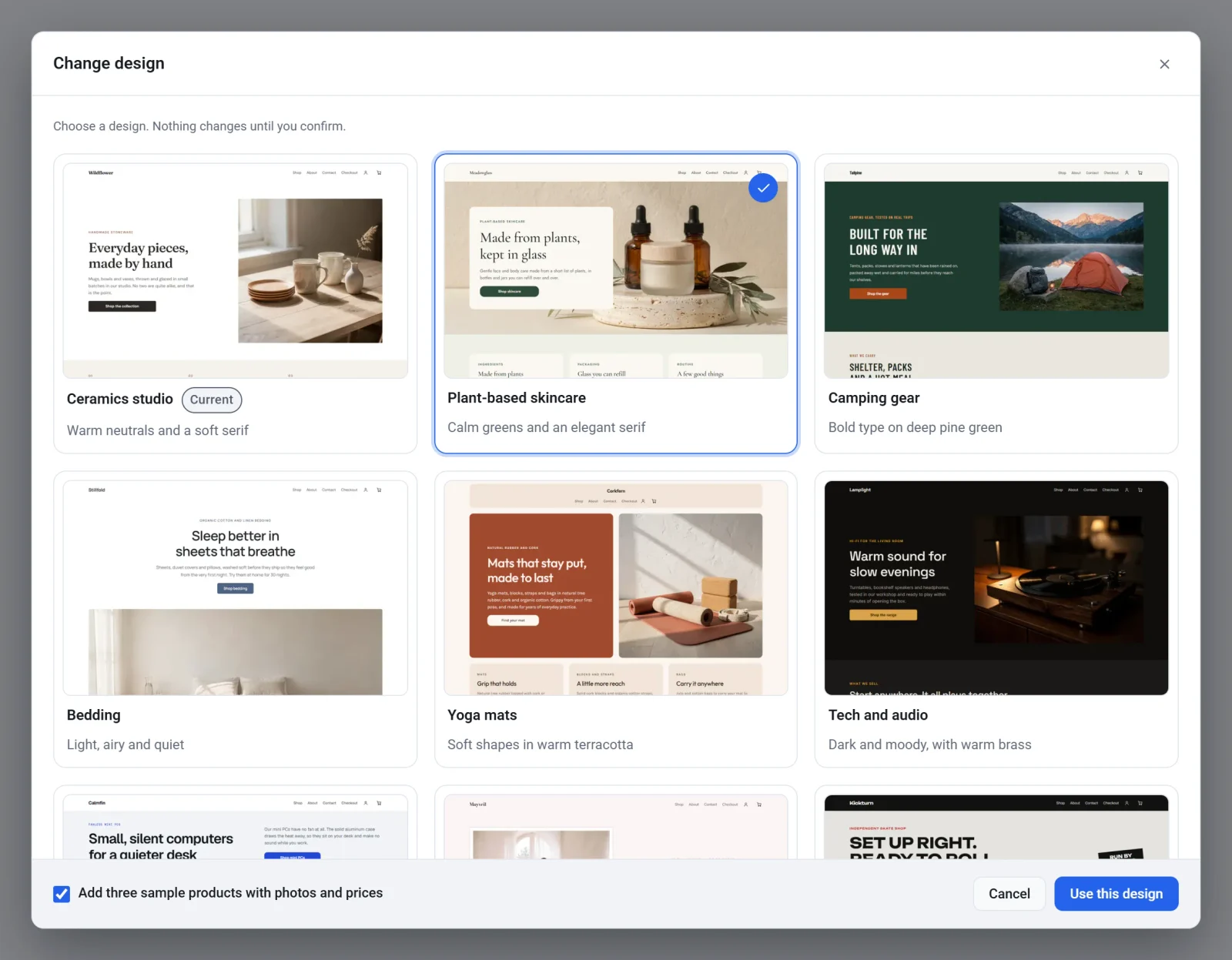
- 왼쪽 아래의 사진과 가격이 있는 샘플 상품 3개 추가 상자를 확인하세요. 처음에는 체크되어 있습니다. 새 디자인의 예시 상품 3개를 쓰려면 그대로 두고, 이미 내 상품이 있다면 체크를 해제하세요.
- 이 디자인 사용을 클릭하세요.
- 확인 메시지를 읽어 보세요. 디자인 이름과 함께 무엇이 바뀌고 무엇이 유지되는지 다시 안내합니다.
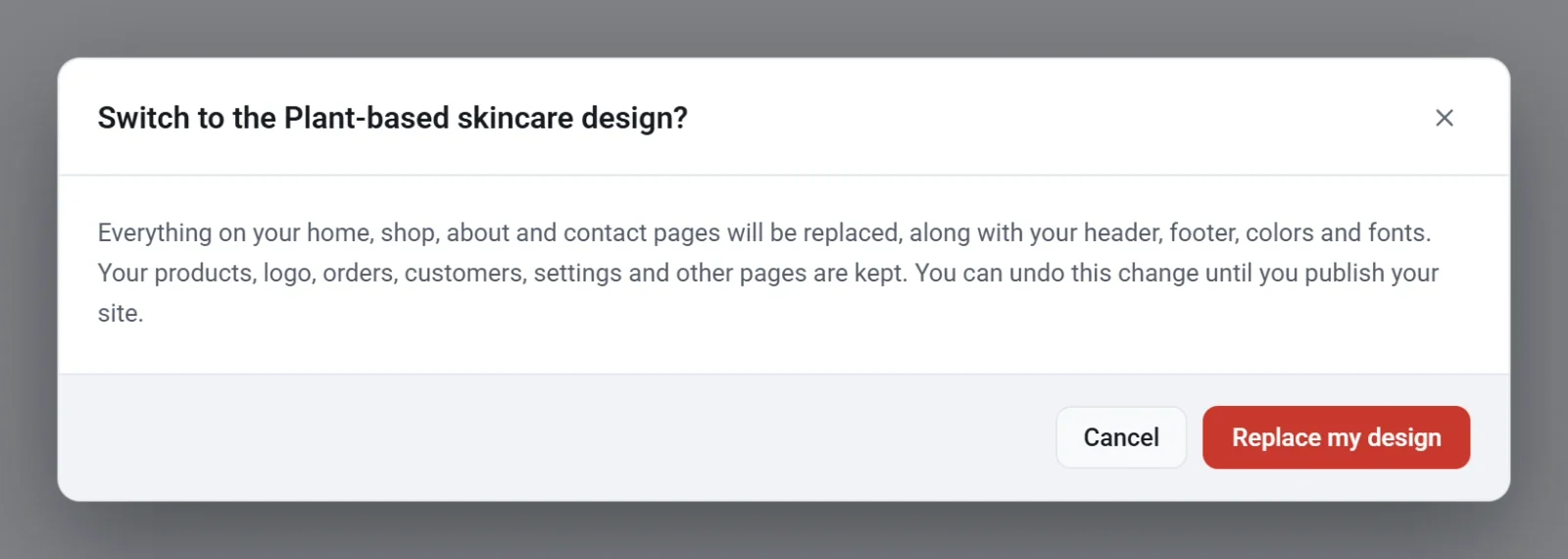
- 진행하려면 디자인 바꾸기를 클릭하세요. 중단하려면 취소를 클릭하세요. 디자인 바꾸기를 클릭하기 전에는 아무것도 바뀌지 않습니다.
그러면 편집기가 새 디자인으로 된 홈 페이지를 열고, 사이트가 이제 새 디자인을 사용한다는 메시지를 표시합니다. 페이지를 둘러본 다음 예시 문구와 사진을 내 것으로 바꾸세요.
마음에 들지 않으면 되돌리기
- 바로 되돌리려면 상단 바의 실행 취소를 클릭하거나 Ctrl + Z를 누르세요. 디자인 변경 전체가 한 번에 취소됩니다. 이 방법은 편집기를 닫거나 새로고침하기 전까지만 사용할 수 있습니다.
- 나중에 되돌리려면 백업을 열고 직접 만들어 둔 백업이나 마지막으로 게시할 때 저장된 백업을 복원하세요.
중요: 변경 사항은 작업하는 대로 저장됩니다. 편집기를 닫으면 실행 취소로 디자인 변경을 되돌릴 수 없습니다. 결과가 마음에 들 때만 게시하세요.
디자인 종류
| 디자인 | 스타일 |
|---|---|
| 도자기 공방 | 따뜻한 뉴트럴 톤과 부드러운 세리프체 |
| 식물성 스킨케어 | 차분한 그린과 우아한 세리프체 |
| 캠핑 장비 | 짙은 소나무색 위의 굵은 서체 |
| 침구 | 밝고 산뜻하며 차분한 분위기 |
| 요가 매트 | 따뜻한 테라코타와 부드러운 형태 |
| 테크와 오디오 | 어둡고 분위기 있는 디자인에 따뜻한 황동빛 |
| 팬리스 미니 PC | 또렷하고 시원하게, 코발트 블루로 |
| 웨딩드레스 | 산뜻한 블러시 핑크와 깊은 플럼 |
| 스케이트보드 | 콘크리트와 선명한 빨강 위의 굵은 대문자 |
색상이나 글꼴만 바꾸기 위해 디자인 전체를 바꿀 필요는 없습니다. 색상, 글꼴, 레이아웃 설정하기를 참고하세요.