
別のサイトデザインに切り替える
ストアの見た目を Payly の9種類のデザインのいずれかに切り替えます。置き換わる内容、そのまま残る内容、元に戻す方法を説明します。
サイトを作成するときに、Payly の用意されたデザインから1つを選びます。このデザインは、あとから別のものに切り替えられます。切り替えると、数回のクリックでストアの見た目と新しい初期ページが変わりますが、商品、注文、設定はそのまま残ります。
変わるものと残るもの
何かが変わる前に、Payly が概要を表示します。要点は次のとおりです。
| 新しいデザインに置き換わるもの | そのまま残るもの |
|---|---|
|
|
この切り替えは、下書きに対する変更です。公開するまで、公開中のストアは変わりません。
始める前に
- ホーム、ショップ、概要、お問い合わせの各ページに書いたり配置したりした内容は、すべて置き換わります。残しておきたい内容がある場合は、先にテキストを安全な場所にコピーしてください。
- 上部のバーの時計のアイコン(バックアップ)をクリックし、バックアップを作成をクリックします。バックアップがあれば、あとで現在のデザインに戻せます。変更を元に戻して以前のバージョンを復元するを参照してください。バックアップはご自身の Cloudflare アカウントに保管されるため、Cloudflare が接続されている必要があります。公開するたびに、Payly は公開した内容のバックアップも保存します。
デザインを切り替える
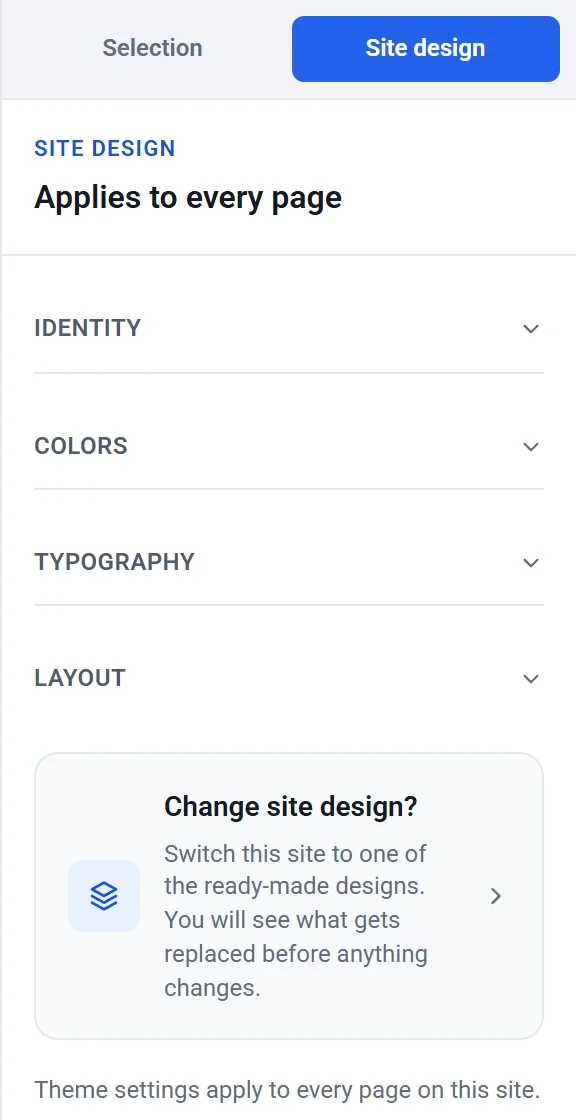
- エディターで、設定パネルのサイトのデザインタブをクリックします。
- パネルの一番下にあるサイトのデザインを変更しますか?をクリックします。
- デザインを変更ウィンドウで、使いたいデザインをクリックします。各カードには、そのデザインのホームページの画像が表示されます。現在のデザインには現在と表示されます。
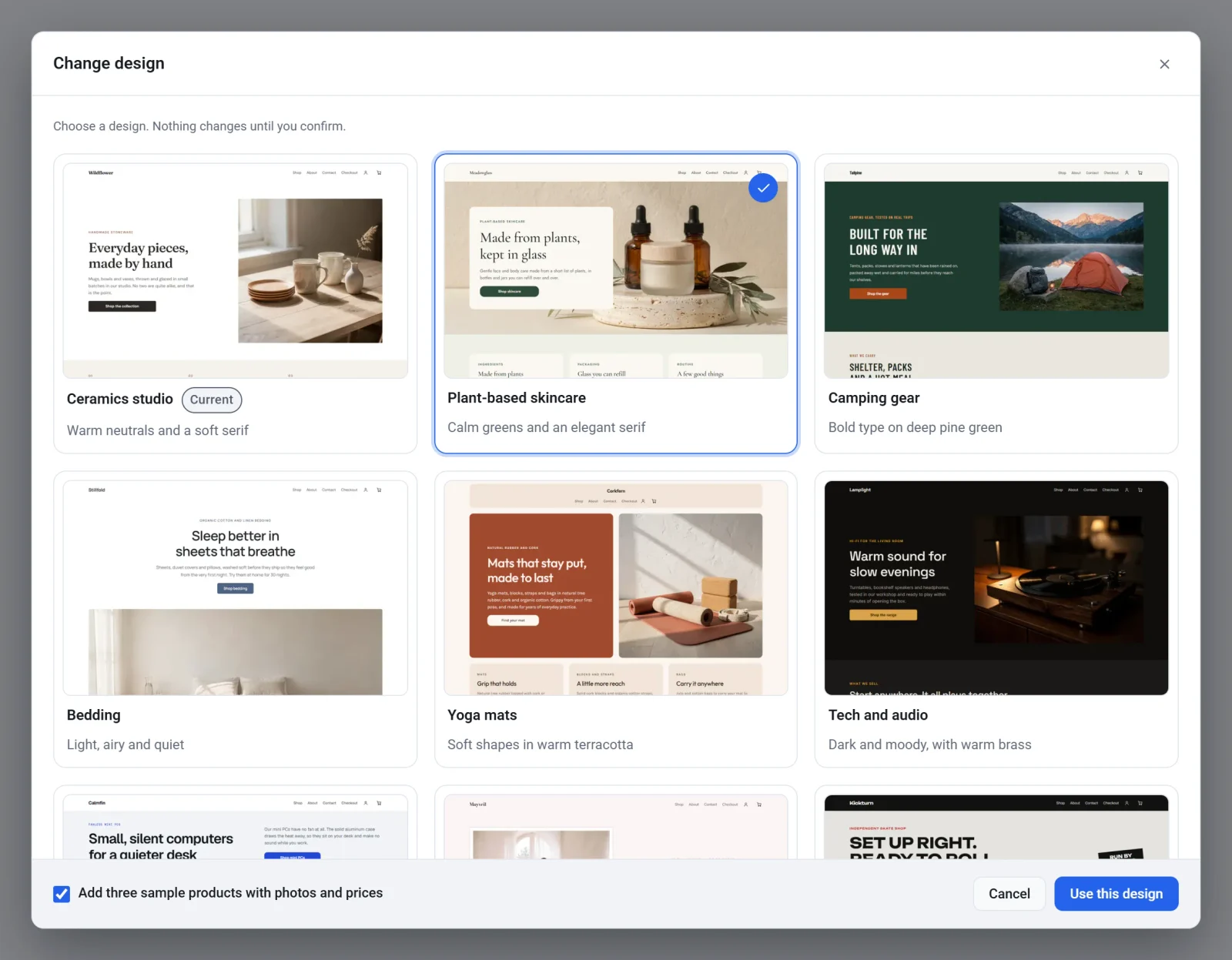
- 左下の写真と価格付きのサンプル商品を3つ追加のボックスを確認します。最初はチェックが入っています。新しいデザインの3つのサンプル商品が必要な場合はチェックを入れたままにし、すでに自分の商品がある場合はチェックを外します。
- このデザインを使うをクリックします。
- 確認メッセージを読みます。デザインの名前と、置き換わる内容、残る内容が再度表示されます。
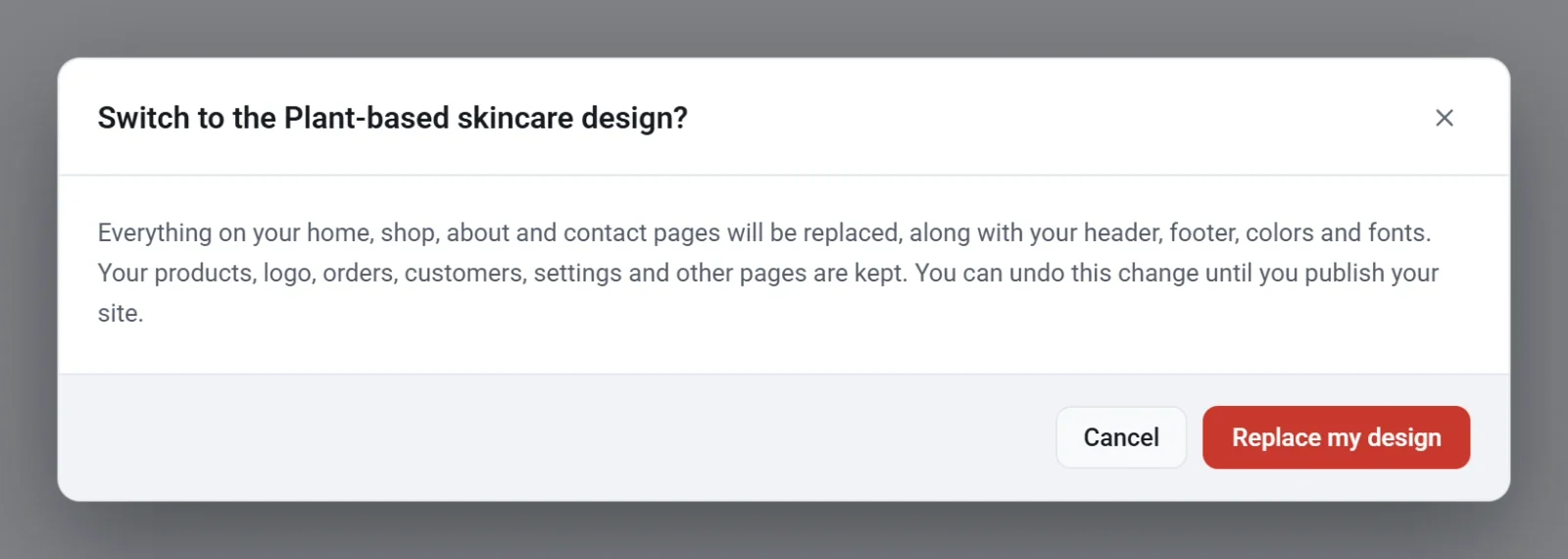
- 続けるにはデザインを置き換えるをクリックします。中止するにはキャンセルをクリックします。デザインを置き換えるをクリックするまで、何も変わりません。
その後、エディターで新しいデザインのホームページが開き、サイトがそのデザインに変わったことを知らせるメッセージが表示されます。各ページを確認してから、サンプルの文章と写真をご自身のものに置き換えてください。
気に入らなかったときに元に戻す
- すぐに戻すには、上部のバーの元に戻すをクリックするか、Ctrl + Zキーを押します。切り替え全体が1回の操作で取り消されます。これが使えるのは、エディターを閉じるか再読み込みするまでです。
- あとから戻すには、バックアップを開き、作成しておいたバックアップ、または最後に公開したときに保存されたバックアップを復元します。
重要:変更は作業中に自動で保存されます。エディターを閉じると、切り替えを元に戻すで取り消すことはできなくなります。結果に満足してから公開してください。
デザイン一覧
| デザイン | スタイル |
|---|---|
| 陶芸スタジオ | 温かみのあるニュートラルカラーと、やわらかいセリフ体 |
| 植物由来のスキンケア | 穏やかなグリーンと、上品なセリフ体 |
| キャンプ用品 | 深いパイングリーンに、力強い書体 |
| 寝具 | 明るく、軽やかで、静か |
| ヨガマット | 温かみのあるテラコッタに、やわらかい形 |
| テクノロジーとオーディオ | ダークで落ち着いた雰囲気に、温かみのある真鍮色 |
| ファンレスのミニPC | すっきりとクールで、コバルトブルーを使用 |
| ウェディングドレス | 軽やかなブラッシュピンクと、深いプラム色 |
| スケートボード | コンクリートとシグナルレッドに、太い大文字 |
色やフォントだけを変えたいときに、デザイン全体を変える必要はありません。色、フォント、レイアウトを設定するを参照してください。