
Passa a un design diverso per il sito
Cambia l’aspetto del tuo negozio con uno dei nove design pronti di Payly e scopri che cosa viene sostituito, che cosa resta e come tornare indietro.
Quando crei un sito scegli uno dei design pronti di Payly. Puoi passare a un altro in un secondo momento. Il cambio dà al tuo negozio un nuovo aspetto e nuove pagine di partenza in pochi clic, mentre prodotti, ordini e impostazioni restano dove sono.
Che cosa cambia e che cosa resta
Prima che succeda qualsiasi cosa, Payly ti mostra un riepilogo. In breve:
| Sostituito dal nuovo design | Mantenuto così com’è |
|---|---|
|
|
Il cambio è una modifica alla tua bozza. Il tuo negozio online non cambia finché non pubblichi.
Prima di iniziare
- Tutto ciò che hai scritto o disposto nelle pagine Home, Negozio, Chi siamo e Contatti viene sostituito. Se vuoi conservarne una parte, copia prima il testo in un posto sicuro.
- Fai clic sull’icona dell’orologio (Backup) nella barra superiore e poi su Crea un backup. Un backup ti permette di tornare in seguito al tuo design attuale. Vedi Annulla le modifiche e ripristina una versione precedente. I backup sono conservati nel tuo account Cloudflare, quindi richiedono che Cloudflare sia collegato. A ogni pubblicazione Payly salva anche un backup di ciò che hai pubblicato.
Cambia il tuo design
- Nell’editor, fai clic sulla scheda Aspetto del sito nel pannello delle impostazioni.
- In fondo al pannello, fai clic su Cambiare il design del sito?
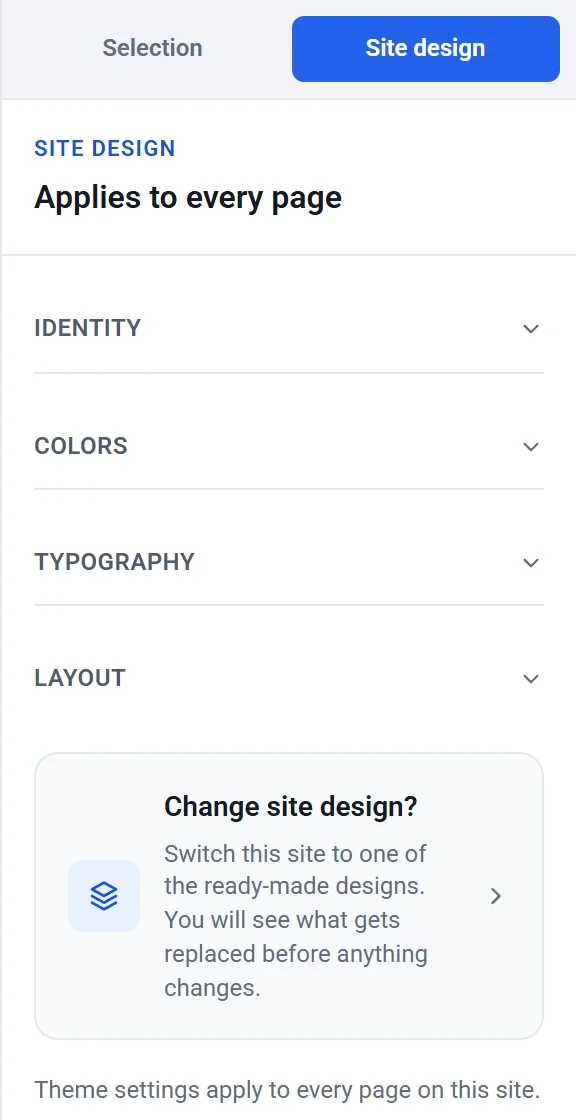
- Nella finestra Cambia design, fai clic sul design che vuoi. Ogni scheda mostra un’immagine della home page del design. Il tuo design attuale è contrassegnato con Attuale.
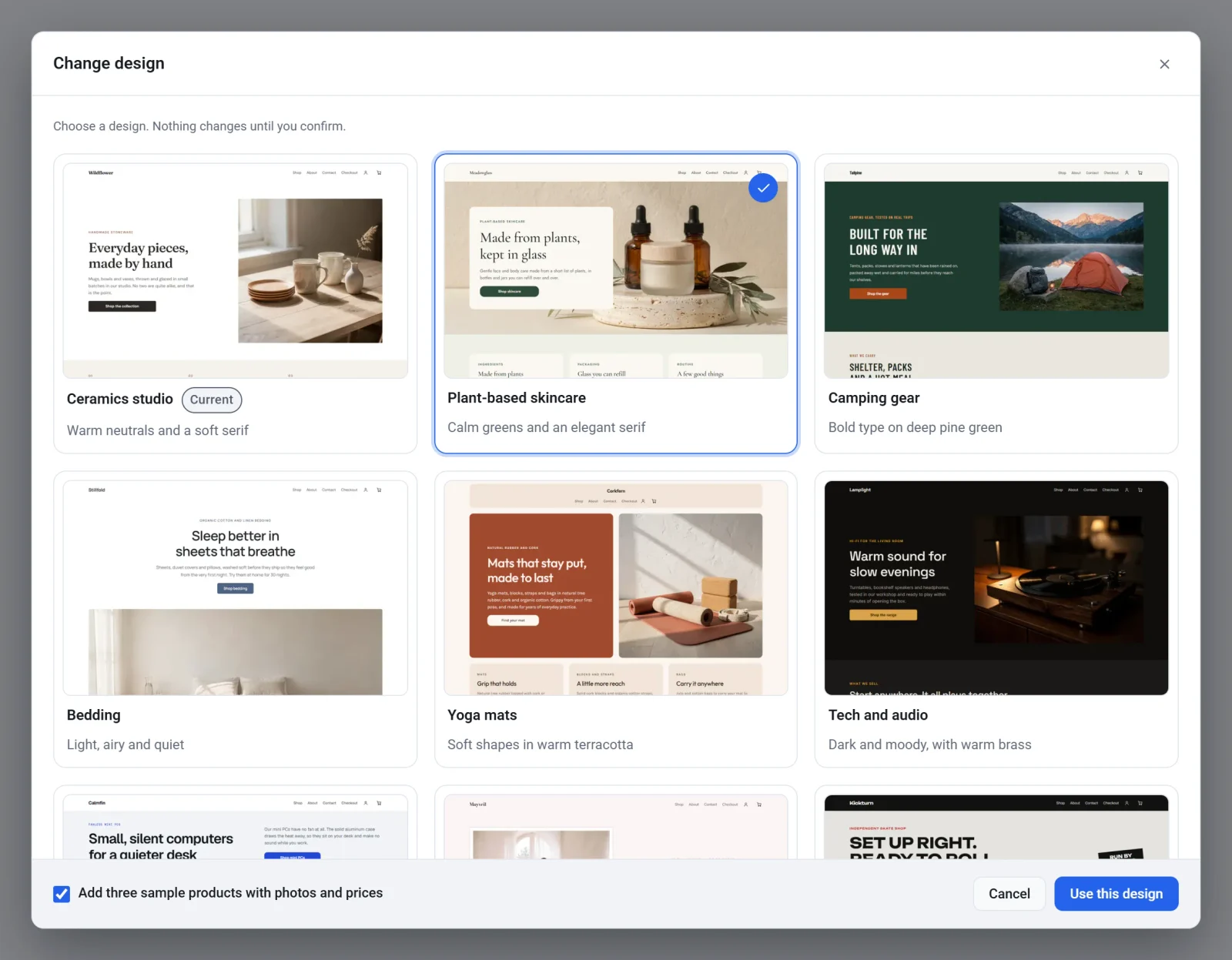
- Guarda la casella in basso a sinistra, Aggiungi tre prodotti di esempio con foto e prezzi. All’inizio è spuntata. Lasciala spuntata se vuoi i tre prodotti di esempio del nuovo design, oppure togli la spunta se hai già i tuoi prodotti.
- Fai clic su Usa questo design.
- Leggi il messaggio di conferma. Indica il nome del design e ripete che cosa viene sostituito e che cosa viene mantenuto.
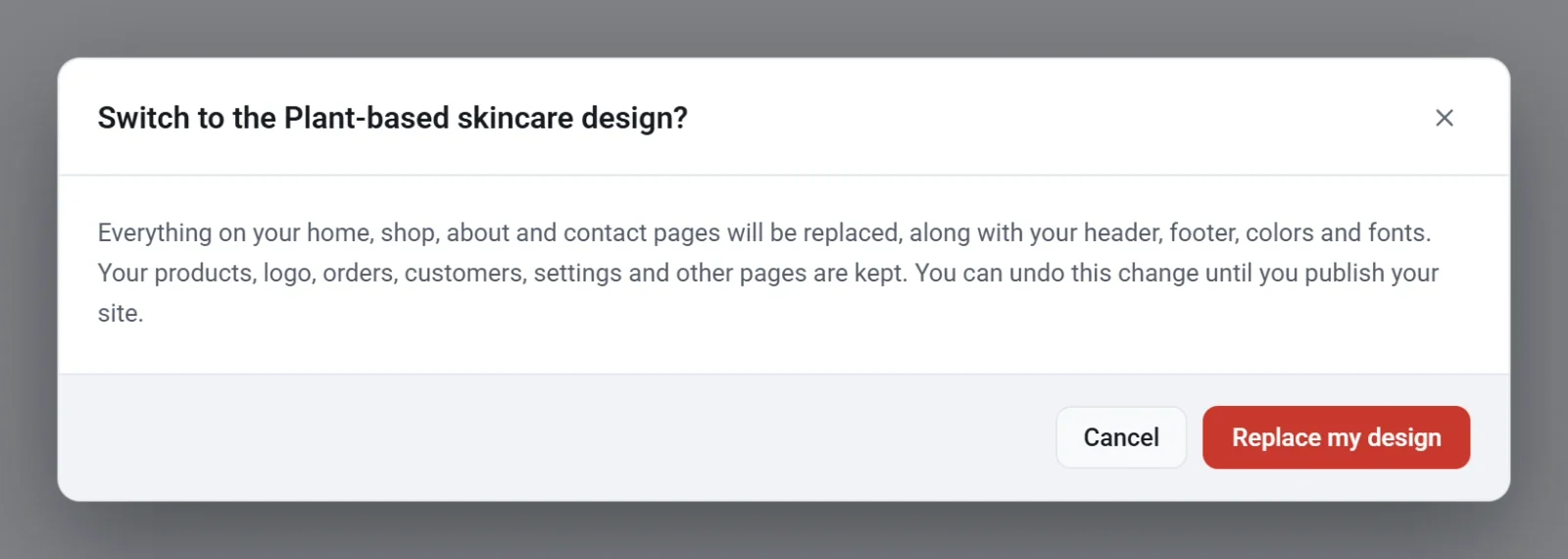
- Fai clic su Sostituisci il design per procedere. Fai clic su Annulla per fermarti. Non cambia nulla finché non fai clic su Sostituisci il design.
L’editor apre poi la tua pagina Home nel nuovo design e mostra un messaggio che dice che il tuo sito ora lo usa. Dai un’occhiata alle tue pagine, poi sostituisci i testi e le foto di esempio con i tuoi.
Torna indietro se non ti piace
- Subito, fai clic su Annulla nella barra superiore, oppure premi Ctrl + Z. L’intero cambio viene annullato in un unico passaggio. Funziona solo finché non chiudi o ricarichi l’editor.
- In seguito, apri Backup e ripristina il backup che hai creato, oppure quello salvato all’ultima pubblicazione.
Importante: Le tue modifiche vengono salvate man mano. Una volta chiuso l’editor, il cambio non può più essere annullato con Annulla. Pubblica solo quando sei soddisfatto del risultato.
I design
| Design | Stile |
|---|---|
| Laboratorio di ceramica | Neutri caldi e un morbido serif |
| Skincare vegetale | Verdi tranquilli e un elegante serif |
| Attrezzatura da campeggio | Caratteri decisi su verde pino scuro |
| Biancheria da letto | Chiaro, arioso e sobrio |
| Tappetini da yoga | Forme morbide in terracotta calda |
| Tecnologia e audio | Scuro e suggestivo, con ottone caldo |
| Mini PC senza ventola | Nitido e freddo, con blu cobalto |
| Abiti da sposa | Rosa cipria arioso con prugna intenso |
| Skateboard | Maiuscole massicce su cemento e rosso segnale |
Non devi cambiare l’intero design per cambiare i tuoi colori o i tuoi caratteri. Vedi Imposta colori, font e layout.