
Passer à un autre design de site
Remplacez l’apparence de votre boutique par l’un des neuf designs prêts à l’emploi de Payly, et découvrez ce qui est remplacé, ce qui est conservé et comment revenir en arrière.
Quand vous créez un site, vous choisissez l’un des designs prêts à l’emploi de Payly. Vous pouvez en changer plus tard. Ce changement donne à votre boutique une nouvelle apparence et de nouvelles pages de départ en quelques clics, tandis que vos produits, vos commandes et vos paramètres restent en place.
Ce qui change et ce qui reste
Avant toute modification, Payly vous affiche un récapitulatif. En bref :
| Remplacé par le nouveau design | Conservé tel quel |
|---|---|
|
|
Ce changement modifie votre brouillon. Votre boutique en ligne ne change pas tant que vous ne publiez pas.
Avant de commencer
- Tout ce que vous avez écrit ou organisé sur vos pages Accueil, Boutique, À propos et Contact est remplacé. Si vous voulez en conserver une partie, copiez d’abord le texte dans un endroit sûr.
- Cliquez sur l’icône d’horloge (Sauvegardes) dans la barre du haut, puis sur Créer une sauvegarde. Une sauvegarde vous permet de revenir plus tard à votre design actuel. Voir Annuler des modifications et restaurer une version antérieure. Les sauvegardes sont conservées dans votre propre compte Cloudflare : Cloudflare doit donc être connecté. À chaque publication, Payly enregistre aussi une sauvegarde de ce que vous avez publié.
Changer de design
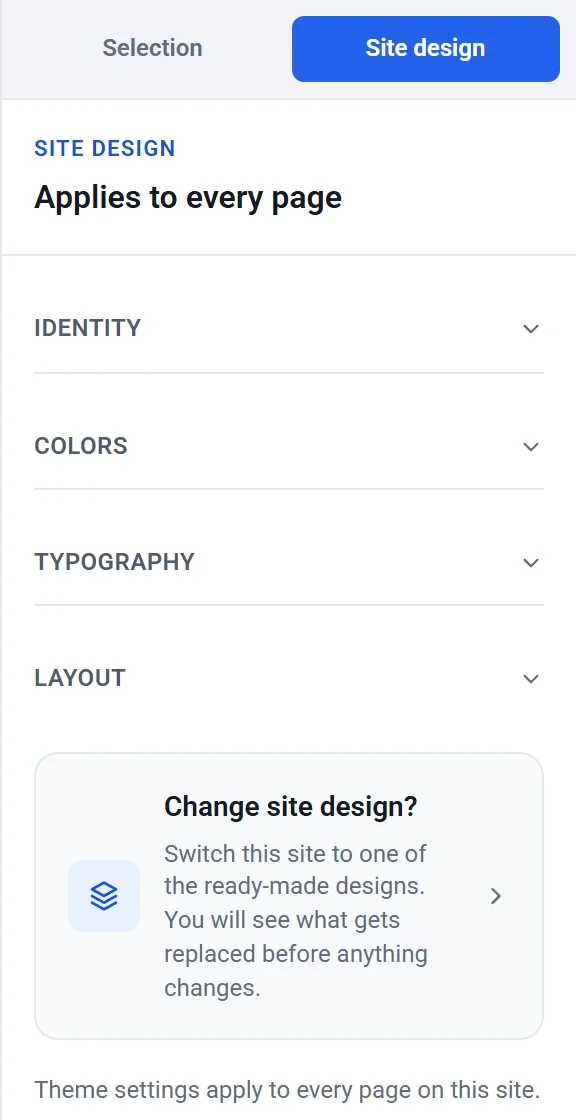
- Dans l’éditeur, cliquez sur l’onglet Design du site dans le panneau de réglages.
- En bas du panneau, cliquez sur Changer le design du site ?
- Dans la fenêtre Changer de design, cliquez sur le design que vous voulez. Chaque carte montre une image de la page d’accueil du design. Votre design actuel est marqué Actuel.
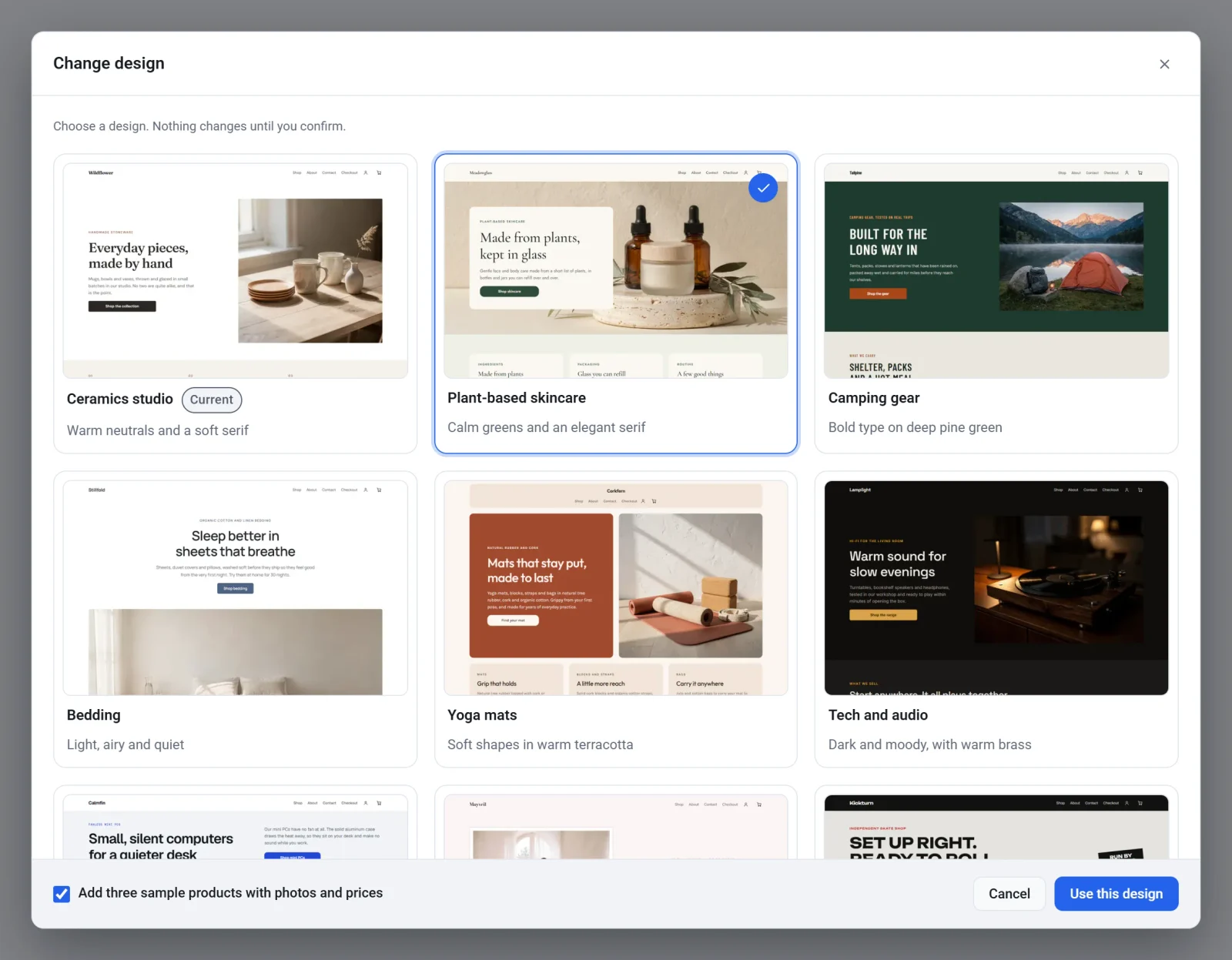
- Regardez la case en bas à gauche, Ajouter trois produits d’exemple avec photos et prix. Elle est cochée au départ. Laissez-la cochée si vous voulez les trois produits d’exemple du nouveau design, ou décochez-la si vous avez déjà vos propres produits.
- Cliquez sur Utiliser ce design.
- Lisez le message de confirmation. Il nomme le design et rappelle ce qui est remplacé et ce qui est conservé.
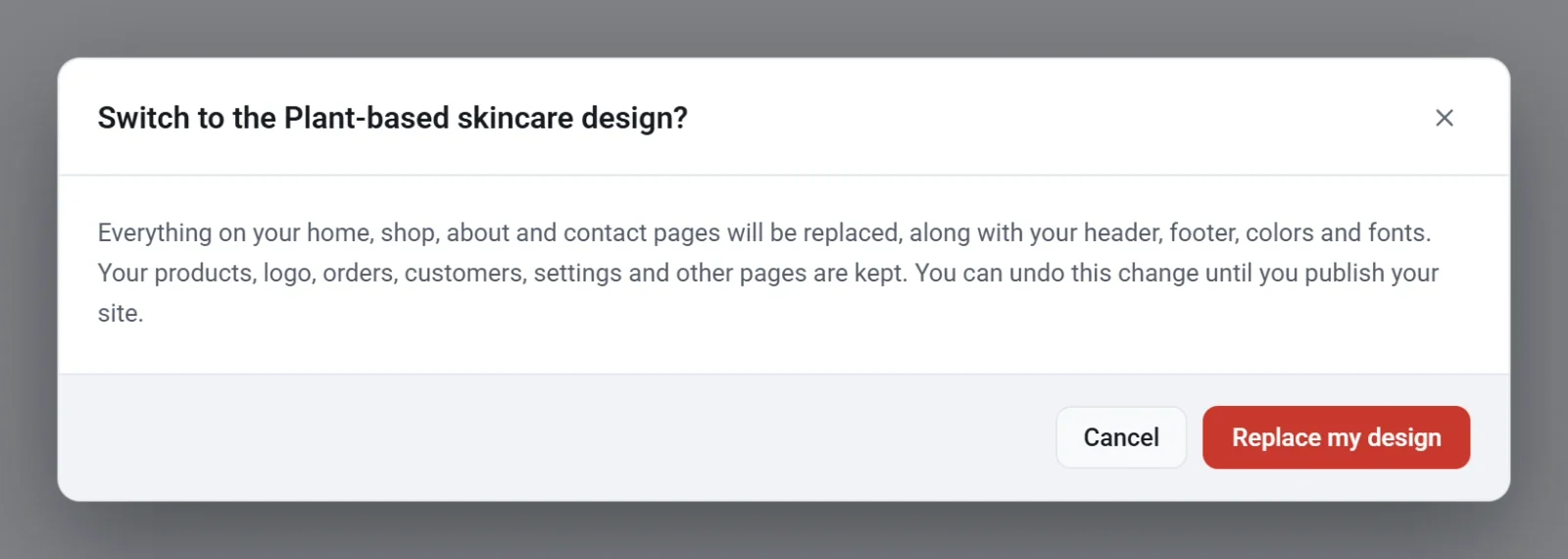
- Cliquez sur Remplacer mon design pour continuer. Cliquez sur Annuler pour arrêter. Rien ne change tant que vous n’avez pas cliqué sur Remplacer mon design.
L’éditeur ouvre ensuite votre page d’accueil dans le nouveau design et affiche un message indiquant que votre site l’utilise désormais. Parcourez vos pages, puis remplacez les textes et les photos d’exemple par les vôtres.
Revenir en arrière si le résultat ne vous plaît pas
- Tout de suite, cliquez sur Annuler dans la barre du haut, ou appuyez sur Ctrl + Z. Le changement entier est annulé en une seule étape. Cela ne fonctionne que jusqu’à la fermeture ou au rechargement de l’éditeur.
- Plus tard, ouvrez Sauvegardes et restaurez la sauvegarde que vous avez créée, ou celle enregistrée lors de votre dernière publication.
Important : vos modifications sont enregistrées au fur et à mesure. Une fois l’éditeur fermé, le changement ne peut plus être annulé avec Annuler. Ne publiez que lorsque le résultat vous convient.
Les designs
| Design | Style |
|---|---|
| Atelier de céramique | Tons neutres chaleureux et typographie à empattements douce |
| Soins végétaux | Verts apaisants et typographie à empattements élégante |
| Matériel de camping | Typographie affirmée sur vert sapin profond |
| Linge de lit | Lumineux, aérien et paisible |
| Tapis de yoga | Formes douces en terracotta chaleureux |
| High-tech et audio | Sombre et feutré, avec des touches de laiton |
| Mini-PC sans ventilateur | Net et frais, avec du bleu cobalt |
| Robes de mariée | Rose poudré aérien et prune profond |
| Skateboards | Capitales massives sur béton et rouge vif |
Vous n’avez pas besoin de changer tout le design pour modifier vos couleurs ou vos polices. Voir Définir vos couleurs, vos polices et votre mise en page.